
Сброс Windows 10 к заводским настройкам
- Перед сбросом обязательно сделайте резервную копию всех важных файлов — сброс может удалить данные.
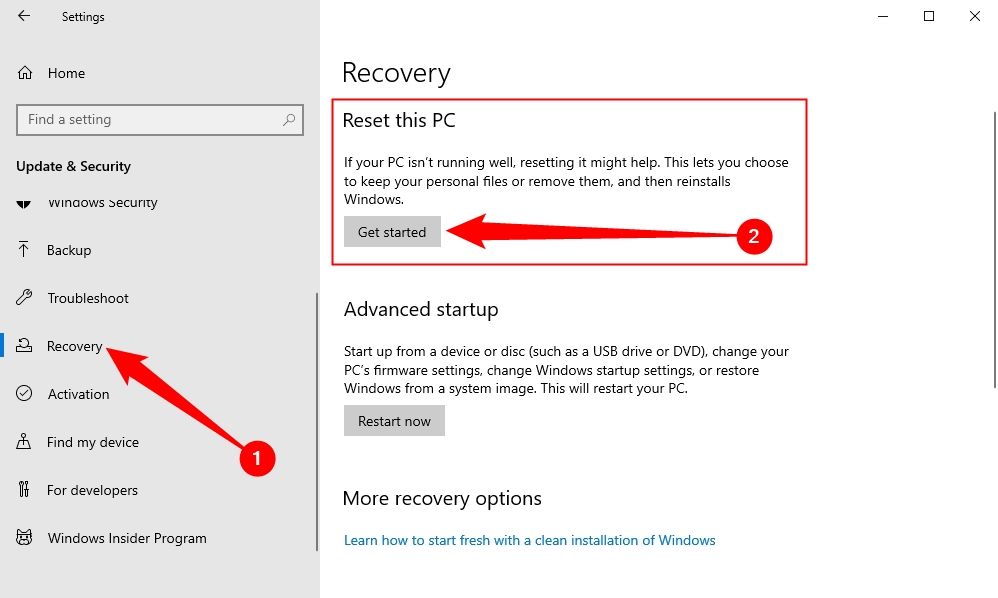
- Откройте «Параметры» → «Обновление и безопасность» → «Восстановление», затем нажмите «Начать» в разделе «Сбросить этот ПК».
- Выберите «Сохранить мои файлы» или «Удалить всё», затем — локальную переустановку или облачную загрузку (~4 ГБ трафика).
Быстрые ссылки
- Как выполнить сброс Windows 10
Краткое содержание
- Сделайте резервную копию перед процедурой, чтобы не потерять важные данные.
- В «Параметрах» выберите «Обновление и безопасность» → «Восстановление», затем «Сбросить этот ПК» и «Начать».
- Решите, оставить личные файлы или удалить всё; затем выберите локальную переустановку или облачную загрузку.
Если ваш ПК с Windows 10 работает медленно, нестабильно или вы собираетесь продавать устройство, сброс к заводским настройкам — надёжный способ вернуть систему в чистое состояние. Ниже — подробная пошаговая инструкция, рекомендации по выбору вариантов и шаги по устранению возможных проблем.
Перед началом — резервное копирование
Важно: перед началом процедуры обязательно сохраните копию всех личных файлов (документы, фото, видео, пароли, сертификаты). Сброс может удалить приложения, настройки и — при выборе «Удалить всё» — файлы.
Рекомендации по резервному копированию:
- Копируйте каталог «Документы», «Изображения», «Рабочий стол» и каталог программ, где хранятся пользовательские данные.
- Экспортируйте закладки браузера и список установленных приложений.
- Сохраните файлы конфигурации и экспортируйте ключи лицензий для платных программ.
- Используйте внешний диск, сетевое хранилище или облако (OneDrive, Google Drive).
Совет: проверьте резервную копию на другом компьютере, чтобы убедиться, что файлы читаются.
Как выполнить сброс Windows 10
- Откройте меню «Пуск» и нажмите значок шестерёнки, чтобы открыть «Параметры». Также можно нажать Windows+I для быстрого доступа.
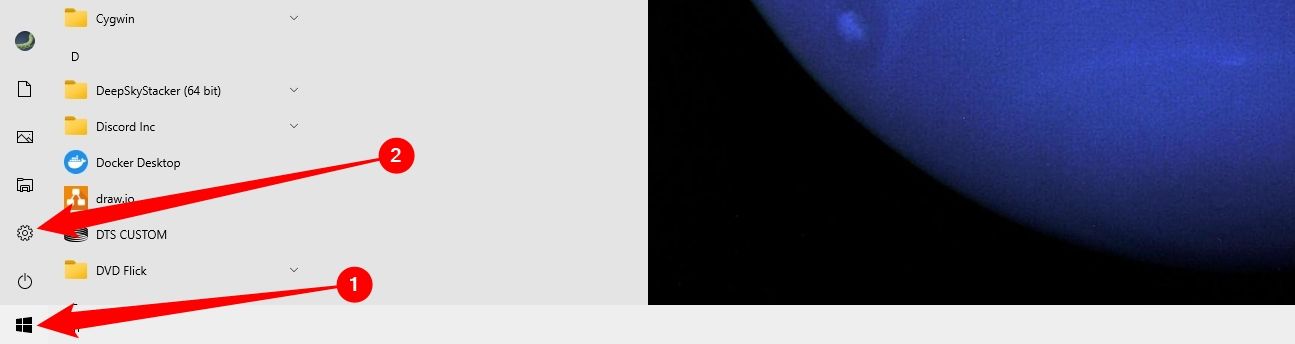
- В окне «Параметры» выберите раздел «Обновление и безопасность».

- В левой колонке выберите «Восстановление». В блоке «Сбросить этот ПК» нажмите «Начать».
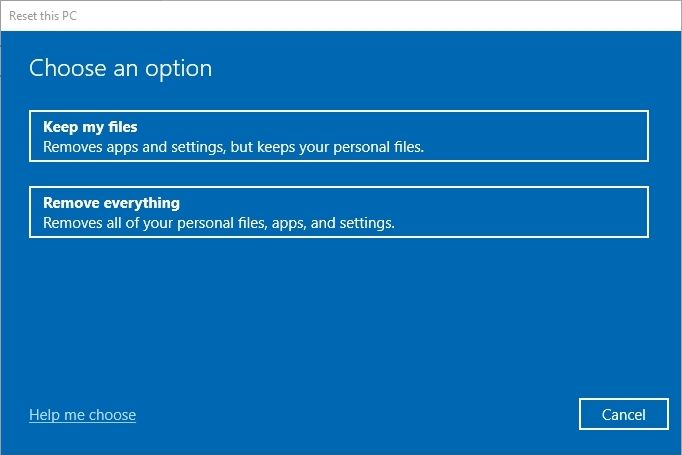
- Выберите один из двух вариантов:
- Сохранить мои файлы — удаляет приложения и настройки, но сохраняет личные файлы.
- Удалить всё — полностью очищает систему, удаляя все файлы и настройки.
- На следующем экране выберите способ установки Windows:
- Локальная переустановка — система использует файлы, уже имеющиеся на компьютере.
- Облачная загрузка — Windows скачивает свежую копию из интернета. Облачная установка использует примерно 4 ГБ данных; учитывайте лимит трафика или медленное соединение.
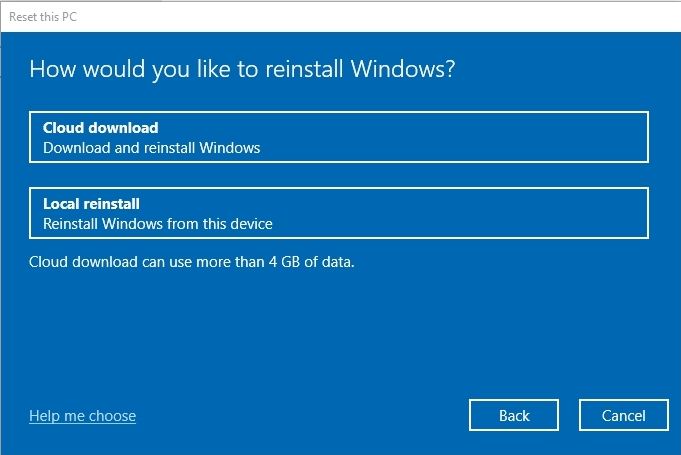
- Внимательно прочитайте сводное сообщение о том, что произойдёт при сбросе, и нажмите «Сбросить», чтобы начать процесс.
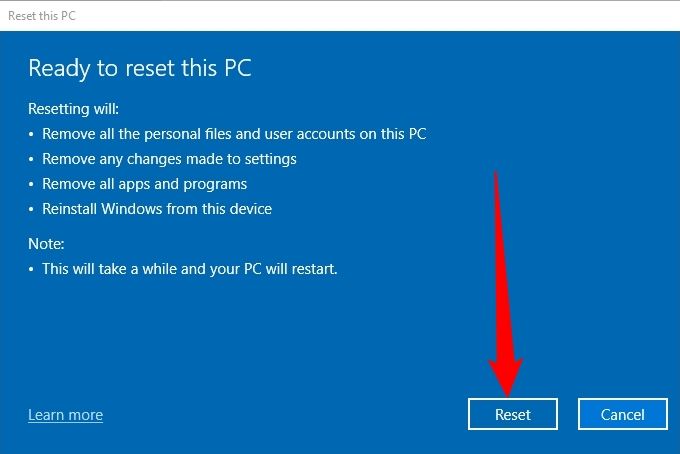
- Процесс займёт некоторое время. После завершения компьютер перезагрузится и начнёт начальную настройку Windows.
Выбор между локальной переустановкой и облачной загрузкой — простая эвристика
- Если система сильно повреждена или файлы Windows, возможно, утрачены — выбирайте облачную загрузку.
- При медленном или ограниченном интернете — выбирайте локальную переустановку.
- Если вы хотите получить последние обновления ядра Windows — облако чаще даёт более свежую сборку.
Когда сброс не поможет (контрпримеры)
- Если проблема связана с аппаратной неисправностью (жёсткий диск, память, материнская плата), то сброс программно не исправит аппаратные дефекты.
- При заражении глубокими буткитами или злонамеренным ПО на уровне прошивки — стандартный сброс может не удалить угрозу.
- Если проблема в стороннем оборудовании или драйверах специфичных устройств (внешние контроллеры), возможно, потребуется обновление/замена драйвера или устройства.
Альтернативные подходы
- Восстановление системы из точки восстановления (если точки созданы) — быстрее и сохранит установленные программы.
- Восстановление образа системы (System Image) — если у вас есть полный образ резервной копии.
- Обновление системы через «Обновить и установить» с сохранением файлов (иногда решает проблемы без полного сброса).
Контрольный список перед сбросом
- Сделана резервная копия личных файлов.
- Сохранены ключи лицензий и экспортированы настройки программ.
- Экспортированы закладки браузера и данные почты (если не в облаке).
- Зарегистрированы аккаунты и пароли для последующей настройки.
- Подготовлен накопитель для восстановления драйверов (при необходимости).
Факто-бокс: ключевые цифры
- Примерный объём скачиваемых данных при облачной установке: ≈ 4 ГБ.
- Рекомендуемое время: от 15 минут до нескольких часов — зависит от скорости диска и интернета.
- Риск потери данных: высокий без резервной копии.
Критерии приёмки
Сброс считается успешным, когда:
- Windows загрузилась до экрана настройки (OOBE) или рабочего стола.
- Ошибки и нестабильное поведение, с которыми вы начинали, исчезли.
- При выборе «Сохранить мои файлы» — ваши личные файлы доступны; при «Удалить всё» — диск очищен от пользовательских данных.
Устранение ошибок и проверка после сброса
Если вы получите сообщение об ошибке “There Was a Problem Resetting This PC” или подобное:
- Проверьте целостность системных файлов: запустите командную строку от имени администратора и выполните sfc /scannow (если доступно до сброса при отладке).
- Попробуйте сначала создать носитель восстановления (Media Creation Tool) и выполнить чистую установку с USB.
- Проверьте SMART жёсткого диска и оперативную память на ошибки — аппаратные проблемы часто проявляются при попытке установки.
- Если сброс прерывается на одном и том же этапе, попробуйте переключить способ установки: если локальная не работает — попробуйте облачную, и наоборот.
Приватность и подготовка к продаже устройства
Если вы продаёте компьютер, выберите «Удалить всё» и дополнительно выполните безопасное удаление данных (перезапись диска) при доступной опции. Это снижает риск восстановления личных файлов новым владельцем.
Замечание: стандартный сброс не изменяет прошивку устройства или аппаратные идентификаторы; для полной анонимизации дополнительных действий не требуется.
Короткое руководство для администраторов (чеклист ролей)
- Пользователь: убедиться в резервном копировании личных данных.
- Сисадмин: проверить наличие установочных образов и драйверов для восстановления после сброса.
- Продавец/инженер: выполнить полный «Удалить всё» и безопасное стирание диска перед передачей устройству третьим лицам.
Резюме
Сброс Windows 10 — надёжный способ вернуть систему к чистому состоянию, исправить программные ошибки и подготовить устройство к продаже. Подготовьтесь заранее: сохраните данные, выберите подходящую опцию установки и подготовьтесь к возможным ошибкам, проверив аппаратную часть при необходимости.
Важно: если сомневаетесь в причине проблемы, сначала попробуйте менее радикальные методы (восстановление системы, проверка на вирусы, обновление драйверов) прежде чем выполнять полный сброс.

Похожие материалы

Несколько аккаунтов Skype: Multi Skype Launcher

Журнал для работы: повысить продуктивность

Персональные звуки уведомлений на Android

Скачивание шоу Hulu для офлайн‑просмотра

Microsoft Start: персонализированная новостная лента
