
Как сбросить Google Nest Hub до заводских настроек
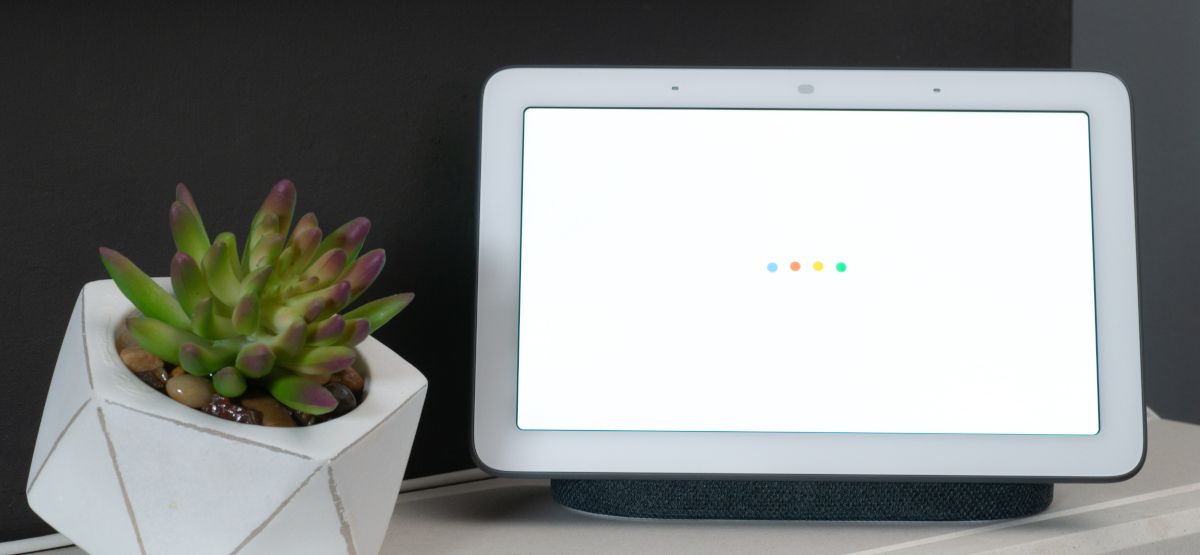
Зачем делать заводской сброс
Заводской сброс возвращает устройство к состоянию «как из коробки». Он удаляет локальные настройки, аккаунты и данные, которые хранятся на самом дисплее. Это полезно в трёх основных случаях:
- Устройство работает некорректно (зависает, медленно откликается).
- Вы продаёте или отдаёте устройство другому человеку.
- Нужно устранить непонятную ошибку после обновления или конфликта настроек.
Важно: сброс удаляет только данные на самом Nest Hub. Информация, связанная с вашим Google-аккаунтом в облаке (например, фотографии в Google Фото), не удаляется автоматически — её нужно удалять отдельно через аккаунт.
Что не сработает: где нельзя сделать сброс
- Нельзя выполнить полный заводской сброс через приложение Google Home. Оно позволяет удалять устройство из аккаунта, но не всегда выполняет полный очистной сброс локальных данных.
- Нельзя сделать сброс в настройках самого экрана (в меню «Сведения об устройстве» вы увидите пункт «Сброс», но он не выполняет полный аппаратный сброс).
Мини‑методология: быстрые шаги
- Подготовьте устройство: подключено к питанию и включено.
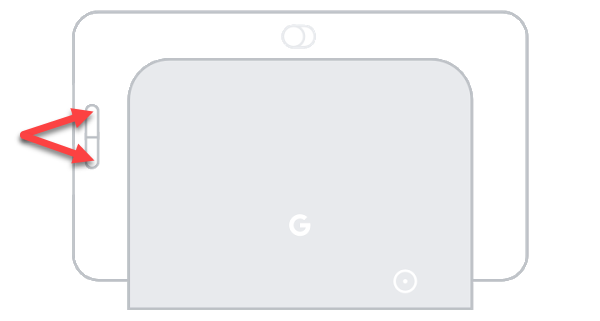
- На задней стороне найдите две кнопки громкости — вверх и вниз.
- Нажмите и удерживайте обе кнопки одновременно примерно 10 секунд.
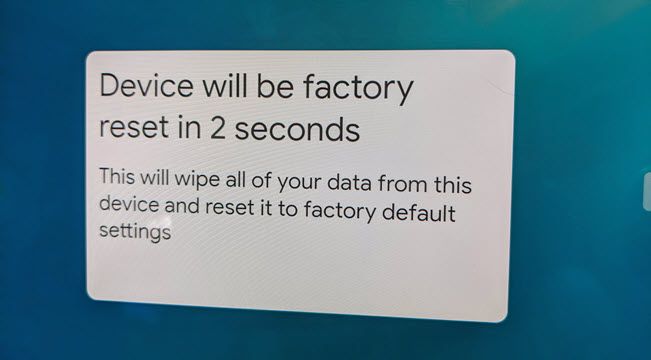
- На экране появится сообщение с обратным отсчётом. Продолжайте удерживать кнопки.
- Услышав звуковой сигнал, отпустите кнопки. Дисплей перезагрузится и начнёт процесс сброса.
- После перезагрузки вы увидите экран первоначальной настройки.
Подробная инструкция с иллюстрациями
- Найдите кнопки громкости на задней панели устройства. Они расположены рядом друг с другом.
- Нажмите и удерживайте одновременно кнопку «громкость вверх» и «громкость вниз» примерно 10 секунд.
- На экране появится сообщение с обратным отсчётом. Если вы продолжаете удерживать кнопки, устройство издаст сигнал и начнёт перезагрузку.
- Устройство покажет процесс перезагрузки и затем откроет экран первоначальной настройки.
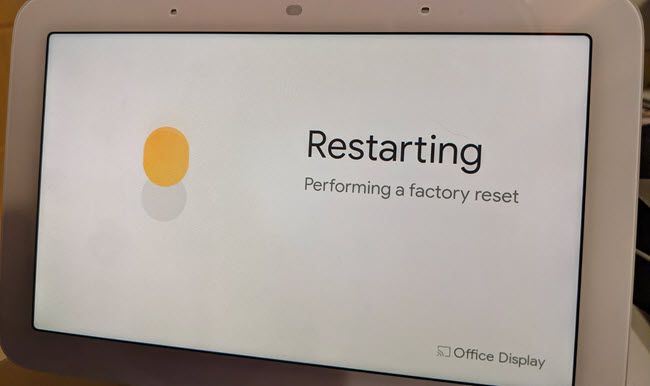
После этого вы можете настроить Nest Hub заново или выключить и отдать устройство другому человеку.
Альтернативные подходы (когда не хочется делать полный сброс)
- Перезагрузка питания: отключите устройство от сети на 10–30 секунд и подключите снова. Это решает многие временные проблемы.
- Удаление устройства из Google Home: откройте приложение Google Home → выберите устройство → Настройки → Удалить устройство из аккаунта. Это разрывает привязку к аккаунту, но не гарантирует удаление всех локальных данных.
- Сбрасывайте настройки сети: если проблема только с Wi‑Fi, попробуйте забыть сеть и подключиться заново.
- Обновление прошивки: иногда помогает ожидание автоматического обновления или принудительная проверка обновлений в приложении.
Когда сброс не поможет (контрпримеры)
- Если проблема вызвана аккаунтом Google или облачными сервисами (например, ошибки в синхронизации), аппаратный сброс на устройстве не решит проблему полностью.
- Если устройство физически повреждено (аппаратные неполадки), сброс не восстановит работоспособность.
- Если проблема связана с маршрутизатором или провайдером интернета — сначала проверьте сетевое оборудование.
Контрольные списки по ролям
Владелец (если оставляете устройство себе):
- Сделать резервные копии нужных данных в облаке.
- Попробовать перезагрузку питания.
- Выполнить аппаратный сброс, если проблемы не устранились.
Продавец/отдающий устройство:
- Выполнить заводской сброс на устройстве.
- Убедиться, что устройство удалено из вашего Google‑аккаунта (в приложении Google Home).
- Снять привязки к сторонним сервисам (например, учетные записи музыки).
Техник/служба поддержки:
- Проверить наличие физических повреждений.
- Попробовать перезагрузку и обновление прошивки.
- Выполнить сброс и воспроизвести проблему на чистом устройстве.
Безопасность и конфиденциальность
- Заводской сброс очищает данные на самом устройстве, но не удаляет информацию из облака. Перед передачей устройства третьим лицам убедитесь, что вы удалили устройство из Google Home и вышли из связанных сервисов.
- Для полной очистки аккаунта посетите myaccount.google.com и удалите ненужные данные или приложения вручную.
- Если вы передаёте устройство в организации с особыми требованиями безопасности, выполните внутреннюю процедуру проверки и документируйте действие.
Критерии приёмки
Успешный сброс считается завершённым, если:
- Устройство перезагрузилось и показало начальный экран настройки.
- На экране отсутствуют ваши персональные данные и аккаунты.
- Nest Hub не связан с вашим Google‑аккаунтом в приложении Google Home.
Краткий глоссарий
- Заводской сброс: удаление всех локальных данных и возвращение настроек к исходным.
- Аппаратный сброс: сброс, инициируемый физическими кнопками на устройстве.
- Google Home: мобильное приложение для управления устройствами Google Nest.
Короткое резюме
Заводской сброс Nest Hub выполняется аппаратно: одновременно удерживайте кнопки громкости вверх и вниз на задней панели около 10 секунд, дождитесь сигнала и перезагрузки. Используйте сброс при серьёзных программных проблемах или перед передачей устройства другому пользователю.
Важно: перед сбросом сделайте резервные копии данных в облаке и удалите устройство из вашего Google‑аккаунта, если планируете передать его другому человеку.

Похожие материалы

Несколько аккаунтов Skype: Multi Skype Launcher

Журнал для работы: повысить продуктивность

Персональные звуки уведомлений на Android

Скачивание шоу Hulu для офлайн‑просмотра

Microsoft Start: персонализированная новостная лента
