
Как полностью стереть и сбросить iPhone 13
Быстрые ссылки
- Перед сбросом: сделайте резервную копию
- Обязательно отключите «Найти iPhone»
- Как стереть весь контент и сбросить iPhone 13
Перед сбросом: сделайте резервную копию
Сброс до заводских настроек удаляет все данные с устройства. Прежде чем продолжать, убедитесь, что у вас есть резервная копия важных файлов.
Способы резервного копирования:
- iCloud: в Настройках iPhone откройте (ваше имя) → iCloud → Резервная копия iCloud и нажмите «Создать резервную копию».
- Finder (macOS Catalina и новее): подключите iPhone к Mac, откройте Finder, выберите устройство и сделайте резервную копию на компьютере.
- iTunes (Windows / старые macOS): подключите iPhone, откройте iTunes и выполните резервное копирование.
- Quick Start: если у вас новое устройство, можно перенести данные напрямую при первичной настройке.
Важно: проверьте, что резервная копия завершилась успешно — это можно увидеть по дате и времени последней копии.
Обязательно отключите «Найти iPhone»
Если вы отдаёте устройство другому человеку, деактивация службы отслеживания обязательна. В противном случае устройство останется привязанным к вашей учётной записи Apple ID и новый владелец не сможет закончить настройку.
Как отключить (локально на устройстве):
- Откройте Настройки.
- Нажмите на своё имя вверху экрана (Apple ID).
- Перейдите в «Локатор» → «Найти iPhone» и переключите «Найти iPhone» в положение Отключено.
- При запросе введите пароль Apple ID, чтобы подтвердить отключение.
Если у вас нет доступа к устройству, деавторизуйте его из аккаунта на сайте iCloud.com в разделе «Найти iPhone» — удалите устройство из списка.
Как стереть весь контент и сбросить iPhone 13
Чтобы полностью очистить iPhone 13 и вернуть его к заводским настройкам, выполните следующие шаги.
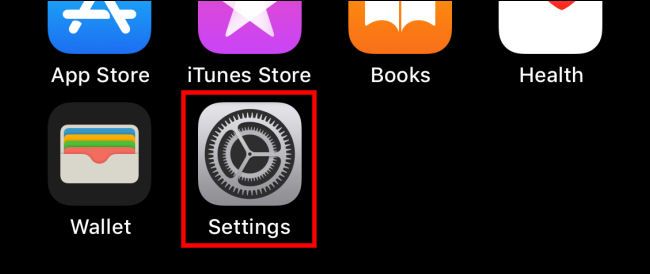
- Откройте приложение Настройки.
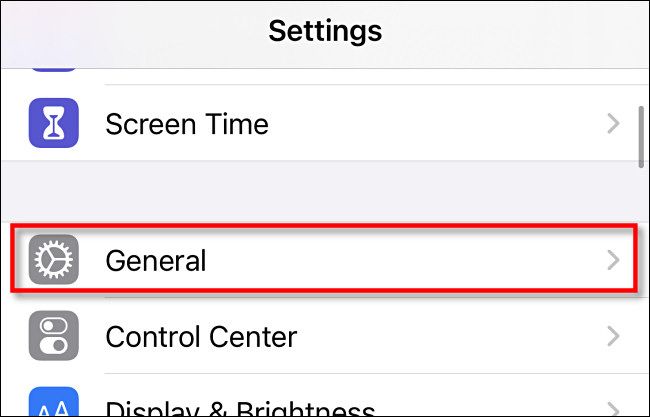
- Выберите «Основные».
- Прокрутите вниз и выберите «Перенос или сброс iPhone».
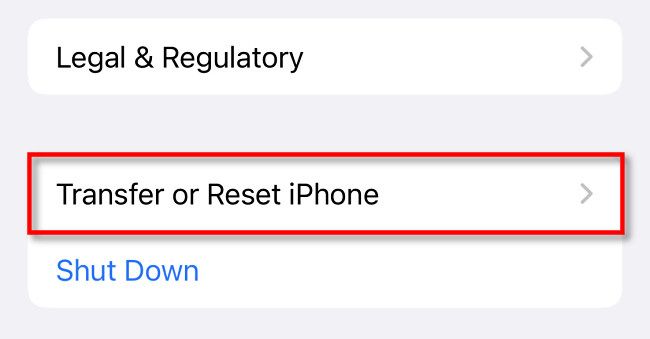
Нажмите «Стереть контент и настройки».
Подтвердите действие: нажмите «Продолжить», при необходимости введите код-пароль устройства и пароль Apple ID. Устройство начнёт процесс стирания — это займёт несколько минут.
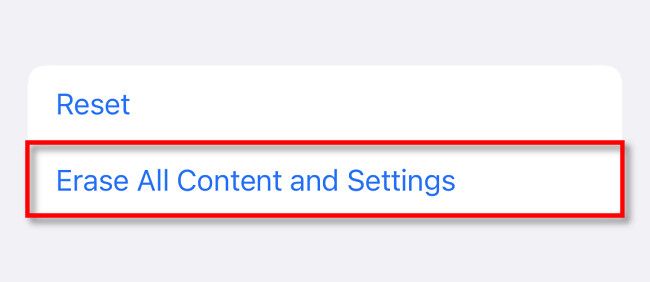
- По окончании вы увидите экран приветствия — устройство как новое и готово к настройке новым пользователем.
Важно: удаляются фото, видео, сообщения, приложения, настройки и учётные записи. Если вы не отключили «Найти iPhone», при попытке стереть устройство может потребоваться пароль Apple ID.
Чек-лист перед передачей устройства
- Сделана актуальная резервная копия (iCloud / локальная).
- Отключён «Найти iPhone» и устройство удалено из Apple ID.
- Выйдите из iCloud, iMessage и FaceTime.
- Удалите SIM-карту (если требуется).
- Сотрите контент и настройки и проверьте экран приветствия.
Альтернативные подходы и когда сброс не нужен
- Перенос данных на новый iPhone через Quick Start — не требуется полный сброс старого устройства, если вы просто обновляете личный телефон.
- Если вы передаёте телефон внутри семьи и хотите сохранить данные, можно создать отдельную учётную запись или использовать временную гостевую настройку (но это нетипично для iPhone).
- Не сбрасывайте устройство, если вы ещё не сделали резервную копию или не завершили перенос данных.
Когда сброс может не сработать:
- Устройство заблокировано iCloud (Find My) и вы не знаете пароль Apple ID — собеседуйте с предыдущим владельцем.
- Сбой при обновлении iOS или аппаратная неисправность — в этом случае сначала восстановите через режим DFU/Recovery с компьютера.
Мини-методология: безопасная передача устройства (быстрая версия)
- Сделать резервную копию (iCloud или локально).
- Выйти из iCloud и отключить «Найти iPhone».
- Удалить SIM-карту и отключить любые пары с Apple Watch.
- Стереть контент и настройки и дождаться экрана приветствия.
- Передать устройство и при желании предоставить подтверждение удаления (экран приветствия).
Критерии приёмки
- Устройство загружается до экрана “Привет” (Hello) без запроса старого Apple ID.
- Все личные данные удалены: контакты, фото, сообщения.
- Владелец подтверждает, что устройство не привязано к учётной записи iCloud.
Роли и обязанности
Для продавца:
- Сделать резервную копию и отключить «Найти iPhone».
- Удалить карту и аккаунты.
- Стереть устройство и показать экран приветствия покупателю.
Для покупателя:
- Убедиться, что устройство показывает экран приветствия и не запрашивает чужой Apple ID.
- При наличии сомнений запросить подтверждение удаления или посмотреть в iCloud (если продавец не присутствует).
Безопасность и конфиденциальность
- Учётная запись Apple ID остаётся самым важным элементом безопасности. Никогда не публикуйте и не передавайте пароль.
- Стирание устройства удаляет шифрованные локальные контейнеры, поэтому данные станут недоступны после корректного сброса. Тем не менее убедитесь, что резервная копия сохранена отдельно.
Краткий словарь
- Резервная копия: копия данных (iCloud или локальная) для восстановления.
- «Найти iPhone»: служба для отслеживания и защиты устройства; должна быть отключена перед передачей.
- Стереть контент и настройки: операция, возвращающая устройство к заводским параметрам.
- Quick Start: быстрый перенос данных между iPhone.
Когда обращаться за помощью
- Если устройство требует Apple ID предыдущего владельца после стирания — обратитесь к продавцу или в поддержку Apple.
- При аппаратных проблемах или зависшем процессе стирания используйте компьютер и режим восстановления.
Резюме
Перед передачей iPhone 13: сделайте резервную копию, отключите «Найти iPhone», выйдите из аккаунта, затем выполните «Стереть контент и настройки». Это гарантирует корректную и безопасную передачу устройства другому человеку.
Важно: если вы не уверены в шагах, свяжитесь с официальной поддержкой Apple или посетите авторизованный сервисный центр.

Похожие материалы

Несколько аккаунтов Skype: Multi Skype Launcher

Журнал для работы: повысить продуктивность

Персональные звуки уведомлений на Android

Скачивание шоу Hulu для офлайн‑просмотра

Microsoft Start: персонализированная новостная лента
