
Как выполнить сброс Android к заводским настройкам
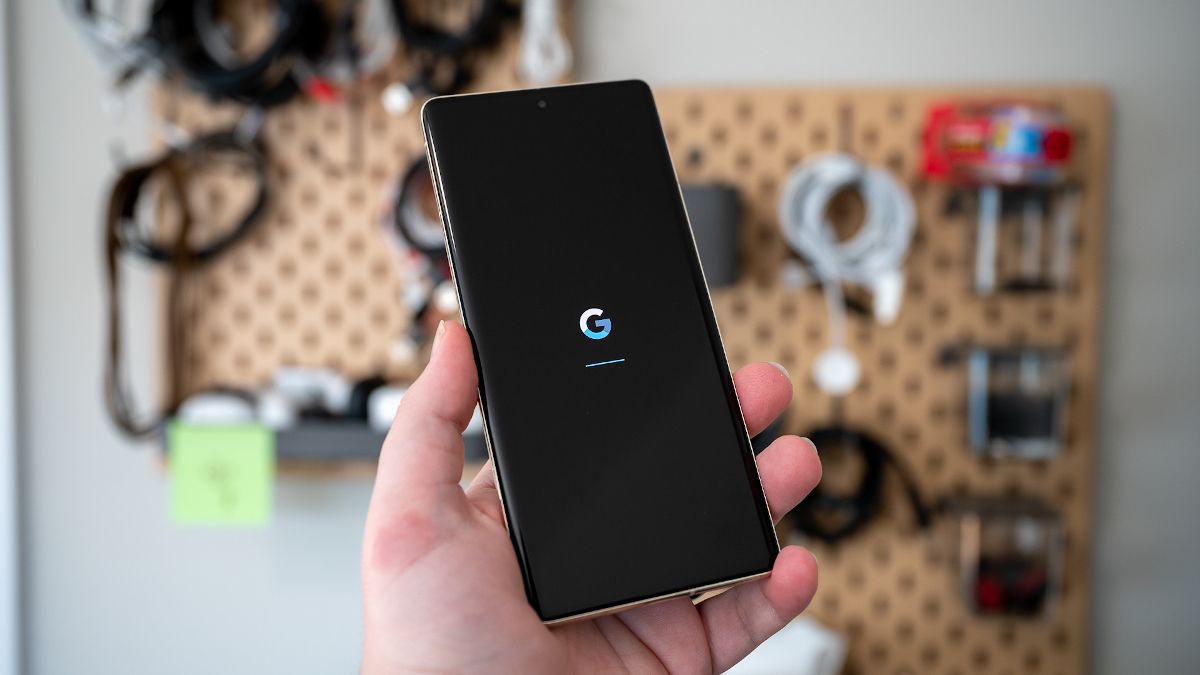
О чём эта статья
Эта подробная инструкция объясняет:
- что делает сброс к заводским настройкам на Android;
- простые шаги, которые стоит попробовать перед сбросом;
- как выполнить сброс из настроек и из режима восстановления;
- что делать, если устройство заблокировано или потеряно;
- чеклисты, план действий, меры безопасности и критерии приёмки.
Важно: после полного сброса у вас будет стерта вся личная информация. Если на устройстве включена защита аккаунта (FRP), после сброса понадобится войти в тот же Google-аккаунт.
Важно: убедитесь, что у вас есть резервные копии важных данных и что вы знаете учётные данные Google перед началом сброса.
Что делает сброс к заводским настройкам на Android
Сброс к заводским настройкам полностью удаляет пользовательские данные, приложения и их настройки. Устройство возвращается в состояние, близкое к тому, в котором оно было при первом включении:
- удаляются локальные файлы (фото, видео, документы);
- удаляются загруженные приложения и их данные (кроме встроенных приложений);
- откатываются пользовательские настройки системы;
- удаляются учётные записи (включая аккаунт Google), если только не сработала активация защиты после сброса.
Короткое определение: Factory reset — это полный возврат устройства в исходное состояние с удалением всех пользовательских данных.
Когда нужен сброс:
- устройство постоянно зависает или перезагружается;
- система работает нестабильно после обновления;
- вы готовите устройство к продаже или передаче другому человеку;
- вы потеряли доступ к учётной записи и хотите полностью очистить устройство (с учётом ограничений FRP).
Что попробовать перед сбросом
Сброс — крайняя мера. Прежде чем стирать всё, выполните быстрые и менее разрушительные действия.
1. Закройте проблемное приложение
Если ошибка связана с одним приложением, откройте «Настройки» → «Приложения», выберите приложение и нажмите «Принудительно остановить» или «Остановить». Это безопасно и не удаляет ваши данные.
2. Очистите кэш приложения
Очистка кэша удаляет временные файлы, которые могут вызывать конфликты. В «Настройки» → «Приложения» → выберите приложение → «Хранилище» → «Очистить кэш». Это не сбрасывает учётные данные.
3. Перезагрузите устройство
Многие неожиданные ошибки решаются простой перезагрузкой.
- Откройте меню быстрых настроек, свайпнув вниз дважды.
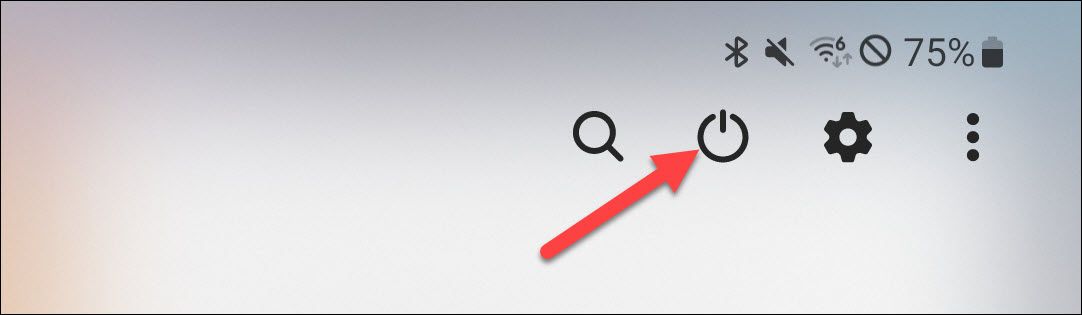
- Нажмите значок питания и выберите «Перезагрузить».
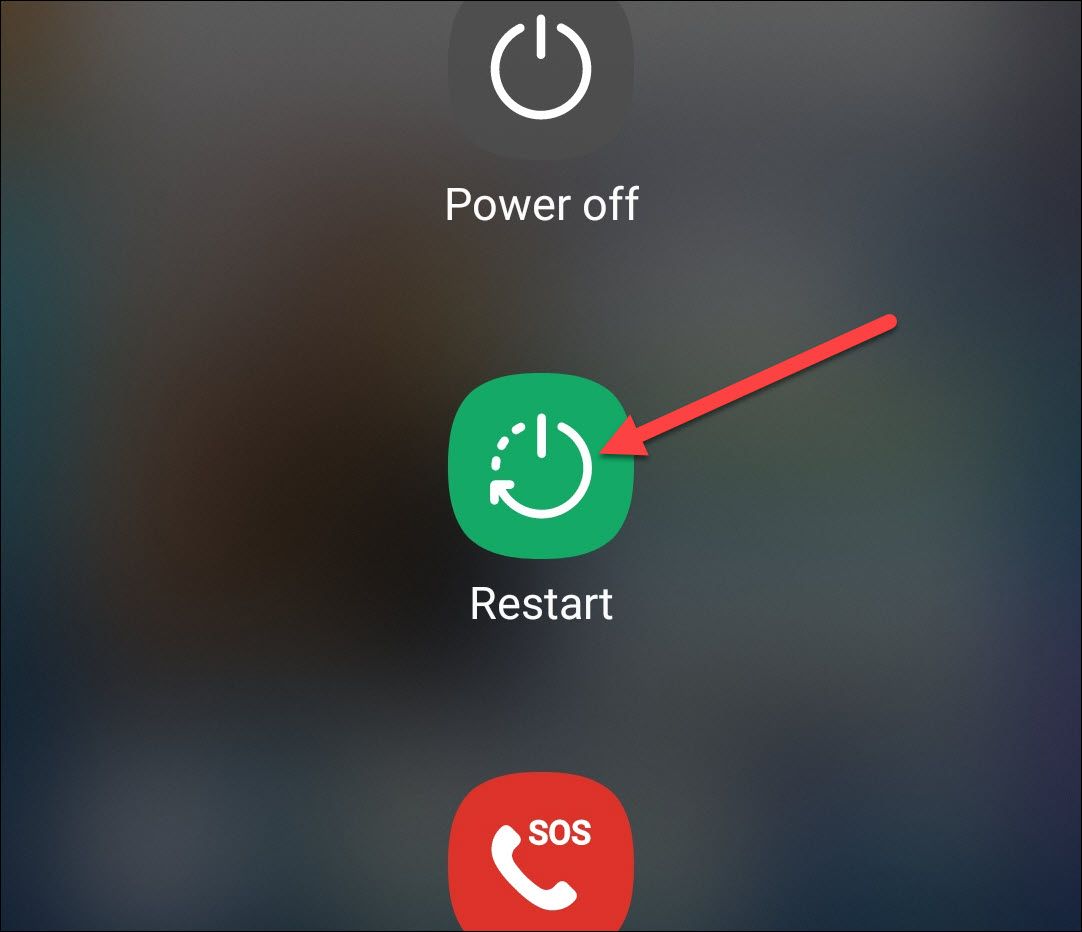
Перезагрузка часто решает фоновые проблемы и утечки памяти.
4. Освободите место и проверьте обновления
Недостаток свободного места и устаревшее ПО могут приводить к сбоям. Удалите ненужные файлы и проверьте обновления системы и приложений.
Как выполнить сброс через настройки (работающее устройство)
Если устройство загружается и вы можете открыть настройки, самый безопасный способ — выполнить сброс из интерфейса Android.
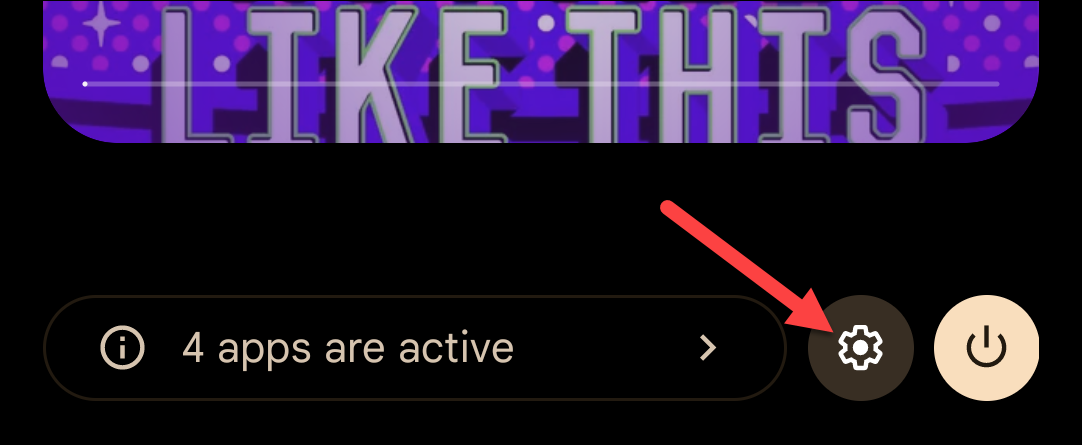
- Потяните шторку быстрых настроек вниз дважды и откройте «Настройки» (значок шестерёнки).
- Прокрутите вниз и выберите «Система».
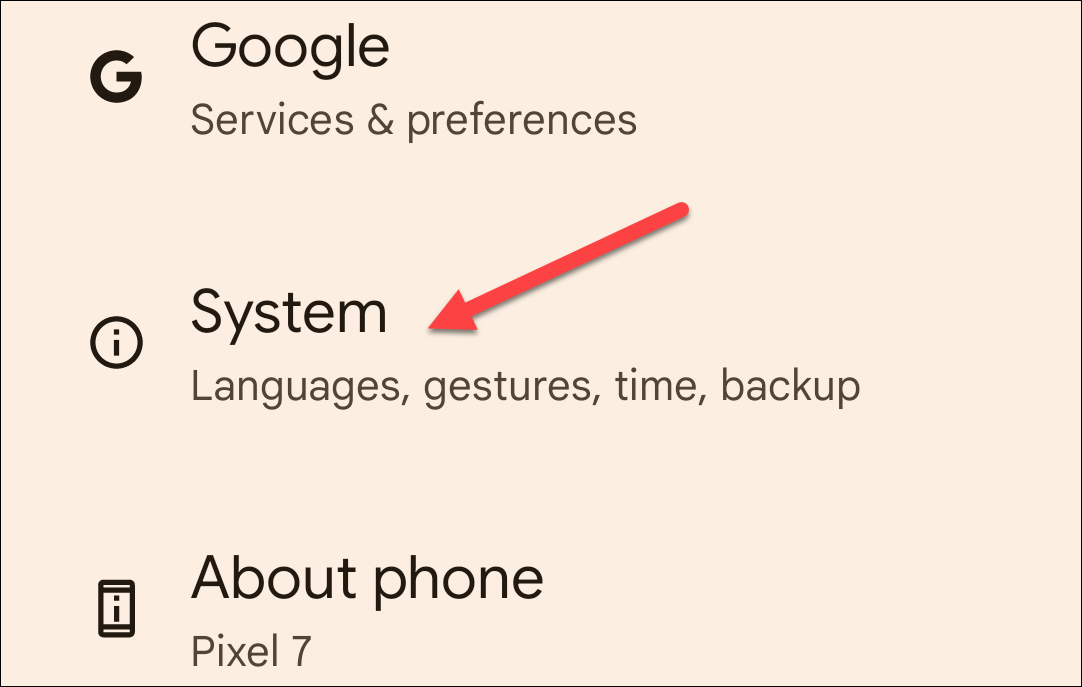
- Найдите «Сброс» или «Параметры сброса».
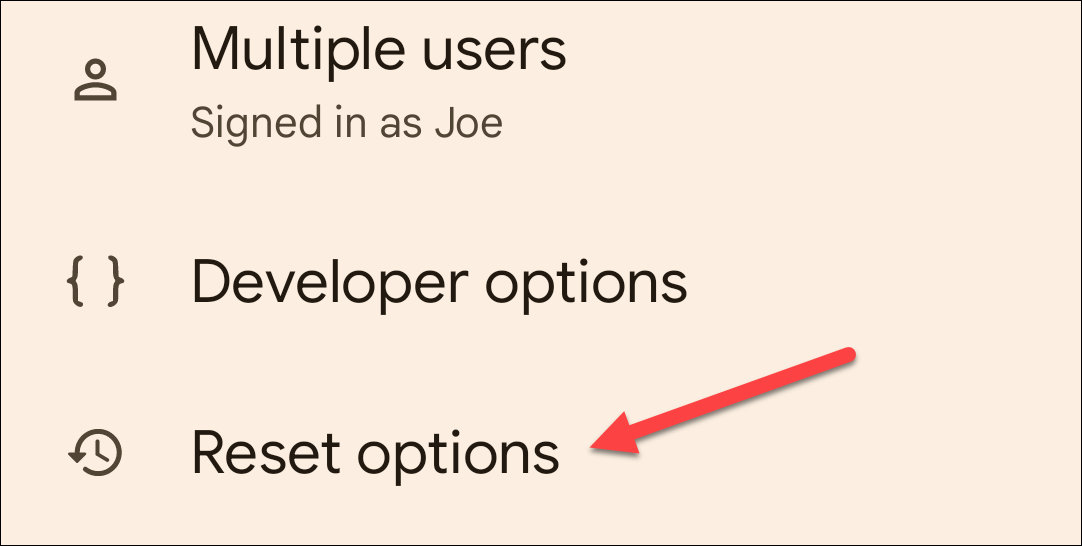
- Выберите «Удалить все данные (сброс к заводским настройкам)».

- На следующем экране проверьте список аккаунтов и того, что будет удалено. Нажмите «Удалить все данные».
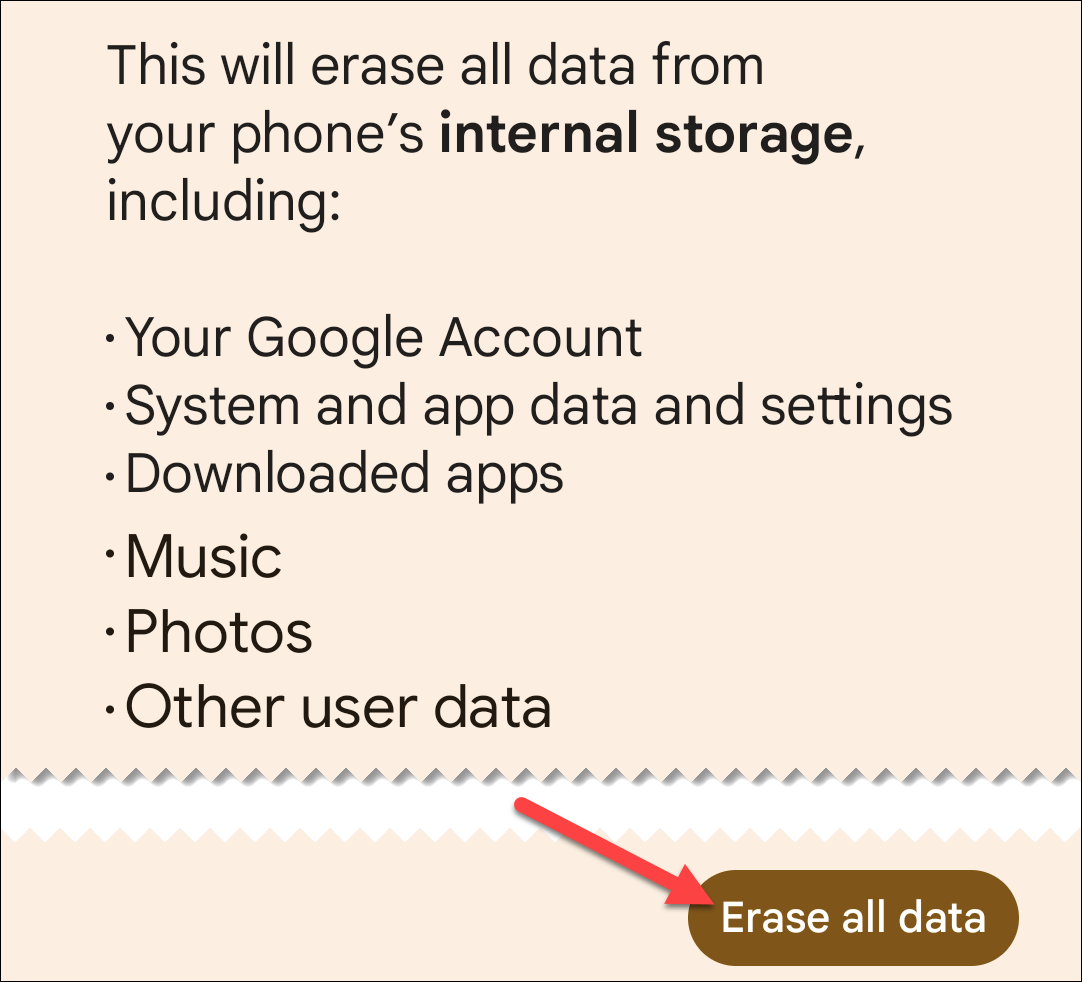
- Введите PIN, графический ключ или пароль для подтверждения и повторно подтвердите действие.

- Устройство очистит данные и перезагрузится в мастер настройки.
Совет: если вы продаёте устройство, выполните сброс и убедитесь, что всё связано с продавцом удалено и мобильный оператор деактивирован (если применимо).
Как выполнить сброс через Recovery Mode (когда устройство не загружается)
Если устройство не включается или вы не можете попасть в настройки, используйте режим восстановления. Это универсальный способ выполнения заводского сброса.
- Выключите устройство. Убедитесь, что батарея заряжена хотя бы частично.
- Нажмите комбинацию аппаратных кнопок для входа в Recovery Mode (различается по производителям):
- Samsung Galaxy: Power + Volume Up
- Google Pixel: Power + Volume Down
- OnePlus: Power + Volume Down
- Motorola: Power + Volume Down
- Удерживайте кнопки, пока не появится логотип, затем отпустите и дождитесь появления меню восстановления.
- В режиме восстановления используйте кнопки громкости для навигации и кнопку питания для подтверждения.
- Выделите «Wipe Data/Factory Reset» и подтвердите.
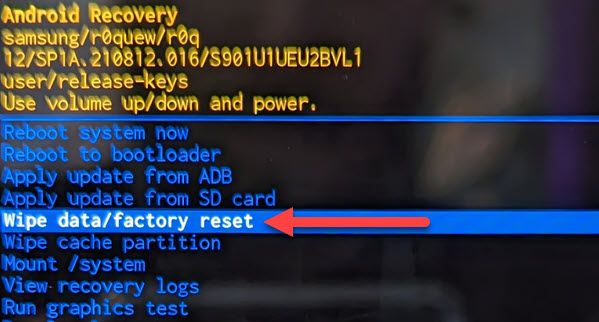
- Подтвердите «Factory Data Reset» и дождитесь завершения процесса.
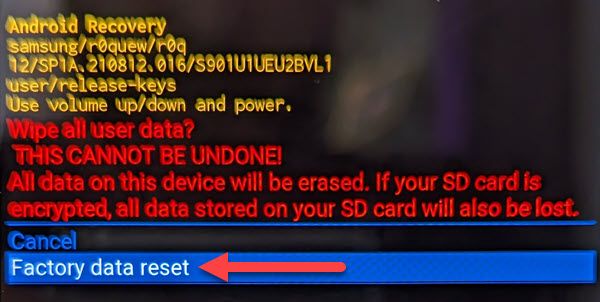
- После завершения выберите «Reboot system now».
Примечание: после сброса через Recovery Mode устройство может запросить вход в тот же Google-аккаунт, который был ранее зарегистрирован (FRP — Factory Reset Protection).
Как сбросить устройство, если вы забыли пароль (заблокирован экран)
Если вы помните учётные данные Google, обычно проще: выполните сброс через Recovery Mode, как описано выше. Если у вас нет данных от аккаунта, полная очистка может не дать доступа к устройству из-за FRP. В этом случае варианты:
- попробуйте восстановить доступ к учётной записи Google (восстановление по резервному почтовому адресу или телефону);
- обратитесь в сервисный центр с подтверждением владения устройством;
- если устройство старое и не поддерживает FRP, сброс откроет доступ.
Как удалённо стереть потерянный Android (Find My Device)
Если устройство потеряно или украдено, вы можете стереть все данные дистанционно через сервис «Find My Device» (Найти устройство).
- Откройте https://www.google.com/android/find или приложение «Найти устройство» на другом Android.
- Войдите в тот же Google-аккаунт, который был добавлен на утерянном устройстве.
- Выберите устройство в списке.

- Нажмите «Стереть устройство» (Erase Device) и подтвердите.
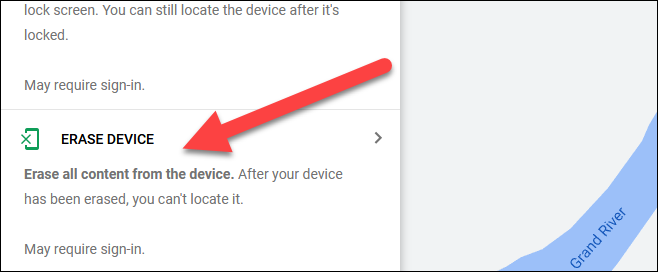
Удаление сработает при следующем подключении устройства к сети. Если устройство офлайн, команда выполняется, когда оно снова появится в сети.
Важно: дистанционное стирание может сделать невозможным отслеживание устройства после очистки.
Меры предосторожности и безопасность
- Создайте резервные копии: то, что не сохранено в облаке или на внешнем носителе, будет потеряно.
- Учётные данные: убедитесь, что вы знаете Google-аккаунт и пароль.
- FRP: если устройство защищено FRP, вход потребуется после сброса.
- Шифрование: современные Android-устройства обычно шифруют данные по умолчанию; после сброса ключ шифрования удаляется.
Короткий чек-лист перед сбросом:
- Создана резервная копия фотографий и документов;
- Синхронизированы контакты и календарь;
- Удалён аккаунт Google (при подготовке к продаже) или вы знаете учётные данные;
- Изъяты SIM и карты памяти (если нужно);
- Заряд батареи > 50% или устройство подключено к питанию.
Что делать, если сброс не помог
Если после сброса устройство всё ещё работает некорректно, вероятны аппаратные проблемы:
- Перегрев, физические повреждения, проблемы с платой или аккумулятором;
- Повреждение прошивки при обновлении — возможна перепрошивка в сервисном центре;
- Если устройство на гарантии, обратитесь в авторизованный сервис.
Когда сброс не сработает: типичные случаи
- неисправный накопитель (память) — данные не удаётся восстановить и устройство остаётся нестабильным;
- аппаратные сбои процессора/модема — программная чистка бессильна;
- повреждённый загрузчик — нужен ремонт или перепрошивка.
Альтернативы полному сбросу
- Восстановление системы из резервной копии (если доступно);
- Откат обновления системы или прошивки (требует опыт);
- Восстановление заводских приложений или очистка конкретных модулей ОС;
- Замена проблемного приложения или роллбек на старую версию приложения.
Чек-листы по ролям
Владелец устройства:
- Создать резервную копию данных;
- Убедиться в сохранности пароля Google;
- Удалить устройства из списков доверенных (при продаже).
Техник / сервисный инженер:
- Проверить журнал ошибок (logcat) до сброса, если устройство включается;
- Попробовать безопасный режим (Safe Mode) для проверки проблем с приложениями;
- Выполнить аппаратную диагностику, если сброс не решил проблему.
Продавец:
- Полностью удалить аккаунты и выполнить сброс;
- Вернуть устройство к заводским настройкам и при необходимости перепрошить прошивку;
- Предоставить покупателю документы о происхождении устройства.
Пошаговый SOP: Быстрый план для владельца
- Проверка: подтвердите проблему.
- Бэкап: сделайте резервную копию в Google Drive, внешнем носителе или на ПК.
- Простые меры: перезагрузите, очистите кэш, закройте проблемные приложения.
- Сброс из настроек: используйте интерфейс «Система → Сброс → Удалить все данные».
- Если не загружается: войдите в Recovery Mode и выполните «Wipe Data/Factory Reset».
- После сброса: выполните первичную настройку и проверьте работоспособность.
Критерии приёмки
Успешный сброс считается завершённым, если выполняются все пункты:
- устройство перезагружается в мастер настройки;
- пользовательские данные удалены (проверено отсутствием старых учетных записей и фото);
- устройство не возвращается в прежнее нестабильное состояние при повторной настройке;
- при дистанционном стирании: устройство удалено из списка устройств и недоступно для злоумышленника.
Мини-методология принятия решения — простой алгоритм
- Проблема локальная (одно приложение)? — Исправляем в приложении.
- Проблема системная, но устройство загружается? — Попробуйте очистку кэша/сброс настроек.
- Устройство не загружается или заблокировано? — Recovery Mode.
- Потеря/кража? — Find My Device (удалённое стирание).
flowchart TD
  A[Проблема с устройством] --> B{Работает ли устройство?}
  B -- Да --> C{Проблема в приложении?}
  C -- Да --> D[Принудительно закрыть/удалить приложение]
  C -- Нет --> E[Очистить кэш/перезагрузить]
  E --> F{Не помогло?}
  F -- Да --> G[Сброс через настройки]
  B -- Нет --> H[Recovery Mode → Wipe Data/Factory Reset]
  H --> I{FRP активен?}
  I -- Да --> J[Нужен Google-аккаунт]
  I -- Нет --> K[Устройство восстановлено]
Тестовые случаи и приёмка (кратко)
Тест 1 — базовая функциональность:
- Очистка завершена, устройство переходит к экрану приветствия.
- Нет сохранённых аккаунтов и персональных файлов.
Тест 2 — Recovery Mode:
- Устройство входит в Recovery Mode с комбинации кнопок.
- Команда Wipe Data выполняется без ошибок.
Тест 3 — Find My Device:
- После удалённого стирания устройство отмечается как «стерто» в консоли.
Безопасность и конфиденциальность (GDPR и локальные заметки)
- Удаление данных — главный шаг для защиты личной информации перед продажей или передачей.
- Если устройство использовалось для рабочих данных, убедитесь, что выполнено удаление корпоративных профилей и доступов.
- Для соответствия нормативу по защите данных (например, GDPR) сохраните запись о том, что устройство было очищено и как проводилась очистка (при корпоративном использовании).
Частые ошибки и как их избежать
- Ошибка: отсутствие резервной копии важных данных. Решение: регулярно включайте синхронизацию фото и контактов.
- Ошибка: забытый Google-аккаунт после сброса. Решение: проверьте данные аккаунта заранее.
- Ошибка: прерывание питания во время сброса. Решение: подключите устройство к зарядке.
Сценарии несовместимости и крайние случаи
- Устройства с кастомными прошивками (root, custom ROM) могут вести себя иначе при сбросе. Перепрошивка может потребоваться.
- Устройства без прошивки, подписанной производителем, могут не принять стандартный Recovery.
Краткий словарь терминов
- FRP: защита при сбросе к заводским настройкам; требует входа в прежний Google-аккаунт.
- Recovery Mode: специальный режим восстановления для выполнения сервисных операций.
- Wipe Data: команда полного удаления пользовательских данных.
FAQ
Восстановятся ли удалённые файлы после сброса?
Нет: стандартные средства Android удаляют доступ к файлам. Восстановление возможно только при наличии внешних бэкапов или сложными методами восстановления данных (и то не гарантировано).
Нужно ли отключать учётную запись Google до сброса?
Не обязательно, но при подготовке к продаже рекомендуется выйти из Google-аккаунта и удалить привязки, чтобы избежать проблем с FRP.
Может ли сброс починить аппаратные проблемы?
Нет: сброс решает только программные и конфигурационные ошибки. Аппаратные неисправности требуют ремонта.
Итог и рекомендации
Сброс к заводским настройкам — мощный инструмент для решения проблем и подготовки устройства к передаче другому человеку. Всегда начинайте с менее разрушительных шагов: перезагрузка, очистка кэша и удаление проблемных приложений. Выполняйте резервное копирование и убедитесь, что вы помните данные Google. Для потерянных устройств используйте «Find My Device», а в случае аппаратных проблем обращайтесь в сервис.
Короткий чек-лист в конце:
- Сделали бэкап — да/нет
- Помните Google-аккаунт — да/нет
- Аккумулятор заряжен — да/нет
- Устройство проверено на аппаратные дефекты — да/нет
Если все пункты готовы — можно безопасно выполнять сброс.

Похожие материалы

Несколько аккаунтов Skype: Multi Skype Launcher

Журнал для работы: повысить продуктивность

Персональные звуки уведомлений на Android

Скачивание шоу Hulu для офлайн‑просмотра

Microsoft Start: персонализированная новостная лента
