
Сброс Windows 11 до заводских настроек
TL;DR
Сброс Windows 11 возвращает систему к чистому состоянию — удаляет приложения и настройки; можно сохранить личные файлы или удалить всё. Перед сбросом сделайте резервную копию, подготовьте питание и учётные данные. Ниже — пошаговая инструкция, контрольные списки, альтернативы и советы по выбору между облачной и локальной переустановкой.
Быстрые ссылки
- Сброс Windows 11 до заводских настроек
Сброс компьютера под управлением Windows 11 помогает исправить сбои, удалить пользовательские настройки перед продажей или вернуть систему к чистому состоянию. Сброс удаляет все приложения и параметры; при этом у вас есть выбор сохранить личные файлы или удалить их.
Важно: сделайте резервную копию важных данных перед началом.
Как сбросить Windows 11 до заводских настроек
Откройте приложение «Параметры» (Settings). Проще всего — нажать клавиши Windows + i одновременно.
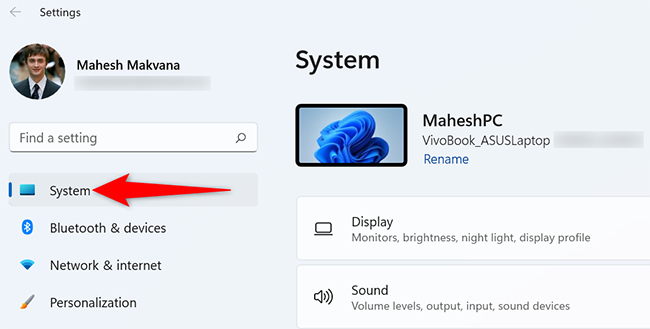
В меню слева выберите раздел «Система» (System).
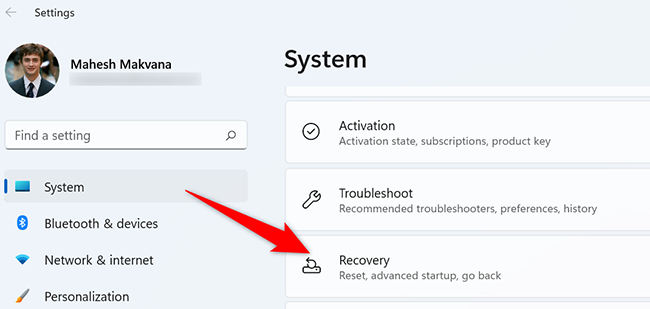
- На странице «Система» нажмите «Восстановление» (Recovery).
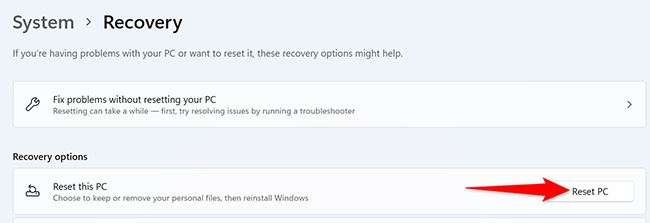
- В разделе «Восстановление» рядом с пунктом «Сбросить этот компьютер» (Reset this PC) нажмите «Сбросить компьютер» (Reset PC).
- В окне «Сбросить этот компьютер» выберите один из вариантов:
- Сохранить мои файлы: удаляются приложения и настройки, личные файлы сохраняются.
- Удалить всё: удаляются приложения, настройки и личные файлы — выбирайте этот вариант при продаже или передаче устройства.
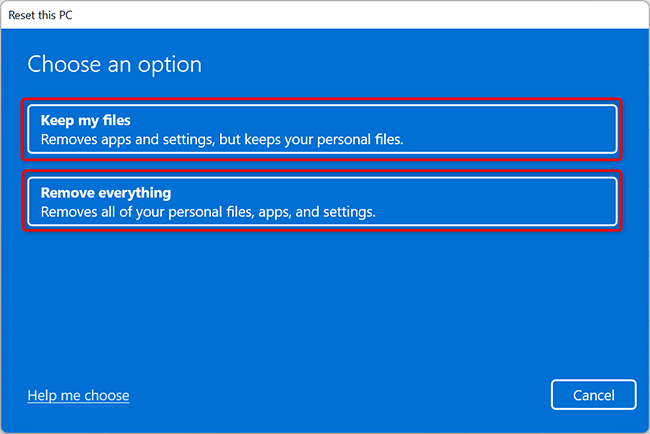
- Появится экран «Как вы хотите переустановить Windows» (How Would You Like to Reinstall Windows). Выберите один из вариантов:
- Загрузка из облака (Cloud Download): скачивает свежий образ Windows 11 из интернета.
- Локальная переустановка (Local Reinstall): использует существующие файлы на компьютере для переустановки.
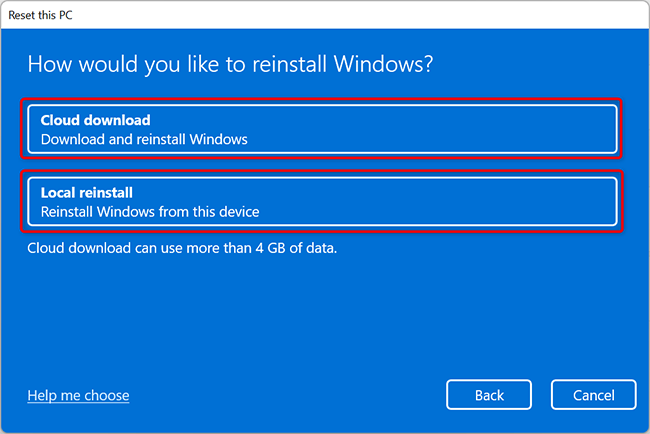
- Следуйте инструкциям на экране, дождитесь завершения процесса и настройте систему заново при первом запуске.
Важно: после полного сброса убедитесь, что устройство подключено к питанию и сети, чтобы процесс не прервался.
Перед началом — контрольный список
- Резервная копия: скопируйте документы, фотографии, пароли и другие важные файлы на внешний диск или в облако.
- Лицензии и ключи: сохраните ключи продуктов и элементы активации (Office, специализированное ПО).
- Учётные записи: выйдите из сервисов, при необходимости деавторизуйте устройство (например, iTunes, Adobe).
- Снимите или запишите настройки удалённого доступа и VPN.
- Убедитесь в наличии питания: ноутбук должен быть подключён к сети.
Объяснение вариантов переустановки
- Загрузка из облака — всегда скачивает актуальные файлы установки; полезно, если локальные файлы повреждены или устарели. Требует стабильного интернет‑соединения (несколько гигабайт трафика).
- Локальная переустановка — быстрее, не требует загрузки; пригодна, если система работает корректно и файлы установки целы.
Когда выбрать что:
- Если у вас медленный или лимитированный интернет — Локальная переустановка.
- Если возникают ошибки при локальной переустановке или вы хотите последнюю сборку — Загрузка из облака.
Альтернативные способы
- Полная чистая установка с загрузочного USB: создайте установочный носитель через Media Creation Tool и установите Windows «с нуля» — полезно при серьёзных проблемах с диском.
- Восстановление системы из точки восстановления: если проблема недавно появилась, можно вернуть систему в предыдущее состояние без удаления личных файлов.
- Обновление с сохранением приложений: иногда помогает запуск ремонта через установочный носитель.
Когда сброс не помогает — возможные причины
- Повреждение аппаратной части (жёсткий диск/SSD, оперативная память) — сброс ПО не исправит аппаратные дефекты.
- Коррупция разделов загрузки или повреждение контроллера диска — может понадобиться полная переустановка и проверка SMART/диагностика диска.
- Вредоносное ПО в прошивке или внешних устройствах — отключите периферийные устройства и проверьте систему антивирусным ПО.
Пошаговая мини‑методология для IT‑специалиста
- Сбор данных: список установленных программ, ключи, сетевые настройки.
- Бекап: полная копия пользовательских данных и образа системы (при необходимости).
- Выполнение сброса в тестовом профиле или на другом устройстве.
- Верификация: загрузка в систему, обновления, проверка драйверов.
- Документация: сохраните лог действий и план восстановления.
Чек‑листы по ролям
Домашний пользователь:
- Сохранить фото, документы, пароли.
- Выключить BitLocker (если использовался) или сохранить ключ восстановления.
- Убедиться, что есть доступ к Wi‑Fi и учётной записи Microsoft.
Продавец/тот, кто передаёт устройство:
- Выбрать «Удалить всё» и при необходимости выполнить очистку диска.
- Сбросить учётные записи и удалить привязанные сервисы.
Айти‑специалист/администратор:
- Тестовая переустановка на одном устройстве.
- Автоматизация повторной установки образов и политик через MDM/Intune.
Решение проблем: часто возникающие ошибки и что делать
- «Сброс не завершается» — проверьте подключение к интернету и питание; попробуйте локальную переустановку или установочный USB.
- «Ошибка при загрузке облака» — проверьте доступ к серверам Microsoft и свободное место на системном диске.
- Если после сброса пропали драйверы — скачайте их с сайта производителя и установите вручную.
Критерии приёмки
- Устройство успешно загружается в начальный мастер настройки.
- Система получает обновления через Центр обновления Windows.
- Отсутствуют ошибки в журнале событий, связанные с диском и загрузкой.
- Если выбран вариант с сохранением файлов — все личные файлы доступны.
Краткий глоссарий
- Сброс: восстановление Windows в исходное состояние, удаление приложений и параметров.
- Загрузка из облака: скачивание дистрибутива Windows из интернета для переустановки.
- Локальная переустановка: использование локальных установочных файлов на диске.
Решение: выбор пути (диаграмма)
flowchart TD
  A[Нужен сброс Windows 11?] --> B{Преждевременная проблема}
  B -->|Да| C[Попробовать точку восстановления]
  C --> D{Решено?}
  D -->|Да| E[Остановиться]
  D -->|Нет| F[Сброс]
  B -->|Нет| F
  F --> G{Сохранить файлы?}
  G -->|Да| H[Сохранить мои файлы]
  G -->|Нет| I[Удалить всё]
  H --> J{Интернет быстрый?}
  J -->|Да| K[Загрузка из облака]
  J -->|Нет| L[Локальная переустановка]
  I --> M[При продаже — очистка диска]
Приватность и безопасность
Если вы продаёте устройство, выбирайте «Удалить всё» и при возможности выполните дополнительную очистку диска (secure erase) или полную перезапись разделов. Проверьте и удалите все привязанные учётные записи и службы.
Итог
Сброс Windows 11 — простой способ вернуть систему в рабочее состояние или подготовить устройство к передаче другому пользователю. Выберите между сохранением файлов и полным удалением в зависимости от задачи. Если у вас ограниченный интернет или повреждены локальные файлы, выбирайте локальную переустановку; если хочется свежего образа — загрузка из облака.
Краткое напоминание: сделайте резервную копию, убедитесь в наличии питания и сохраните ключи активации перед началом.
Был ли у вас смонтированный сетевой диск до сброса? Если да, его, возможно, придётся подключить заново.
Смотрите также: Как исправить ошибку «There Was a Problem Resetting Your PC» в Windows 10 и Windows 11

Похожие материалы

Несколько аккаунтов Skype: Multi Skype Launcher

Журнал для работы: повысить продуктивность

Персональные звуки уведомлений на Android

Скачивание шоу Hulu для офлайн‑просмотра

Microsoft Start: персонализированная новостная лента
