
Сброс маршрутизатора к заводским настройкам
Быстрые ссылки
Что такое сброс к заводским настройкам и когда его делать?
Как сбросить маршрутизатор кнопкой
Как сбросить маршрутизатор через веб‑интерфейс
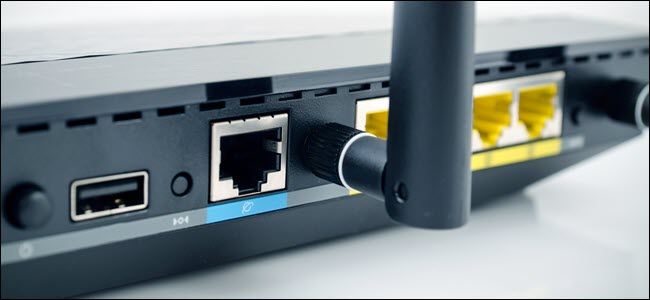
Сброс к заводским настройкам возвращает маршрутизатор в состояние «как из коробки», удаляя все пароли, SSID и пользовательские настройки. Попробуйте сначала перезагрузку и обновление прошивки — сброс используйте, когда другие методы не помогают, вы продаёте устройство или подозреваете заражение. После сброса обязательно изменить заводские логин/пароль и обновить прошивку.
Сброс к заводским настройкам — это крайняя мера, когда нужно вернуть устройство к исходной конфигурации. Ниже — понятные шаги, варианты и чек‑листы для домашнего пользователя, IT‑администратора и при утилизации устройства.
Что такое сброс и чем он отличается от перезагрузки
Перезагрузка (reboot) просто выключает и снова включает маршрутизатор. Это быстрый способ устранить временные ошибки. Сброс к заводским настройкам удаляет все данные и настройки: Wi‑Fi сети (SSID), пароли, перенастроенные порты, DNS, правила брандмауэра и т.д. После сброса устройство ведёт себя так, как будто вы только что вынули его из коробки.
Важно: после сброса восстановить работу можно, но вернуть старые настройки можно только из резервной копии, если вы её заранее создали.
Когда стоит делать сброс
- Если перезагрузка и обновление прошивки не помогли устранить проблемы с сетью.
- При сильном подозрении на вредоносное ПО в маршрутизаторе.
- Перед продажей или утилизацией устройства, чтобы удалить личные данные.
- Если вы забыли пароль администратора и не можете войти в веб‑интерфейс.
Примечание: не делайте сброс как первый шаг при единичной сетевой проблеме — это радикально и приводит к потере настроек.
Риски и подготовка — что сделать перед сбросом
- Сохраните конфигурацию: большинство производителей позволяют экспортировать файл настроек через веб‑интерфейс.
- Запишите SSID и пароли, если они вам нужны для восстановления.
- Сделайте резервную копию важных статических настроек: переадресации портов, статические DHCP‑привязки, VPN‑параметры.
- Подготовьте доступ к инструкциям/паролям от провайдера (если PPPoE либо статическая конфигурация).
Важное: если вы экспортируете файл конфигурации, не импортируйте его обратно, пока не исключите проблему — иногда конфигурация сама вызывает сбой.
Быстрый факт
- Часто используемые временные удержания кнопки сброса: 10 секунд; альтернативный метод — 30‑30‑30. Эти числа зависят от производителя.
Как сбросить маршрутизатор кнопкой
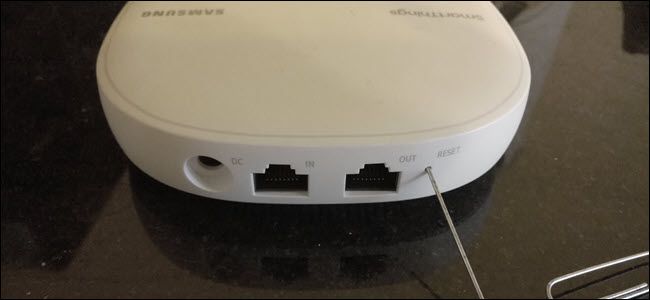
Многие домашние маршрутизаторы имеют физическую кнопку “Reset” на задней или нижней панели. Для её нажатия обычно нужен разогнутый скрепка или шило.
Шаги:
- Подготовьте устройство: запишите параметры и сделайте экспорт конфигурации, если возможно.
- Найдите кнопку Reset — она чаще всего утоплена в отверстие.
- Нажмите и удерживайте кнопку:
- Попробуйте удержание 10 секунд — у многих моделей этого достаточно.
- Если не сработало, попробуйте метод 30‑30‑30: удерживайте 30 секунд, затем отключите питание на 30 секунд, подключите питание и снова удерживайте 30 секунд.
- Дождитесь полной перезагрузки индикаторов и появления заводских настроек (SSID по умолчанию, мигающие индикаторы и т.п.).
Примечание: метод 30‑30‑30 был популярен ранее, но не обязателен и не рекомендуется производителями современных устройств — используйте его с осторожностью.
Как сбросить маршрутизатор через веб‑интерфейс
Если физической кнопки нет или вы предпочитаете программный вариант — войдите в веб‑интерфейс маршрутизатора.
Как найти IP адрес маршрутизатора
- Windows 10/11: Параметры > Сеть и Интернет > Просмотр свойств сети. Ищите “Шлюз по умолчанию”.
- macOS: Системные настройки > Сеть > Выберите интерфейс > Дополнительно > TCP/IP. См. “Маршрутизатор“.
- Linux: Выполните команду ip route | grep default — там будет IP шлюза.
- Android: Настройки > Сеть и интернет > Wi‑Fi > Текущая сеть > Дополнительно (зависит от оболочки).
- iOS: Настройки > Wi‑Fi > Нажмите (i) рядом с сетью > Роутер.
Вставьте IP в адресную строку браузера: http://
Как войти, если вы не меняли логин/пароль
По умолчанию многие производители используют комбинации admin/admin или admin/password. Информацию можно проверить в руководстве или на сайтах с базой стандартных паролей для моделей маршрутизаторов.
Где искать опцию сброса
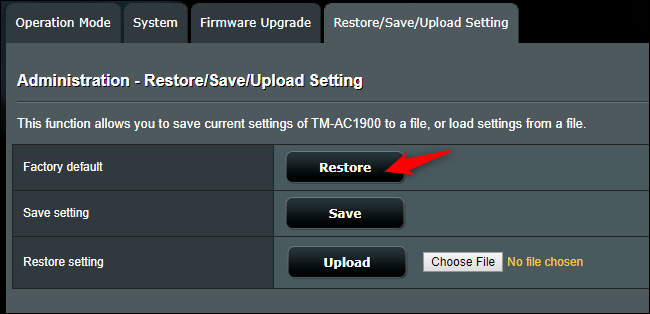
В интерфейсе ищите разделы: System, Administration, Restore, Maintenance, Settings. Частые названия: “Factory Reset”, “Restore Defaults”, “Reset to Factory” или на локализованных прошивках — “Заводские настройки”.
Вы также можете экспортировать конфигурацию (Save/Backup) перед сбросом и затем импортировать её после, если понимаете, что проблема не связана с этими настройками.
Что делать после сброса — последовательность действий
- Подключитесь к сети с заводским SSID или напрямую кабелем.
- Войдите в веб‑интерфейс с заводскими данными.
- Немедленно смените пароль администратора на сложный и уникальный.
- Обновите прошивку до последней версии производителя.
- Настройте Wi‑Fi: выберите имя сети (SSID), безопасность WPA2 или WPA3, сложный пароль.
- Выключите удалённое управление/удалённый доступ, если он не нужен.
- Отключите WPS, если безопасность важна.
- Включите гостевую сеть для IoT‑устройств, если необходимо.
- Если вы экспортировали конфигурацию, импортируйте лишь те части, которые точно не вызывали проблем.
Когда сброс не поможет — причины и альтернативы
Сброс может не решить проблему в следующих случаях:
- Аппаратный сбой: неисправны процессор, NAND‑память, питание или радиомодуль.
- Повреждённая или несовместимая прошивка: потребуется перепрошивка вручную через TFTP/USB/Serial.
- Провайдерская конфигурация: если провайдер использует привязку по MAC или требуется особая авторизация.
- Если сеть нестабильна из‑за внешних факторов: помехи, плохой кабель, проблемы у провайдера.
Альтернативы:
- Обновление/переустановка прошивки.
- Замена кабелей и тестирование с другим маршрутизатором.
- Временное подключение напрямую к модему для проверки канала провайдера.
- Обращение в поддержку производителя или провайдера.
Мини‑методология быстрого восстановления (Playbook)
- Диагностика: перезагрузка, проверка индикаторов, тест ping.
- Сохранение: экспорт конфигурации и запись критичных настроек.
- Перезагрузка питания и проверка соединений.
- Если не помогло — вариант кнопки или веб‑сброс.
- После сброса: смена паролей, обновление прошивки, базовая настройка безопасности.
- Тестирование: подключение клиентов, проверка доступа в интернет, проверка VPN/портов.
Чек‑лист по ролям
Домашний пользователь:
- Сделать экспорт настроек (если доступно).
- Записать SSID/пароли.
- Выполнить сброс и следовать шагам безопасности.
IT‑администратор:
- Собрать логи, экспорт конфигурации и схему сети.
- Проверить фирменную прошивку и совместимость.
- При необходимости подготовить альтернативный маршрутизатор.
При списании/продаже устройства:
- Сбросить к заводским настройкам.
- Снять SIM/наклейки с конфиденциальной информацией.
- Указать в объявлении, что устройство обнулено.
Критерии приёмки (после сброса)
- Админ‑интерфейс доступен по IP.
- Устройство загружено и показывает заводской SSID (или индикаторы в норме).
- Подключённые устройства получают IP от DHCP (если настроено).
- Доступ в интернет восстанавливается при прямом подключении к модему.
Безопасность и конфиденциальность
- После сброса смените заводской пароль администратора.
- Включите шифрование WPA2/WPA3 и используйте длинную фразу‑пароль.
- Отключите функции, которые не используете: UPnP, WPS, удалённый доступ.
- При утилизации убедитесь, что устройство действительно обнулено и не содержит записей, например в облачных сервисах производителя.
Заметка по GDPR и приватности: сброс физически удаляет локальные данные и пароли. Если вы использовали облако производителя, выйдите из аккаунта и удалите устройство из облачного профиля перед передачей третьим лицам.
Тесты и приёмка: простые сценарии проверки
- Подключение устройства по кабелю: получить IP и пинговать шлюз.
- Подключение по Wi‑Fi: увидеть SSID и подключиться с новым паролем.
- Проверка интернета: открыть сайт, выполнить tracert для проверки маршрута.
- Проверка служб: VPN поднимается, проброшенные порты работают.
Частые ошибки и как их избежать
- Не сохранять конфигурацию перед сбросом — потеря критичных настроек.
- Восстановление старого конфигурационного файла, который содержал ошибку.
- Использование слабых паролей после сброса.
- Попытка использовать 30‑30‑30 на устройствах, где это не документировано производителем.
Короткая сводка для соцсетей
Сброс к заводским настройкам маршрутизатора удаляет все настройки и возвращает устройство в исходное состояние. Используйте только после перезагрузки и обновления прошивки — и обязательно смените заводской пароль и обновите прошивку после сброса.
FAQ
Как долго длится процесс сброса?
Обычно от нескольких десятков секунд до пары минут, в зависимости от модели. Полная загрузка и готовность интерфейса может занять до 5 минут.
Сохранится ли интернет‑провайдерская конфигурация после сброса?
Сброс удаляет все настройки, в том числе PPPoE и статические адреса. Подготовьте данные провайдера заранее.
Можно ли восстановить удалённые настройки без резервной копии?
Нет: без резервной копии настройки теряются. Остаётся только вручную восстановить параметры.
Короткое резюме
- Сброс к заводским настройкам — радикальная, но иногда необходимая мера.
- Всегда делайте экспорт/запись настроек перед сбросом.
- После сброса обновите прошивку и примените базовые меры безопасности.

Похожие материалы

Несколько аккаунтов Skype: Multi Skype Launcher

Журнал для работы: повысить продуктивность

Персональные звуки уведомлений на Android

Скачивание шоу Hulu для офлайн‑просмотра

Microsoft Start: персонализированная новостная лента
