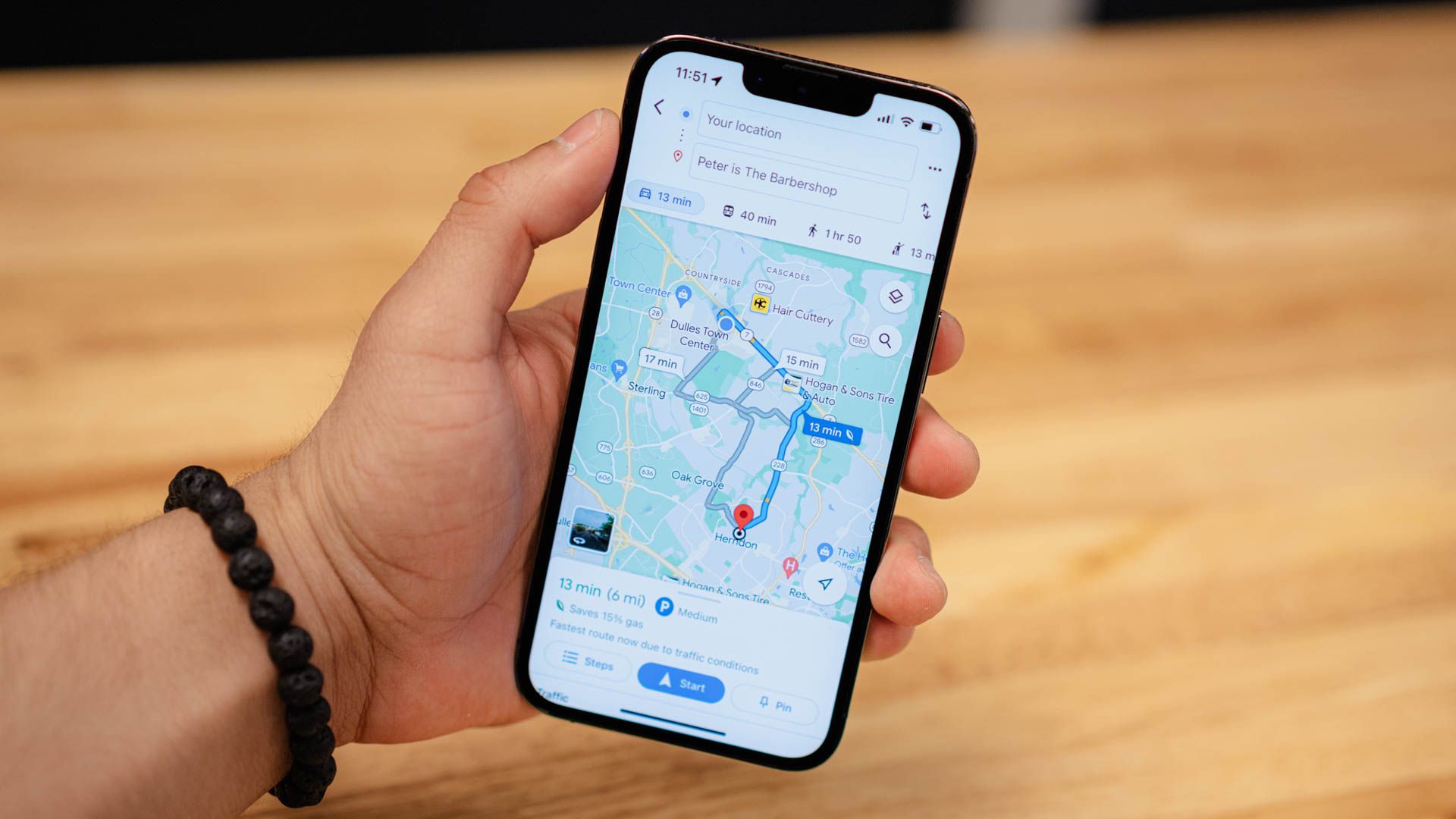
Как сбросить настройки PS4 до заводских
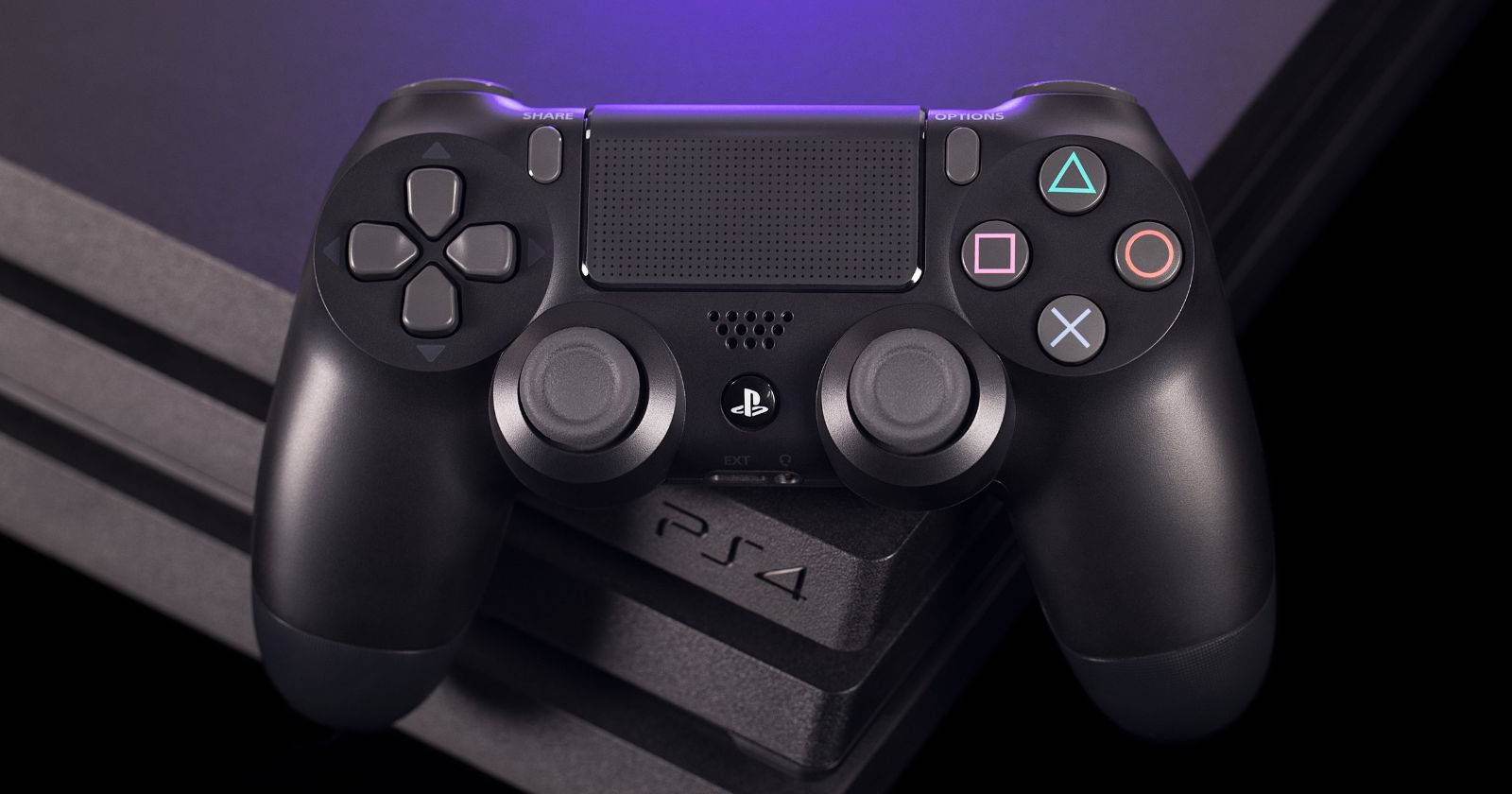

Ключевые варианты запроса и связанные формулировки
- Сброс PS4 до заводских настроек
- Инициализация PS4
- Переустановка программного обеспечения PS4
- Сброс в безопасном режиме PS4
- Как очистить PS4 перед продажей
Краткое содержание
- Заводской сброс возвращает консоль к исходным настройкам, удаляя все пользовательские данные.
- Используйте сброс как крайний шаг при серьезных ошибках или перед продажей/передачей устройства.
- Перед сбросом деактивируйте основной аккаунт, создайте резервные копии и снимите платёжные данные.
- При проблемах с загрузкой используйте безопасный режим; при повреждённой системе может потребоваться переустановка ПО с USB.
Почему стоит делать сброс PS4
Заводская инициализация (initialize) восстанавливает программную среду консоли к состоянию «из коробки». Она удаляет учётные записи, сохранения, загруженные игры, фото и видео, а также персональные настройки интерфейса.
Когда это помогает:
- Консоль «тормозит», зависает или вылетает — это может быть вызвано повреждёнными файлами или конфликтающим ПО.
- Вы готовите консоль к продаже или передаче другому человеку и хотите удалить личные данные.
- Вы получили подержанную PS4 без предшествующего сброса — очистка удалит следы предыдущего владельца.
Когда не стоит делать сброс:
- Если проблема локальна для одной игры — сброс глобально удалит все сохранения.
- Если вы не сделали резервную копию нужных файлов. Сброс необратим.
Важно: сброс — это крайняя мера. Попробуйте сначала перезагрузку, восстановление настроек по умолчанию и удаление проблемных игр или пользователей.
Подготовка перед сбросом
- Проверьте, действительно ли нужен полный сброс. Попробуйте «Восстановить настройки по умолчанию» (Restore Default Settings) — это не удалит игры и сохранения.
- Создайте резервные копии сохранений и медиа. Можно использовать облачное хранилище PlayStation Plus или скопировать на внешний HDD/USB.
- Деактивируйте аккаунт как основной на этой PS4 — это освободит право использования загруженных игр на других консолях.
- Удалите платёжные данные и двуфакторную аутентификацию при необходимости.
Примеры необходимых инструментов:
- USB‑накопитель минимум 2 ГБ для переустановки системы;
- Кабель USB для подключения контроллера при работе в безопасном режиме.
Как деактивировать аккаунт на PS4
Деактивация аккаунта убирает пометку «Основной PS4» для этой консоли и предотвращает проблемы с активацией на других устройствах.
Шаги:
- Откройте меню “Настройки” (Settings) на PS4.
- Выберите “Управление аккаунтом” (Account Management).
- Найдите пункт “Активировать как вашу основную PS4” (Activate as Your Primary PS4).
- Если аккаунт активирован, выберите “Деактивировать” (Deactivate) и подтвердите “Да” (Yes).
Примечание: кнопка “Активировать” будет недоступна, если учётная запись уже активирована на этой консоли.
Как выполнить заводской сброс через меню настроек
Если консоль нормально загружается, используйте настройки:
- Откройте меню “Настройки”.
- Пролистайте вниз до раздела “Инициализация” (Initialization).
- Выберите “Инициализировать PS4” (Initialize PS4).
- Выберите вариант “Полный” (Full) — это удалит всё содержимое диска.
- Подтвердите действие и дождитесь завершения. Процесс может занять от нескольких минут до часа, в зависимости от объёма данных и состояния диска.
Важно: при выборе “Быстрый” (Quick) удаление происходит быстрее, но данные могут оставаться на диске и быть потенциально восстанавливаемыми. Для гарантированной очистки используйте “Полный”.
Как выполнить сброс через безопасный режим
Если PS4 не загружается в обычном режиме, используйте безопасный режим. В безопасном режиме загружаются только базовые системные компоненты.
Шаги:
- Полностью выключите PS4.
- Нажмите и удерживайте кнопку питания примерно 8 секунд — вы услышите два звуковых сигнала.
- После второго сигнала отпустите кнопку. Консоль загрузится в безопасном режиме.
- Подключите контроллер с помощью USB‑кабеля (что важно: беспроводной режим в безопасном режиме не работает).
- Выберите пункт “Инициализировать PS4” (Initialize PS4) и затем “Полный” (Full).
После завершения консоль перезапустится и покажет начальное руководство настройки.
Переустановка системного ПО PS4 (когда это нужно)
Переустановка прошивки потребуется только если сама системная программа повреждена (например, сбой при обновлении или прерывание инициализации). Обычный сброс не переустанавливает системные файлы в полном объёме.
Когда это помогает:
- Консоль не выходит из безопасного режима;
- Вы видите ошибки, связанные с системным ПО;
- После стандартного сброса проблемы остаются.
Требования:
- Компьютер с доступом в интернет;
- USB‑накопитель минимум 2 ГБ, отформатированный в FAT32;
- Файл прошивки с официального сайта PlayStation;
- Имя файла и структура папок: /PS4/UPDATE/PS4UPDATE.PUP
Подготовка USB‑накопителя
- Скачайте файл прошивки из раздела “Reinstall PS4 system software” на официальном сайте PlayStation.
- Отформатируйте флешку в FAT32 (сделайте резервную копию данных перед форматированием).
- Создайте на флешке папку PS4, внутри неё папку UPDATE.
- Поместите в UPDATE файл и переименуйте его в PS4UPDATE.PUP, если имя отличается.
Структура должна выглядеть так:
(USB)
└─ PS4
   └─ UPDATE
      └─ PS4UPDATE.PUP
Переустановка ПО через безопасный режим
- Подключите флешку к PS4.
- Загрузите консоль в безопасном режиме (удерживайте кнопку питания до второго сигнала).
- Выберите “Initialize PS4 (Reinstall System Software)”.
- Выберите “Update from USB Storage Device” и подтвердите OK.
- Дождитесь завершения установки — консоль перезагрузится.
Если файл не распознаётся, проверьте правильность имён папок и формат флешки. При повреждённом файле скачайте его заново с официального сайта.
Что делать после сброса
- Пройдите начальную настройку: подключение к сети, вход в PSN, настройка учётных записей.
- Восстановите сохранения из облака или с внешнего диска.
- Переустановите игры и приложения из библиотек или магазина.
- Активируйте консоль как основную, если это необходимо.
Проверьте, восстановились ли ваши платёжные методы и параметры безопасности. При передаче консоли другому пользователю убедитесь, что вы вышли из своей учётной записи и удалили любые привязанные платёжные данные.
Роли и контрольный список перед передачей или продажей
Продавец:
- Деактивировать аккаунт как основной;
- Удалить платёжные данные и двухфакторную аутентификацию;
- Выполнить полный сброс (Full Initialize);
- Очистить внешние накопители и коробку с кабелями.
Покупатель подержанной PS4:
- Попросить продавца выполнить сброс или сделать его самостоятельно при получении;
- Перед первой настройкой проверить состояние диска и основы безопасности;
- При необходимости переустановить системное ПО с официального сайта.
Техник / администратор:
- Выполнить диагностику перед сбросом (проверить журнал ошибок, проверить диск);
- Выполнить резервное копирование важных данных при согласии владельца;
- Документировать действия и результаты.
Частые проблемы и решения
- PS4 зависает во время сброса: выключите питание, подождите 10–20 секунд и попробуйте снова. Если проблема повторяется, попробуйте переустановку ПО с USB.
- Консоль не распознаёт USB: проверьте формат FAT32 и корректность структуры папок; попробуйте другой накопитель.
- Утеряны сохранения: если вы не использовали облако PS Plus или не сделали резервную копию, восстановить данные сложно.
Ментальные модели и рекомендации
- «Бекап прежде чем стирать» — всегда думайте о важности резервных копий.
- «Сначала мягкое восстановление, потом жёсткое» — пробуйте восстановление настроек и удаление учётных записей перед полным сбросом.
- «Безопасный режим — второй рубеж» — используйте безопасный режим, если обычная загрузка невозможна.
Критерии приёмки после сброса
- Консоль прошла начальную настройку и запускает интерфейс новичка.
- Все пользовательские учётные записи и сохранения удалены (проверить отсутствие старых пользователей в меню управления пользователями).
- Нет привязанных платёжных данных к устройству.
Тесты и сценарии приёмки
- Тест 1: после полного сброса в меню отсутствуют ваши учётные записи.
- Тест 2: попытка входа в PSN — консоль запрашивает данные как при первой настройке.
- Тест 3: при переустановке системы с USB файл распознаётся, установка проходит без ошибок.
Безопасность и приватность
- Удалите платёжные методы в учётной записи PSN как через консоль, так и через веб‑интерфейс Sony, если возможно.
- При продаже не пересылайте логины и пароли. Рекомендуется сменить пароль и выйти на всех устройствах до передачи консоли.
- Если вы делились учётной записью, измените пароль и проверьте активные устройства.
Альтернативные подходы
- Восстановление только настроек по умолчанию вместо полного сброса для быстрого устранения неполадок.
- Обращение в сервисный центр, если подозреваете аппаратную неисправность (например, шумный диск или ошибки чтения).
Шаблон проверки перед продажей (краткий)
- Сохранены резервные копии нужных файлов
- Деактивирован основной аккаунт
- Удалены платёжные данные
- Выполнен полный сброс
- Консоль протестирована после сброса
Короткий чеклист для восстановления из облака
- Войдите в PSN.
- Перейдите в “Настройки” → “Управление сохранениями приложения” → “Сохранения в хранилище онлайн”.
- Скачайте нужные сохранения.
1‑строчная глоссарий
- Инициализация: полное восстановление PS4 к заводскому состоянию.
- Безопасный режим: режим загрузки с минимальным набором системных служб для диагностики и восстановления.
- PS4UPDATE.PUP: файл системной прошивки для переустановки через USB.
Итог
Заводской сброс PS4 — мощный инструмент для восстановления работоспособности консоли и подготовки её к передаче другому человеку. Всегда делайте резервные копии и деактивируйте аккаунт перед началом. Если проблемы сохраняются после сброса, рассмотрите переустановку системного ПО или обращение в сервис.
Important: перед продажей убедитесь, что вы выполнили все пункты контрольного списка и не оставили личных данных на устройстве.

Похожие материалы
Как найти все фотографии на Windows быстро
Автоматизация Photoshop через JavaScript

Как не забывать дела на работе: 13 практик
RATE в Excel: как вычислить процентную ставку
Диагностика DirectX в Windows — как запустить