
Как полностью очистить Chromebook и переустановить ChromeOS
Кратко
- Быстро: используйте Powerwash, чтобы стереть локальные данные и вернуть Chromebook к состоянию «из коробки». Если система повреждена или вы включали режим разработчика, создайте носитель восстановления и переустановите ChromeOS.
- Перед очисткой сохраните важные файлы в облаке, выключите привязанные учётные записи и подготовьте USB/SD‑накопитель для восстановления.
Быстрые ссылки
- Запустить Powerwash, чтобы стереть данные с Chromebook
- Отключить режим разработчика, чтобы переустановить ChromeOS
- Создать носитель восстановления для переустановки ChromeOS
- Принудительно загрузиться в режим восстановления
- Выполнить жёсткую перезагрузку
Chromebook хранит информацию вашей учётной записи Google и данные приложений, установленных локально. При продаже или передаче устройства рекомендуется полностью удалить локальные данные. Этот материал объясняет безопасные способы очистки, способы восстановления системы и дает практические шаблоны и чеклисты для разных ролей.
Важно: данные в Google Drive и других облачных сервисах не затрагиваются при локальном сбросе; будут удалены только файлы в папке «Загрузки» и другие локальные данные.
Что нужно знать перед началом
- Powerwash — это сброс к заводским настройкам, который стирает локальные данные и привязку к учётной записи.
- Отключение режима разработчика удаляет все пользовательские изменения и возвращает системные файлы к дефолтному состоянию.
- Если вы устанавливали другую ОС (например, Windows или Linux с заменой разделов), может потребоваться дополнительная подготовка или восстановление прошивки.
Совет: синхронизируйте контакты, закладки и расширения с Google, или экспортируйте важные файлы на внешний диск перед очисткой.
Запустите Powerwash, чтобы стереть данные Chromebook
Powerwash удаляет все персональные данные на Chromebook и возвращает устройство к первому экрану настройки (Out‑of‑Box Experience). Это самый простой способ подготовить устройство к продаже или передаче другому пользователю.
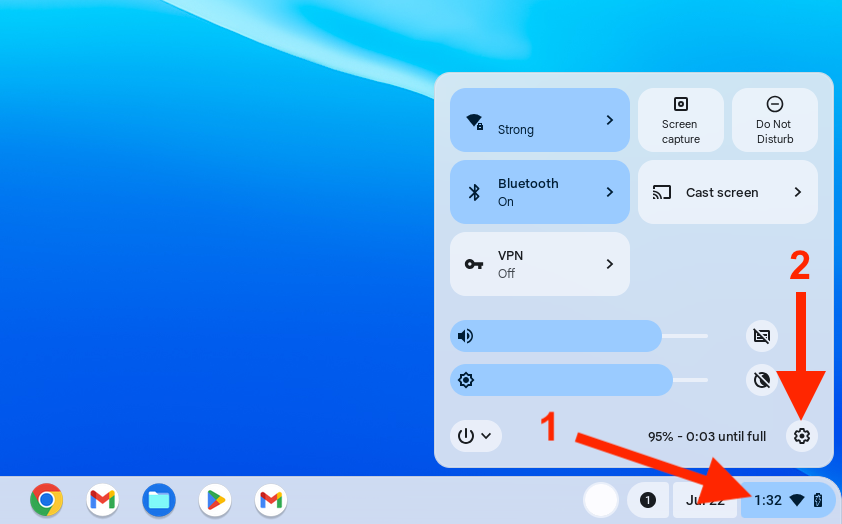
- Откройте приложение «Настройки». Найдите его в списке приложений или нажмите на системный трей в правом нижнем углу и кликните значок шестерёнки.
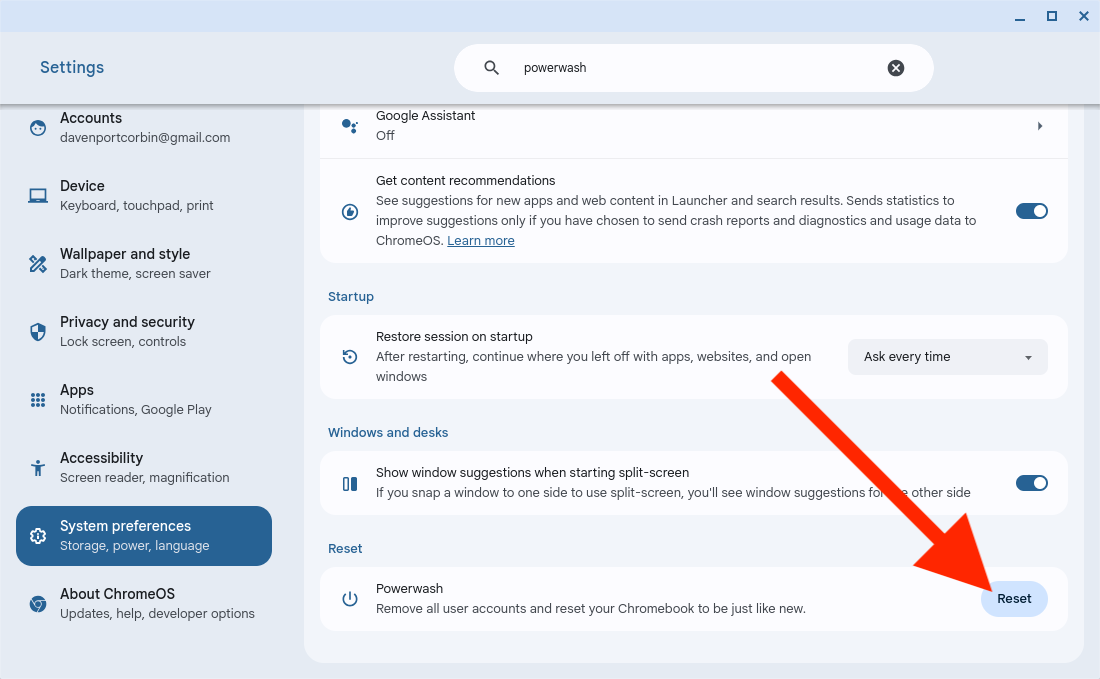
В строке поиска настроек введите «powerwash» или перейдите в раздел «Система» → «Powerwash». Должен появиться пункт Powerwash с кнопкой «Сброс».
Нажмите «Перезагрузить», чтобы Chromebook перезагрузился и перешёл в меню Powerwash.
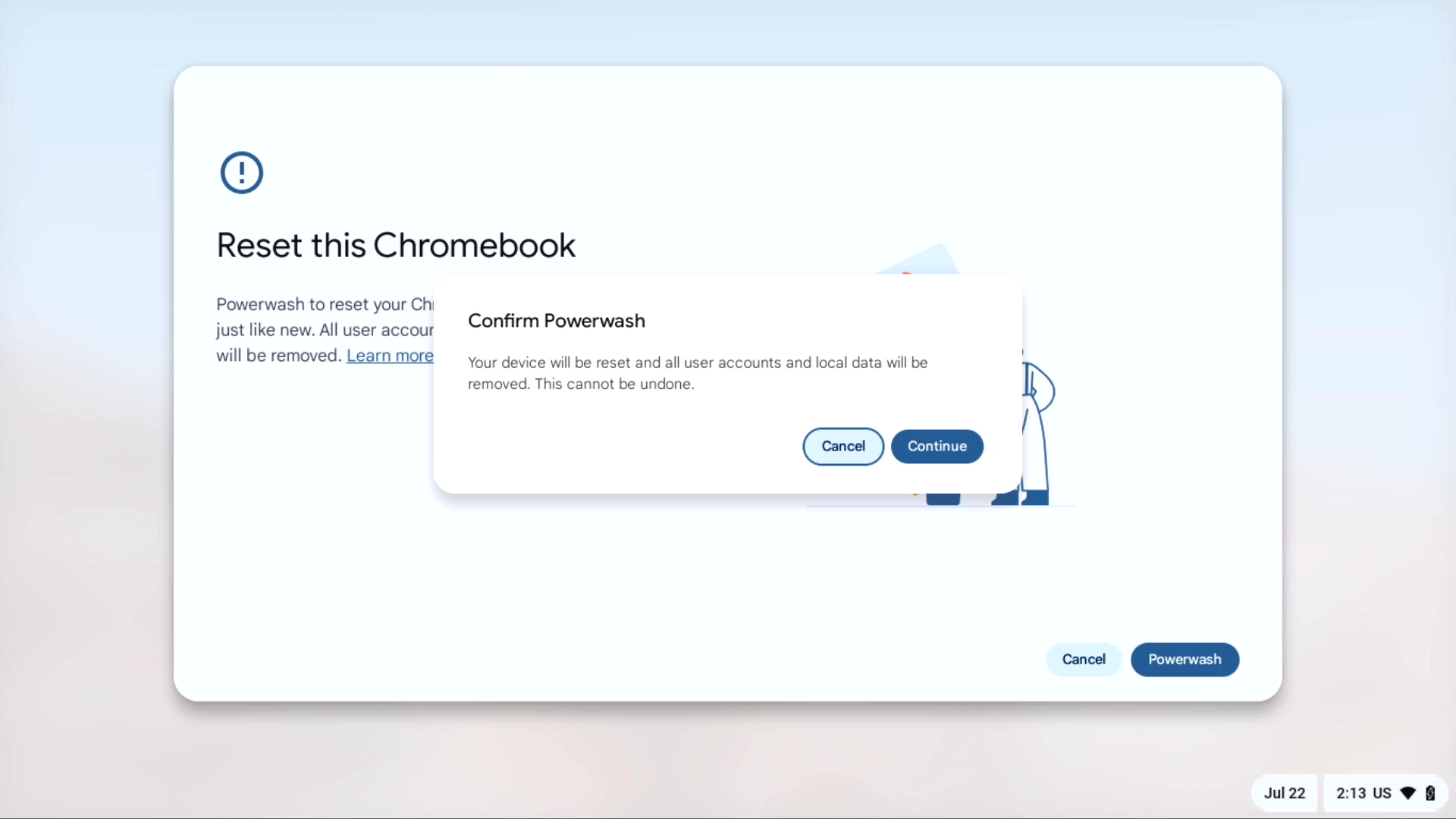
- На экране подтверждения вы увидите предупреждение о том, что все локальные данные будут удалены и восстановлению не подлежат. Нажмите «Powerwash», затем подтвердите действие.
После завершения устройство перезагрузится и вернётся на экран первой настройки. Теперь у вас чистый Chromebook.
Примечание: если устройство запрашивает вход в учётную запись, не вводите свои данные, если вы продаёте устройство. Оставьте его на экране настройки для нового владельца.
Отключите режим разработчика, чтобы переустановить ChromeOS
Если вы включали режим разработчика и изменяли системные файлы (например, устанавливали Linux или вручную модифицировали разделы), отключение режима разработчика удалит ваши изменения и вернёт системные файлы к исходным.
- Перезагрузите Chromebook до экрана с сообщением «OS verification is off». Вместо того чтобы нажать Ctrl+D, нажмите пробел (Space), чтобы включить проверку ОС и отключить режим разработчика.
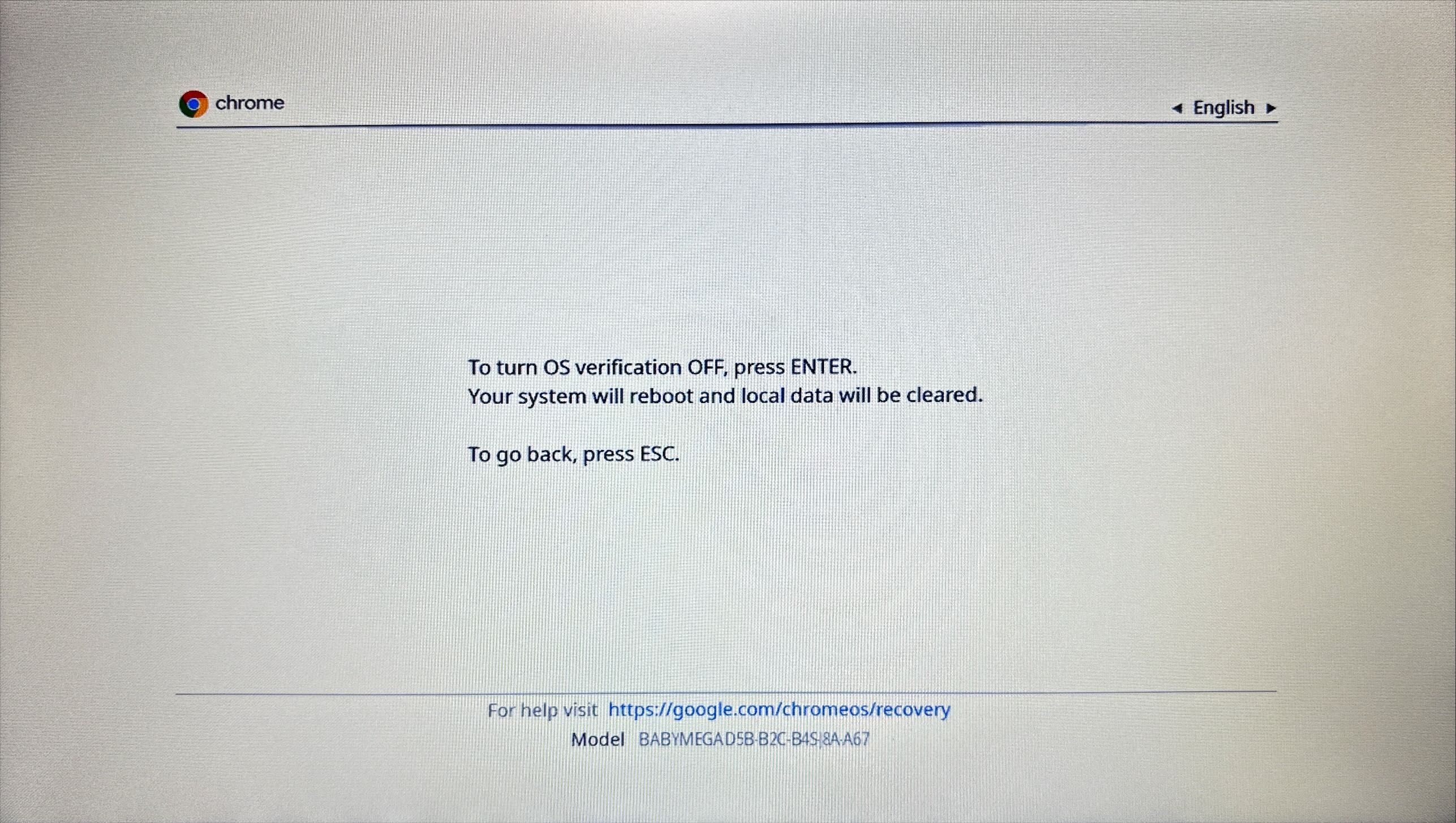
- Подтвердите действие — устройство выполнит сброс и удалит пользовательские изменения.
Итог: устройство вернётся к состоянию, близкому к заводскому. Если вы планируете снова экспериментировать с низкоуровневыми изменениями, вам придётся повторно включить режим разработчика.
Создайте носитель восстановления для переустановки ChromeOS
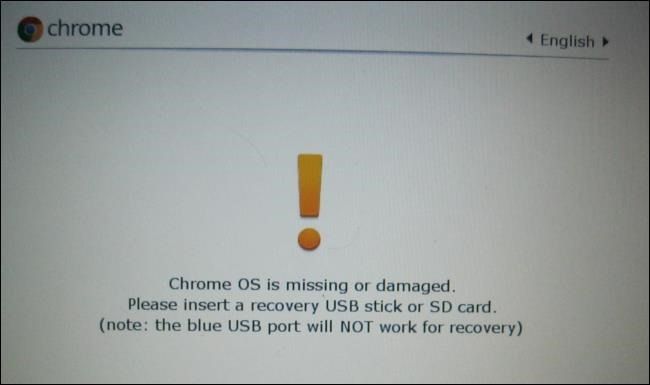
Если Chromebook не загружается и показывает сообщение «ChromeOS is missing or damaged», вам понадобится носитель восстановления, созданный на другом компьютере (Windows, macOS, Linux или другом Chromebook).
Требования:
- Рабочий компьютер с установленным Google Chrome.
- USB‑накопитель или карта памяти объёмом не меньше 8 ГБ (рекомендуется пустой).
Шаги:
- Установите Google Chrome, если он не установлен.
- Установите расширение Chromebook Recovery Utility из Интернет‑магазина Chrome.
- Откройте Recovery Utility через кнопку расширений в панели инструментов Chrome.
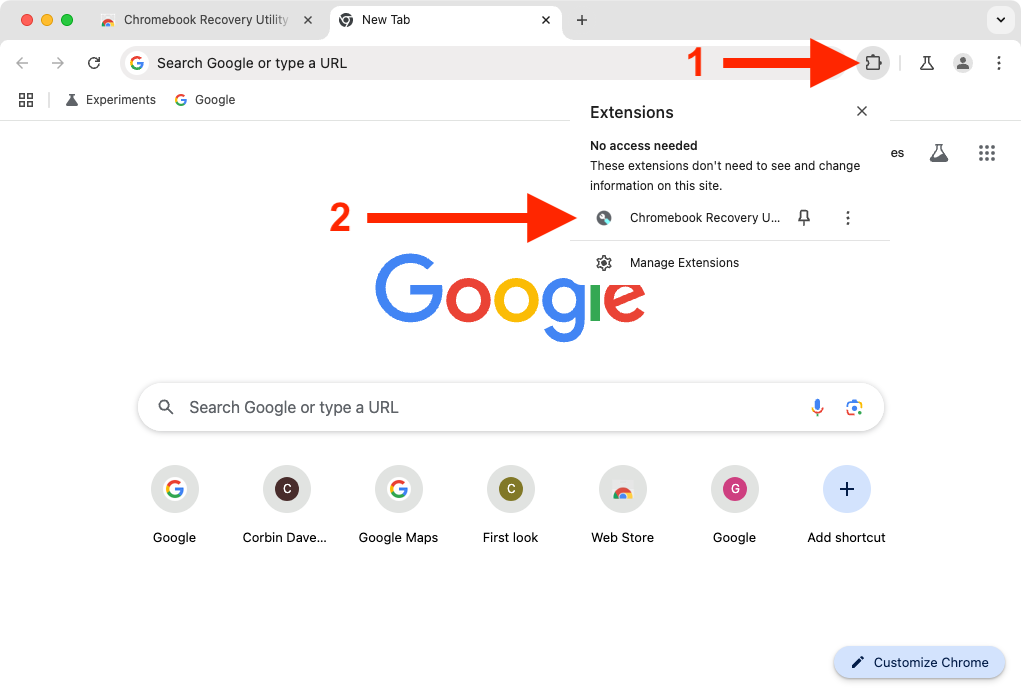
- Следуйте мастеру: выберите модель Chromebook или введите код модели, затем выберите USB‑накопитель и начните создание образа восстановления. Утилита автоматически скачает и запишет нужный образ.
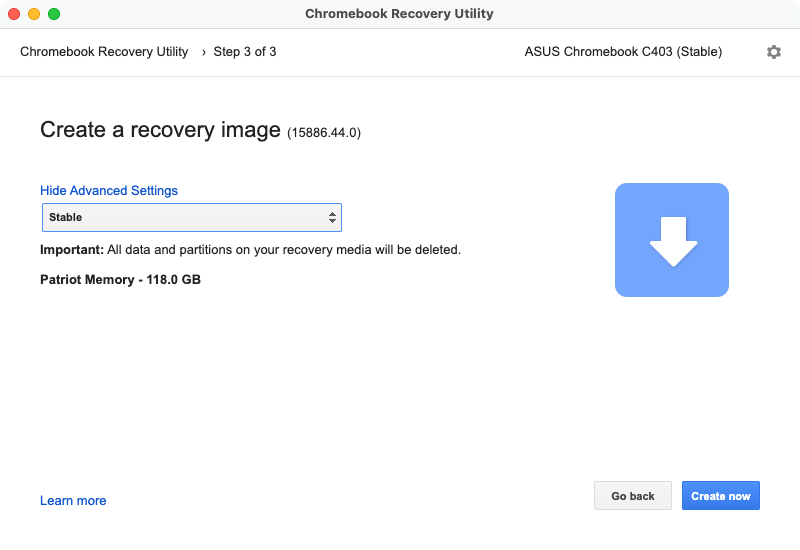
- После записи вставьте носитель в проблемный Chromebook и следуйте подсказкам на экране для переустановки.
Совет: подпишите носитель и храните вместе с документами, если вы IT‑администратор, чтобы быстро восстановить устройства в будущем.
Принудительная загрузка в режим восстановления
Если вы хотите переустановить систему, но не видите сообщение о повреждении системы, можно принудительно загрузиться в режим восстановления.
- Для типичного Chromebook‑ноутбука: нажмите и удерживайте Esc + Refresh, затем нажмите (однократно) кнопку питания. Отпустите клавиши, когда появится сообщение на экране.

- Для Chromebox или Chromebit: найдите маленькую дырочку с кнопкой восстановления, выключите устройство, вставьте скрепку (paperclip) и включите питание. Освободите скрепку при появлении сообщения.

- Для планшета ChromeOS: нажмите и удерживайте одновременно кнопки громкости вверх, громкости вниз и питания не менее 10 секунд, затем отпустите.
Если устройство реагирует иначе или комбинации клавиш не работают, проверьте документацию производителя — расположение кнопок может отличаться.
Выполните жёсткую перезагрузку
Если Chromebook вообще не загружается, выполните жёсткую перезагрузку:
- На большинстве современных ноутбуков: нажмите Refresh + Power.
- На Chromebox: отключите питание, подождите 10–20 секунд и подключите снова.
- На старых моделях может потребоваться вынуть аккумулятор и вставить обратно или использовать специальную кнопку сброса.
Если проблема не решается, возможно, требуется создание носителя восстановления и полная переустановка системы.
Чеклист перед очисткой (что сохранить и что отключить)
Перед любым видом сброса выполните этот чеклист:
- Сохраните важные файлы из «Загрузки» на Google Drive, внешний диск или другую облачную службу.
- Экспортируйте закладки (если не синхронизированы). Утилита экспорта в Chrome → Закладки → Диспетчер закладок.
- Убедитесь, что сняты все привязки к корпоративным учётным записям и удалён Android‑контент (если нужно).
- Отключите двухфакторную аутентификацию временно, если вы не сможете подтвердить доступ после смены устройства (делайте это осторожно).
- Удалите устройства Bluetooth и аккаунты, привязанные к Chromebook.
Роль‑ориентированные рекомендации:
- При продаже частному лицу: удалите все учётные записи, оставьте устройство на экране первой настройки.
- Для IT‑админа: сохраните образ конфигурации и список установленных расширений; создайте носитель восстановления и документируйте шаги.
- При передаче внутри компании: примените корпоративную политику безопасности, удалите пользовательские ключи и удалённую привязку MDM.
Playbook: процедура восстановления после переустановки (шаблон для IT)
- Подготовка носителя восстановления и тестирование на одном рабочем устройстве.
- Создание резервных копий данных пользователя и экспорт настроек.
- Выполнение Powerwash или переустановки через носитель.
- Первичная настройка: установка обновлений, политики безопасности и требуемых расширений.
- Тестирование учетной записи: вход в Google, синхронизация данных, проверка принтеров и сети.
- Документирование действий и отправка отчёта о завершении.
Критерии приёмки
- Устройство отображает экран первой настройки.
- Доступ в Chrome доступен для нового пользователя без старых учётных записей.
- Все локальные данные удалены; проверка папки «Загрузки» показывает отсутствие пользовательских файлов.
Дерево принятия решения (когда что использовать)
flowchart TD
  A[Проблема с Chromebook] --> B{Устройство загружается?}
  B -->|Да| C{Нужно стереть локальные данные?}
  C -->|Да| D[Powerwash]
  C -->|Нет| E[Обычная диагностика и обновления]
  B -->|Нет| F{Показывает «ChromeOS is missing or damaged»?}
  F -->|Да| G[Создать носитель восстановления и переустановить]
  F -->|Нет| H{Включён режим разработчика?}
  H -->|Да| I[Отключить режим разработчика 'Space']
  H -->|Нет| J[Попробовать принудительную загрузку в режим восстановления]
  J --> K{Получен результат?}
  K -->|Да| G
  K -->|Нет| L[Жёсткая перезагрузка или замена оборудования]
Распространённые проблемы и когда метод не сработает
- Если вы физически повредили накопитель (SSD/eMMC), Powerwash и носитель восстановления не помогут — потребуется ремонт аппаратной части.
- Если изменяли прошивку (Firmware) или установили альтернативный загрузчик, может потребоваться восстановление прошивки через специализированные инструменты производителя.
- При корпоративной блокировке (MDM) устройство может требовать дополнительных шагов от IT‑отдела для удаления управления.
Безопасность и конфиденциальность
- Удаление локальных данных через Powerwash приемлемо для большинства сценариев продажи. Для высокочувствительных данных рассмотрите полное шифрование и физическое уничтожение носителя, если безопасность критична.
- После сброса убедитесь, что учётная запись Google удалена из устройства — не оставляйте привязанные профили.
- Для соответствия требованиям GDPR: убедитесь, что данные субъекта удалены и задокументируйте процесс удаления по требованию.
Риски и смягчение
- Риск: потеря важных данных. Смягчение: резервные копии в облаке/на внешних дисках перед сбросом.
- Риск: невозможность восстановить систему из‑за повреждения накопителя. Смягчение: проверка SMART/диагностика перед передачей устройства.
- Риск: нарушение корпоративной политики. Смягчение: согласуйте шаги с IT и используйте централизованную процедуру очистки.
Частые вопросы (FAQ)
Сотрётся ли всё при Powerwash?
Да — Powerwash удалит все локальные данные и настройки, но не удалит файлы в Google Drive или других облачных сервисах.
Нужно ли создавать носитель восстановления, если Powerwash работает?
Обычно нет. Но если система повреждена и Chromebook не загружается, носитель восстановления необходим.
Что делать, если я установил Windows или полностью переписал разделы?
В таком случае может понадобиться восстановление прошивки и создание заводского образа с помощью утилит производителя. Следуйте инструкциям по восстановлению прошивки для вашей модели.
Короткое резюме
- Powerwash — быстрый метод вернуть Chromebook к заводскому состоянию и стереть локальные данные.
- Создание носителя восстановления требуется при повреждённой системе или если устройство не загружается.
- Отключение режима разработчика удаляет все пользовательские изменения и возвращает системные файлы к дефолту.
- Перед очисткой обязательно сделайте резервные копии и выполните чеклист подготовки.
Главное: после переустановки войдите в тот же Google‑аккаунт, и ваши синхронизированные приложения, расширения и настройки вернутся автоматически.

Похожие материалы

Несколько аккаунтов Skype: Multi Skype Launcher

Журнал для работы: повысить продуктивность

Персональные звуки уведомлений на Android

Скачивание шоу Hulu для офлайн‑просмотра

Microsoft Start: персонализированная новостная лента
