
FaceTime на Apple TV через AirPlay
Кратко
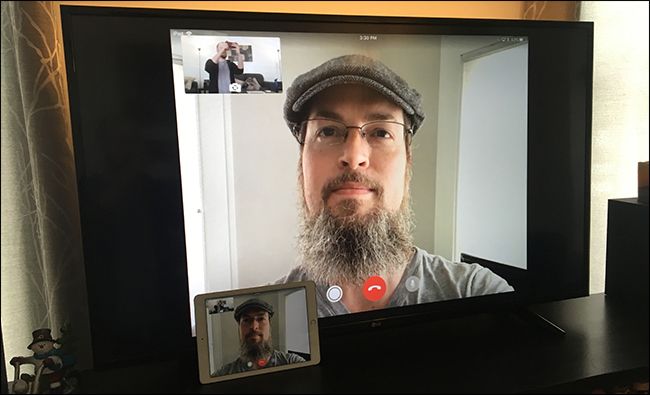
Если нужно вести видеозвонок FaceTime и при этом не держать iPhone или iPad в руках, можно зеркалировать экран устройства на телевизор через Apple TV. Это не замена приложения FaceTime на телевизоре, но простая рабочая схема: подготовьте устройства, включите повтор экрана и затем начните вызов. В статье пошагово объяснены подготовка, варианты крепления, способы устранения неполадок и альтернативы.
Почему это работает и когда не подходит
AirPlay зеркалирует экран iPhone или iPad на телевизор и повторяет изображение собеседнику, но аппаратный микрофон и фронтальная камера остаются на мобильном устройстве. Если вам нужен полноценный видеоугол с камерой, встроенной в телевизор, или хотите, чтобы камера «смотрела» туда же, где и телевизор, потребуется закрепить устройство на одной линии с экраном. Этот метод не сработает, если в доме нет Apple TV или если устройства находятся в разных Wi‑Fi сетях.
Подготовка устройств
- Убедитесь, что iPhone или iPad и Apple TV подключены к одной Wi‑Fi сети дома.
- На мобильном устройстве включите Wi‑Fi и Bluetooth.
- Откройте Пункт управления: на устройствах с Face ID свайп вниз от правого верхнего угла, на старых моделях — свайп вверх от нижней грани экрана.
- Нажмите «Повтор экрана» чтобы открыть список AirPlay устройств.
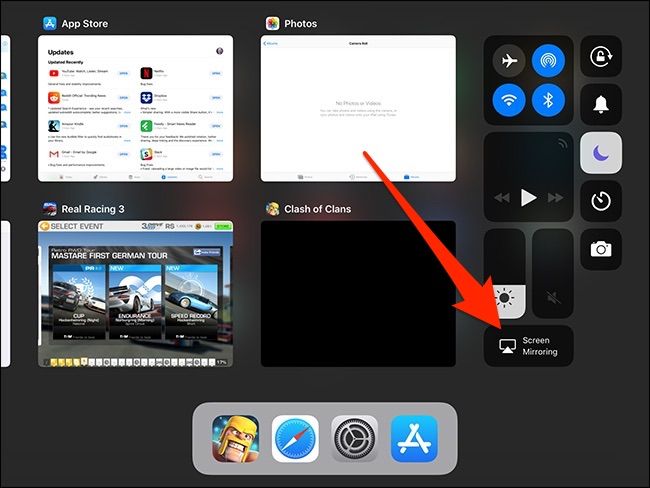
- Выберите ваш Apple TV в списке. Через пару секунд экран телефона появится на телевизоре.
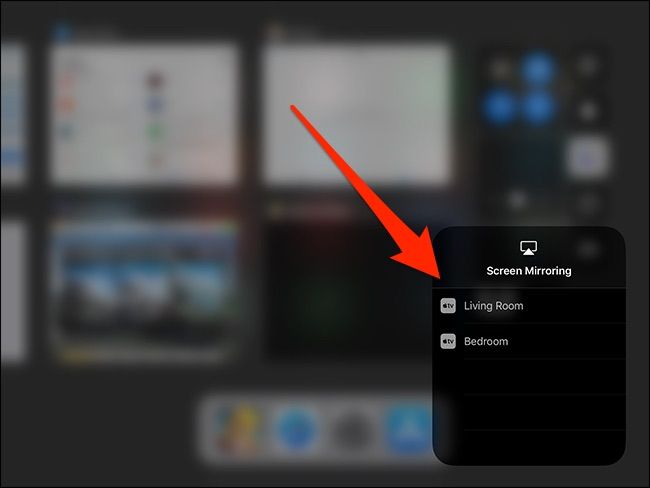
Совет: подключение проще выполнить до начала звонка, так меньше задержек и переключений во время разговора.
Запуск FaceTime и организация кадра
- Откройте приложение FaceTime на iPhone или iPad и начните вызов как обычно или примите входящий.
- Собеседник будет виден и на мобильном экране, и на телевизоре благодаря зеркалированию.
- Чтобы выглядеть естественно, поместите устройство так, чтобы фронтальная камера была направлена на вас, а не в потолок или в сторону телевизора.
Если просто положить телефон на диван, камера часто смотрит под неправильным углом. Лучший вариант — закрепить телефон рядом с экраном телевизора, чтобы камера была примерно на одном уровне с экраном.

Идеи крепления
- Простой вариант: опереть телефон о рамку телевизора или стойку так, чтобы камера смотрела на вас.
- Надёжный вариант: купить клещевой кронштейн (clamp mount) с гибкой шейкой и держателем под iPhone/iPad. Его можно зажать на рамке телевизора или на подставке.
- Для временного решения: небольшой штатив или настольный держатель, поставленный на стол перед телевизором.
Важно: убедитесь, что крепление не закрывает вентиляционные отверстия телевизора и не мешает пульту.
Альтернативные способы вывести видео на большой экран
- Подключение через Lightning/USB‑C — HDMI адаптер: прямое подключение кабелем (адаптер AV) даст стабильный вывод изображения без задержек, но мобильный экран будет занят и вы не сможете свободно пользоваться устройством.
- Использование Mac: если у вас есть Mac с FaceTime, можно подключить Mac к телевизору через HDMI или использовать AirPlay с Mac на Apple TV.
- Сетевые камеры и приложения: есть приложения и устройства сторонних производителей, которые умеют выводить видеозвонки на телевизор, но они часто требуют дополнительных настроек и не дают опыта «чистой» интеграции Apple.
Когда не использовать зеркалирование: если в доме медленный Wi‑Fi, зеркалирование может вызывать заметную задержку и ухудшение качества видео. В этом случае лучше перейти на проводное подключение или выбрать разговор с меньшими требованиями к видео.
Устранение неполадок
- Телевизор не показывает экран телефона: проверьте, что Apple TV включён и подключён к сети, на мобильном устройстве включён Wi‑Fi и Bluetooth, и выбрано правильное устройство AirPlay.
- Задержки и разрывы: проверьте нагрузку на Wi‑Fi сеть — переключите другие устройства на проводное подключение или временно отключите потоковое видео.
- Собеседник видит не тот ракурс: подкорректируйте положение фронтальной камеры или используйте крепление с гибкой шейкой.
- AirPlay запрашивает код: в целях безопасности Apple TV иногда требует ввести код, который показывается на телевизоре — введите этот код на iPhone/iPad.
Меры безопасности и конфиденциальность
- Убедитесь, что используете закрытую домашнюю сеть Wi‑Fi. Никогда не выполняйте зеркалирование через общедоступные точки доступа.
- Включайте проверку на устройствах AirPlay: если рядом с вами чужой Apple TV, он может появиться в списке. Не подключайтесь к незнакомым устройствам.
- Обратите внимание, что при зеркалировании весь экран телефона видим на телевизоре — скрытые уведомления тоже могут появляться на большом экране. Рекомендуется включить режим «Не беспокоить» перед звонком.
Быстрый чек‑лист перед звонком
- Apple TV и iPhone/iPad в одной сети
- Wi‑Fi и Bluetooth включены
- Повтор экрана выбран и соединение установлено
- Камера направлена на лицо, устройство закреплено
- Уведомления отключены или включён режим «Не беспокоить»
Когда этот способ не подойдёт
- Нет Apple TV или аналогичного AirPlay‑приёмника.
- Качество домашнего Wi‑Fi слишком низкое для стабильного зеркалирования.
- Нужен полноценный вид с камерой, расположенной отдельно от мобильного устройства (например, широкий план всей комнаты).
Быстрый метод действий (мини‑методология)
- Подготовьте сеть и включите «Повтор экрана». 2. Закрепите устройство рядом с телевизором, фронтальной камерой к вам. 3. Запустите FaceTime и начните разговор. 4. При необходимости отрегулируйте угол и громкость.
Короткий глоссарий
- AirPlay — протокол Apple для беспроводной передачи аудио и видео на совместимые устройства.
- Повтор экрана — функция зеркалирования экрана iPhone/iPad на Apple TV.
- Apple TV — медиаприёмник Apple, который подключается к телевизору и поддерживает AirPlay.
Краткое резюме
Зеркалирование FaceTime на Apple TV — простой способ видеть собеседника на большом экране и при этом сохранить фронтальную камеру мобильного устройства. Это не то же самое, что встроенное приложение FaceTime на телевизоре, но работает надёжно при условии стабильной домашней сети и правильного крепления устройства.
Важно
- Перед звонком проверьте соединение и избегайте общедоступных сетей.
- Используйте надёжный держатель или штатив, чтобы камера оставалась стабильной.

Похожие материалы

Несколько аккаунтов Skype: Multi Skype Launcher

Журнал для работы: повысить продуктивность

Персональные звуки уведомлений на Android

Скачивание шоу Hulu для офлайн‑просмотра

Microsoft Start: персонализированная новостная лента
