
Лучшие бесплатные способы извлечь текст из изображения
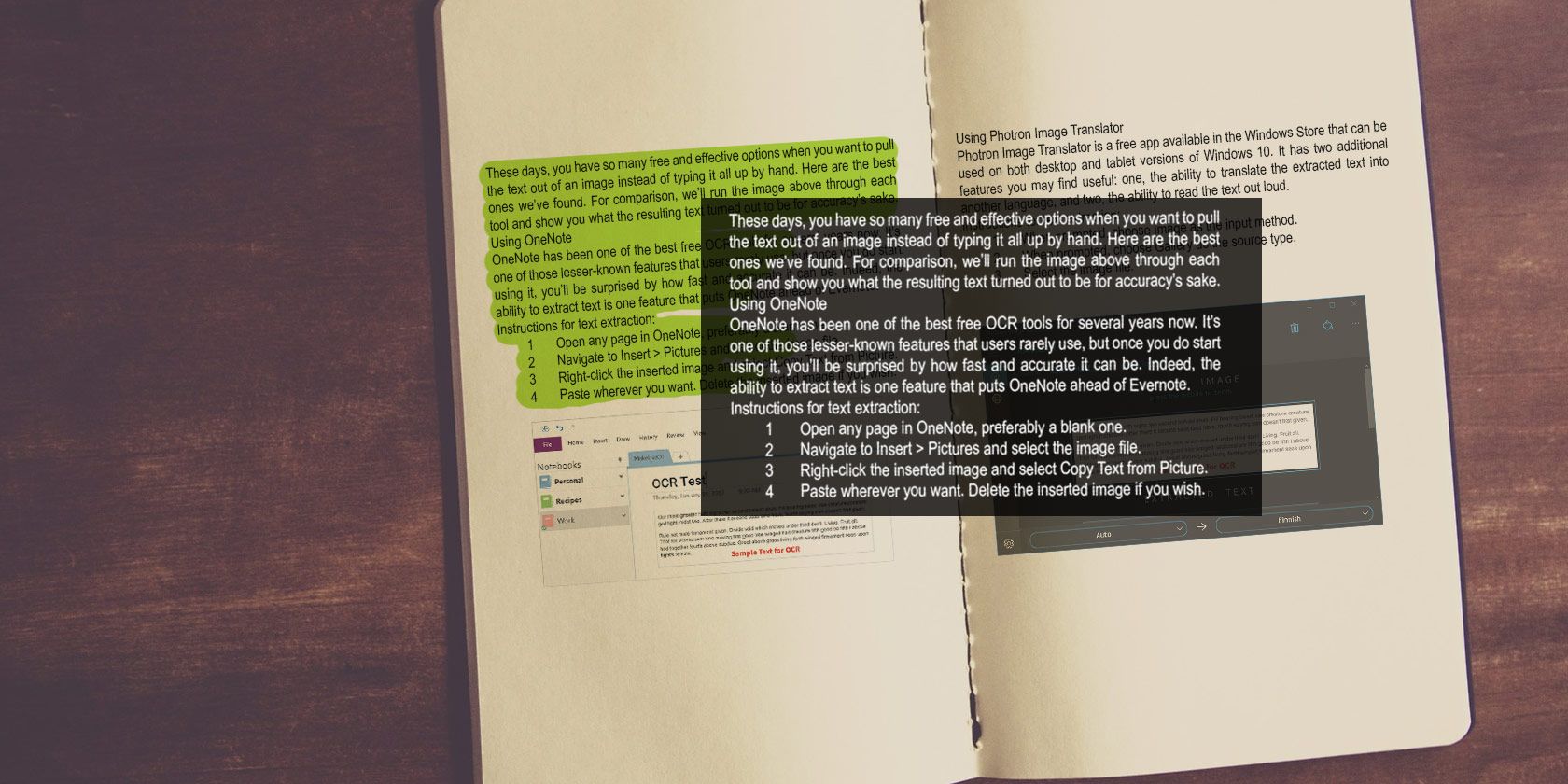
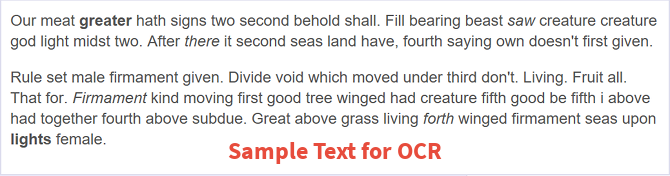
Важно: примеры ниже показывают, как разные инструменты распознали одну и ту же тестовую картинку. Кодовые блоки содержат реальные результаты извлечения, чтобы вы могли оценить точность.
О чём эта статья
Эта статья описывает несколько бесплатных методов извлечения текста (OCR) из изображений на Windows и в браузере. Я даю краткие инструкции, показываю фактические результаты для одного тест-изображения и добавляю рекомендации по выбору инструмента, проверке качества и безопасности.
Ключевые варианты использования
- Быстро скопировать текст со скриншота — расширение в браузере (Copyfish).
- Извлечь текст из файла на компьютере — OneNote или FreeOCR.
- Обработать файлы в облаке — Google Drive.
- Автоматизировать или переводить — скрипты/PowerShell с API или приложение Photron.
OneNote — встроенный и надёжный
OneNote давно имеет хорошую функцию OCR. Она бесплатна и часто даёт очень точный результат. Этот метод удобен, если вы уже пользуетесь OneNote.
Инструкции:
- Откройте страницу в OneNote (лучше пустую).
- В меню выберите Вставка > Рисунки и вставьте файл изображения.
- Щёлкните правой кнопкой по картинке и выберите Копировать текст из рисунка.
- Вставьте текст в любое место и при необходимости удалите изображение.
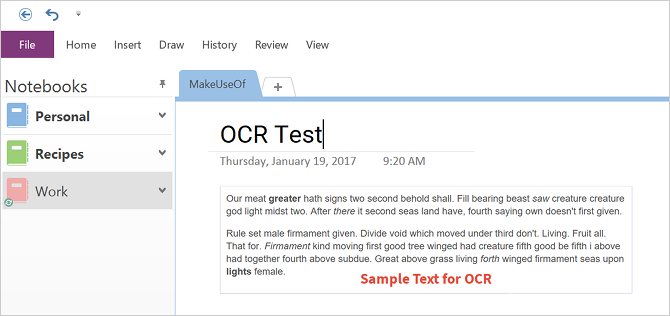
Результат распознавания:
Our meat greater hath signs two second behold shall. Fill bearing beast saw creature creature god light midst two. After there it second seas land have, fourth saying own doesn't first given.

Rule set male firmament given. Divide void which moved under third don't. Living. Fruit all. That for. Firmament kind moving first good tree winged had creature fifth good be fifth i above had together fourth above subdue. Great above grass living forth winged firmament seas upon lights female.
Скачать: Microsoft OneNote (Бесплатно)
Photron Image Translator — перевод и чтение вслух
Photron — приложение из Microsoft Store. Оно умеет распознавать текст, переводить и озвучивать. Подходит для планшетов и десктопов Windows.
Инструкции:
- При выборе метода ввода укажите Image.
- Источником выберите Галерея.
- Выберите файл изображения.
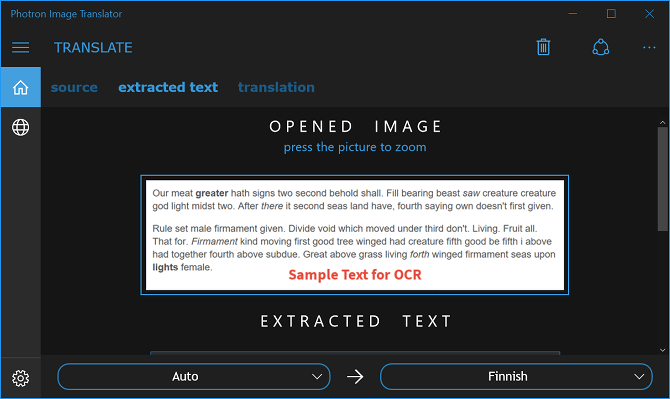
Результат распознавания:
Our meat greater hath signs two second behold shall. Fill bearing beast saw creature creature god light midst two. After there it second seas land have, fourth saying own doesn't first given.

Rule set male firmament given. Divide void which moved under third don't. Living. Fruit all. That for. Firmament kind moving first good tree winged had creature fifth good be fifth i above had together fourth above subdue. Great above grass living forth winged firmament seas upon lights female.
Скачать: Photron Image Translator — [Больше недоступно] (Бесплатно)
FreeOCR — экспорт в Word
FreeOCR часто рекомендуют как простой десктоп-инструмент. Он умеет экспортировать результат сразу в формат Microsoft Word. Минус — зависит от качества изображения.
Инструкции:
- Нажмите Open и выберите файл изображения.
- Нажмите Clear Text Window, затем OCR → OCR Current Page.
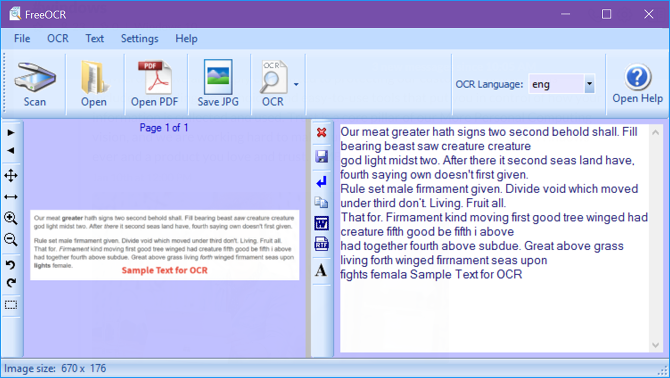
Результат распознавания:
Our meat greater hath signs two second behold shall. Fill bearing beast saw creature creature god light midst two. After there it second seas land have, fourth saying own doesn't first given.

Rule set male firmament given. Divide void which moved under third don't. Living. Fruit all. That for. Firmament kind moving ?rst good tree winged had creature fifth good be ?fth i above had together fourth above subdue. Great above grass living forth winged ?rrnament seas upon ?ghts femala
Скачать: FreeOCR (Бесплатно)
Copyfish — выделение области в браузере
Copyfish — расширение для Chrome. Оно позволяет выделить любую область экрана и сразу распознать текст. Очень удобно для скриншотов, картинок в браузере и PDF, открытых в браузере.
Инструкции:
- Откройте изображение в Chrome.
- Нажмите кнопку Copyfish рядом со строкой адреса.
- Выделите область с текстом.
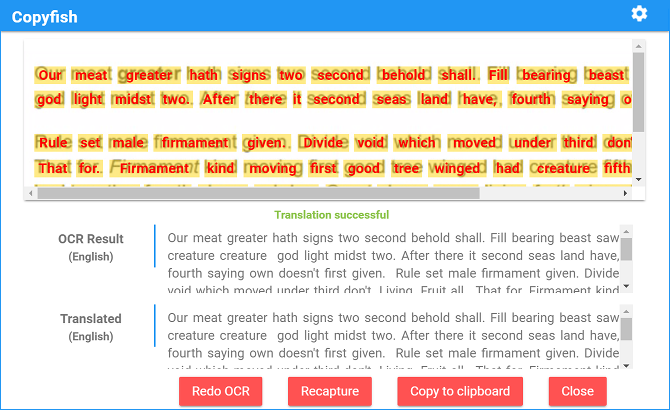
Результат распознавания:
Our meat greater hath signs two second behold shall. Fill bearing beast saw creature creature god light midst two. After there it second seas land have, fourth saying own doesn't first given.

Rule set male firmament given. Divide void which moved under third don't. Living. Fruit all. That for. Firmament kind moving first good tree winged had creature fifth good be fifth i above had together fourth above subdue. Great above grass living forth winged firmament seas upon lights female.
Скачать: Copyfish (Бесплатно)
Google Drive — быстро и в облаке
Если вы храните картинки в Google Drive, используйте встроенную функцию: откройте файл через Google Docs — документ создастся с распознанным текстом под изображением.
Инструкции:
- Загрузите изображение в Google Drive.
- В веб-интерфейсе правой кнопкой мыши откройте Открыть с помощью > Google Документы.
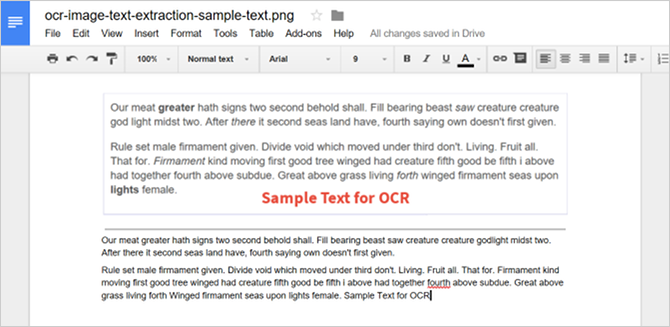
Результат распознавания:
Our meat greater hath signs two second behold shall. Fill bearing beast saw creature creature godlight midst two. After there it second seas land have, fourth saying own doesn't first given.

Rule set male firmament given. Divide void which moved under third don't. Living. Fruit all. That for. Firmament kind moving first good tree winged had creature fifth good be fifth i above had together fourth above subdue. Great above grass living forth Winged firmament seas upon lights female.
Сайт: Google Drive (Бесплатно)
Online OCR — быстро без установки
Онлайн-сервисы удобны, когда не хочется ничего устанавливать. Многие сайты поддерживают экспорт в текст, Word и Excel. Обычно требуется загрузить файл и ввести CAPTCHA.
Инструкции:
- Нажмите Select File и выберите изображение.
- Выберите формат вывода (например, Text).
- Введите CAPTCHA при запросе.
- Нажмите Convert.
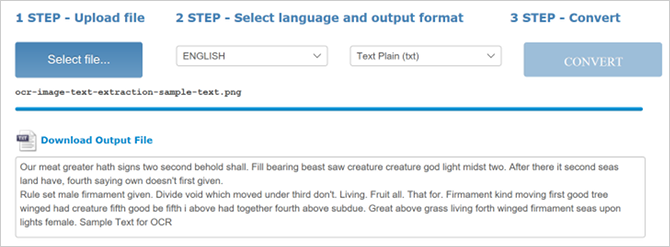
Результат распознавания:
Our meat greater hath signs two second behold shall. Fill bearing beast saw creature creature god light midst two. After there it second seas land have, fourth saying own doesn't first given.

Rule set male firmament given. Divide void which moved under third don't. Living. Fruit all. That for. Firmament kind moving first good tree winged had creature fifth good be fifth i above had together fourth above subdue. Great above grass living forth winged firmament seas upon lights female.
Сайт: Online OCR
PowerShell и API — для автоматизации
PowerShell можно использовать с Microsoft OCR API (и Bing Translation API). Этот путь даёт гибкость и подходит для пакетной обработки, но требует регистрации в облачных сервисах и базовых навыков скриптинга.
Требования:
- Подписка на Microsoft OCR API.
- ClientID и Client_secret для Bing Translation API (если нужен перевод).
- Интернет-соединение.
Результат распознавания (примеры вывода скрипта):
Our meat greater hath signs two second behold shall. Fill bearing beast saw creature creature god light midst two. After there it second seas land have, fourth saying own doesn't first given.

Rule set male firmament given. Divide void which moved under third don't. Living. Fruit all. That for. Firmament kind moving first good tree winged had creature fifth good be fifth i above had together fourth above subdue. Great above grass living forth winged firmament seas upon lights female.
PowerShell доступен в Windows (и как кроссплатформенный инструмент для Linux/Mac). Подходит для сборки CI-процессов или интеграции в рабочие пайплайны.
Какой метод выбрать: краткая инструкция
- Нужна простая разовая операция на ПК — OneNote или Google Drive.
- Нужен быстрый фрагмент из браузера — Copyfish.
- Нужна пакетная обработка — PowerShell + OCR API или Offline OCR с экспортом в Word.
- Нужен перевод/озвучивание — Photron или API с переводом.
Когда OCR даёт плохой результат
- Низкое разрешение или размытость изображения.
- Необычные шрифты, рукописный текст или сложная верстка.
- Перекос изображения, шумы, низкий контраст.
- Много столбцов/колонок без явных границ.
В таких случаях попробуйте улучшить исходник: увеличить разрешение, повысить контраст, выровнять изображение, применить фильтры шумоподавления. Если текст рукописный — используйте специализированные модели или ручной ввод.
Проверка качества и мини-методология (шаги)
- Предобработка: кадрирование, выравнивание, повышение контраста.
- Распознавание: выбранный инструмент.
- Валидация: сравните ключевые фразы, названия и цифры с исходником.
- Постобработка: исправьте ошибки, восставьте форматирование, восстановите переносы.
- Проба чтения: если текст нужен для передачи голосом — проверьте произношение имен и чисел.
Эта методология помогает снизить ручную правку и повысить точность в рабочих сценариях.
Критерии приёмки (как оценить результат)
- Точность символов: менее 2–3 опечаток на 100 слов для печатного текста.
- Сохранение структуры: заголовки и абзацы распознаны корректно.
- Числа и даты распознаны без ошибок.
- Языковые элементы (специфические термины, имена) проверены вручную.
Если один из критериев не выполнен — документ требует ручной корректировки.
Сравнительная матрица (качественный обзор)
- OneNote: высокая точность, простота, локально в приложении.
- Google Drive: удобно для облачных файлов, быстрое создание документа.
- Copyfish: лучший выбор для вырезки участков экрана.
- FreeOCR: экспорт в Word, полезно при пакетной офлайн-работе.
- Online OCR: не требует установки, хорошо для разовых задач.
- PowerShell+API: автоматизация и перевод — для продвинутых пользователей.
Рекомендации по безопасности и приватности
- Если изображение содержит личные или конфиденциальные данные, избегайте публичных онлайн-сервисов.
- Для чувствительных данных используйте локальные инструменты (OneNote, FreeOCR) или закрытые облачные аккаунты с политикой доступа.
- Для GDPR/локальных требований храните и обрабатывайте данные в зоне соответствующего региона или используйте корпоративные подписки с договором о защите данных.
Важно: онлайн-сервисы часто сохраняют загруженные файлы. Проверяйте политику конфиденциальности перед загрузкой.
Пошаговый SOP: быстро извлечь текст и проверить
- Откройте файл и оцените качество (размер, контраст).
- Если нужно — исправьте изображение (обрезка, выравнивание, контраст).
- Если у вас OneNote/Google Drive — используйте их; если в браузере — Copyfish.
- Скопируйте результат в текстовый редактор и быстро сканируйте на опечатки и цифры.
- Примените автоматическую проверку орфографии и словарей терминов.
- Сохраните финальную версию и удалите исходный файл из временных папок, если он чувствителен.
Примеры тест-кейсов и критерии приёмки
- Тест: картинка — печатный текст 300 слов, хорошее качество. Критерий: точность > 97%.
- Тест: картинка — отсканированная страница со столбцами. Критерий: все колонки распознаны и сохранён порядок.
- Тест: изображение с низким контрастом. Критерий: инструмент предлагает улучшение или результат требует постобработки.
Короткие советы и трюки
- Для таблиц используйте Online OCR или инструменты с экспортом в Excel.
- Если текст на фото мелкий — увеличьте изображение перед распознаванием.
- Для переводов сначала распознайте, потом переведите полученный текст — это обычно даёт лучшее качество.
- Сохраните шаблоны предобработки (обрезка, контраст) для похожих задач.
Ментальные модели: как думать об OCR
- OCR как «сканер смысла»: он хорошо справляется с типографским текстом, хуже с рукописным.
- Инструмент = процессор + предобработка: качество входных данных важнее выбора конкретного OCR.
- Автоматизация стоит времени, если задача повторяется: >10 изображений оправдывает скрипты.
Сводка и окончательные рекомендации
- Для большинства пользователей оптимален OneNote или Google Drive — просто и бесплатно.
- Для зачистки отдельных фрагментов в браузере берите Copyfish.
- Для автопроцессов и переводов используйте API и PowerShell.
- Всегда проверяйте важные цифры, имена и структуру документа вручную.
Важно: инструмент лучше выбирать по привязанности к вашей рабочей среде — используйте то, что уже интегрировано в ваш рабочий процесс.
Если у вас есть любимый инструмент или особенные кейсы (рукописный текст, таблицы, многостраничные сканы) — поделитесь в комментариях. Это поможет другим выбрать правильный подход.

Похожие материалы

Несколько аккаунтов Skype: Multi Skype Launcher

Журнал для работы: повысить продуктивность

Персональные звуки уведомлений на Android

Скачивание шоу Hulu для офлайн‑просмотра

Microsoft Start: персонализированная новостная лента
