
Как распаковать несколько ZIP‑файлов в Windows
Когда нужен массовый распаковщик
ZIP‑архивы используются, чтобы группировать файлы или экономить место при пересылке. Если у вас одно‑два архива, достаточно двойного клика, но при десятках или сотнях — вручную распаковывать неудобно. Windows по умолчанию не умеет массово распаковывать несколько архивов одновременно, поэтому приходят на помощь специальные инструменты и скрипты.
Важно: выбор метода зависит от количества архивов, требований к структуре папок и уровня автоматизации.
Что такое WinZip
WinZip — коммерческий архиватор и менеджер файлов. Ключевые возможности:
- Сжатие и распаковка популярных форматов (ZIP, ZIPX, RAR, 7Z, GZ, TAR, ISO и др.).
- Встроенная функция восстановления повреждённых архивов.
- Файловый менеджер: перемещение, копирование, разрезание больших файлов.
- Шифрование AES 128/256 бит.
- Интеграция с облачными сервисами и конвертация PDF ↔ Word.
WinZip удобен для пользователей, которым нужна графическая оболочка и поддержка разных форматов. Однако есть бесплатные альтернативы — например, 7‑Zip или встроенные инструменты PowerShell.
Как распаковать несколько ZIP-файлов с помощью WinZip
Если вы уже используете WinZip, распаковка нескольких архивов выполняется просто:
- Скачайте и установите WinZip, если он ещё не установлен.
- Откройте проводник и перейдите в папку, где находятся архивы.
- Выделите нужные архивы (Ctrl+A или выделение мышью).
- Перетащите выделенные файлы левой кнопкой мыши в папку назначения или используйте контекстное меню.
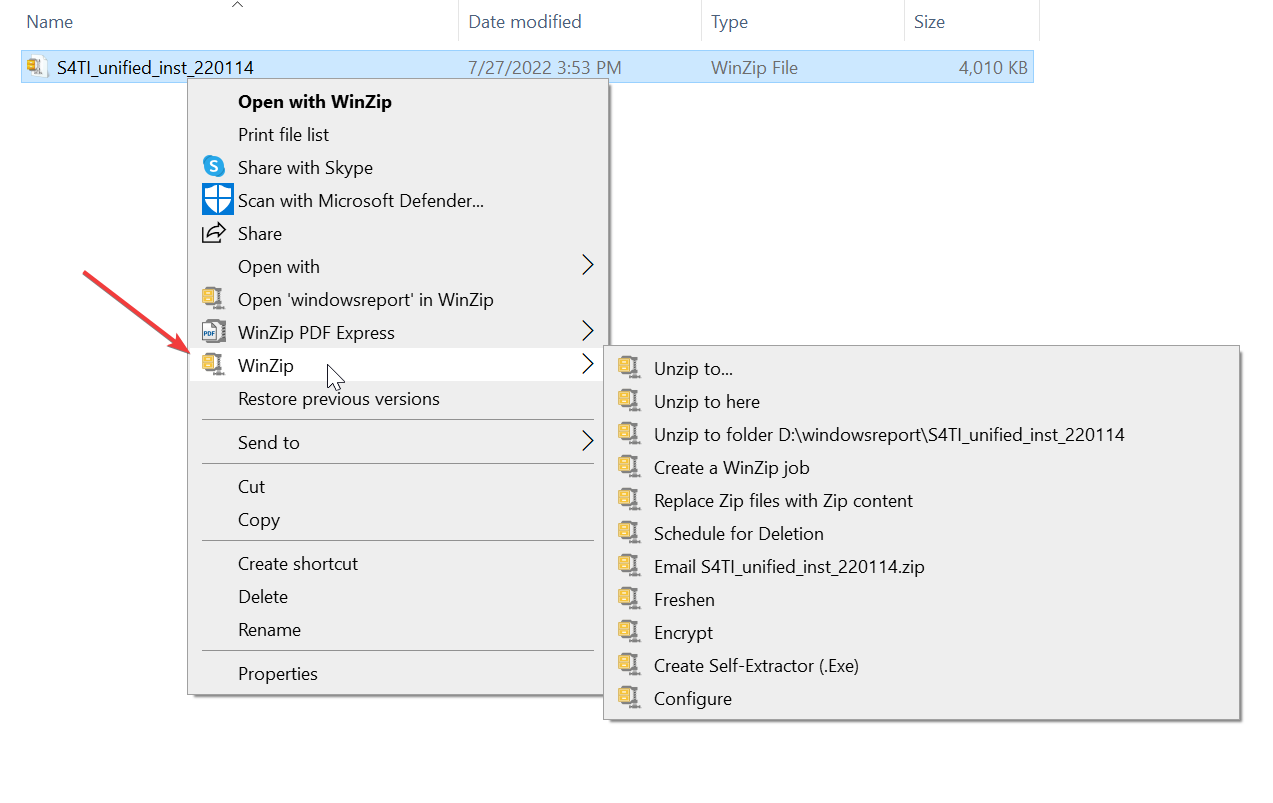
- Щёлкните правой кнопкой по выделенным архивам и выберите WinZip → Unzip to here (Извлечь сюда) или другой вариант извлечения.
Совет: перед массовой распаковкой создайте резервную копию оригинальных архивов, особенно если они содержат важные данные.
Как распаковать несколько ZIP‑файлов через командную строку WinZip
WinZip предлагает командную утилиту. Порядок действий:
- Убедитесь, что установлены WinZip и дополнение WinZip Command Line Add-On.
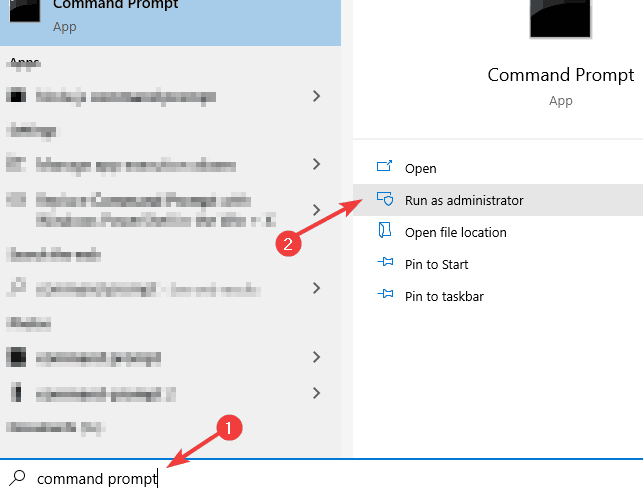
- Откройте Пуск и нажмите Windows Key + S, введите Command Prompt или Командная строка и запустите её.
- Перейдите в папку с архивами и выполните команду:
wzunzip *.zipЭта команда распакует все архивы в текущую папку. Можно указать полный путь к папке, если вы запускаете командную строку из другой директории.
Важно: Windows не имеет встроенной штатной команды для массовой распаковки через cmd, поэтому без сторонних утилит этот метод недоступен.
Альтернативные подходы
Ниже приведены удобные варианты на случай, если WinZip вам не подходит.
- 7‑Zip (бесплатно)
- Откройте папку с архивами, выделите их и в контекстном меню выберите 7‑Zip → Extract here (Извлечь здесь) или Extract to “*\” (создать папку для каждого архива).
- Для пакетной обработки из командной строки: используйте 7z.exe, например:
for %i in (*.zip) do 7z x "%i" -o"%~ni"(В командной строке Windows используйте одинарный процент, в .bat‑скрипте — двойной).
- PowerShell (встроено в Windows 10/11)
PowerShell даёт гибкие возможности для автоматизации без сторонних программ. Пример — распаковка всех *.zip в папки с именами архивов:
Get-ChildItem -Filter *.zip | ForEach-Object {
  $destination = Join-Path $_.DirectoryName $_.BaseName
  Expand-Archive -Path $_.FullName -DestinationPath $destination -Force
}
Этот метод работает начиная с PowerShell 5 (Windows 10+). Expand-Archive распаковывает ZIP‑архивы по умолчанию.
- Пакетный (.bat) скрипт для массовой распаковки с 7‑Zip или WinZip CLI
Создайте .bat файл с циклом for и запустите его в папке с архивами.
Когда какой метод выбирать
- Небольшое количество архивов, простая структура: GUI (WinZip, 7‑Zip).
- Много архивов, автоматизация или расписание: PowerShell или CLI (WinZip/7‑Zip).
- Требуется восстановление повреждённых архивов: WinZip.
- Нужна бесплатная альтернатива: 7‑Zip.
Контрольный чеклист перед массовой распаковкой
Для конечного пользователя:
- Убедитесь, что места на диске достаточно для распакованных данных.
- Сделайте резервную копию исходных архивов, если данные критичны.
- Решите, нужна ли отдельная папка для каждого архива или все файлы в одну папку.
Для администратора:
- Проверьте права доступа к целевым папкам.
- Настройте журналирование операции (скрипт может логировать имена файлов и ошибки).
- Тестируйте скрипт на небольшой выборке перед массовым запуском.
Критерии приёмки
- Все архивы распакованы в ожидаемые папки.
- Нет конфликтов имён файлов, либо они обработаны согласно политике (перезапись/переименование).
- Отчёт исполнения содержит сведения об ошибках и завершённых операциях.
Советы по безопасности и совместимости
- Антивирусы иногда блокируют автоматические распаковки — при массовой обработке временно включите исключения или проверяйте логи антивируса.
- PowerShell и встроенные инструменты доступны в Windows 10 и 11. Для старых версий используйте сторонние утилиты.
- При работе с архивами из интернета сначала сканируйте их на вредоносное ПО.
Короткий словарь терминов
- ZIP — формат архивирования файлов.
- WinZip — коммерческий архиватор с GUI и CLI.
- 7‑Zip — бесплатный архиватор с поддержкой множества форматов.
- Expand‑Archive — командлет PowerShell для распаковки ZIP.
Примеры распространённых ошибок и как их избежать
- Ошибка переполнения диска: проверяйте свободное место до начала операции.
- Конфликты имён: распаковывайте каждый архив в отдельную папку при необходимости.
- Повреждённые архивы: попробуйте инструмент восстановления WinZip или альтернативы.
Краткое резюме
Массовая распаковка ZIP‑файлов в Windows легко реализуется с помощью WinZip, 7‑Zip или PowerShell. Выбор метода зависит от задачи: удобный GUI для одноразовых операций, CLI/PowerShell для автоматизации. Всегда проверяйте свободное место и права доступа, а важные архивы резервируйте перед массовой обработкой.
Важно: прежде чем запускать пакетные операции на большом объёме данных, протестируйте сценарий на небольшом наборе архивов.

Похожие материалы

Несколько аккаунтов Skype: Multi Skype Launcher

Журнал для работы: повысить продуктивность

Персональные звуки уведомлений на Android

Скачивание шоу Hulu для офлайн‑просмотра

Microsoft Start: персонализированная новостная лента
