
Как извлечь отдельные файлы из образа системы Windows 7
Быстрые ссылки
- Подключить образ системы
- Извлечь файлы
- Отключить образ системы
Windows 7 позволяет создавать полные образы системы (system image). Формально средство восстановления Windows не даёт интерфейса для выборочного восстановления файлов из такого образа. Однако сам образ хранится в формате виртуального диска (.vhd). Его можно подключить как диск, просмотреть содержимое и скопировать отдельные файлы.
Важно: образ предназначен для восстановления всей системы. Если вы регулярно планируете восстанавливать отдельные файлы, используйте архивирование личных данных или файловую резервную копию вместо полного образа.
Подключите образ системы
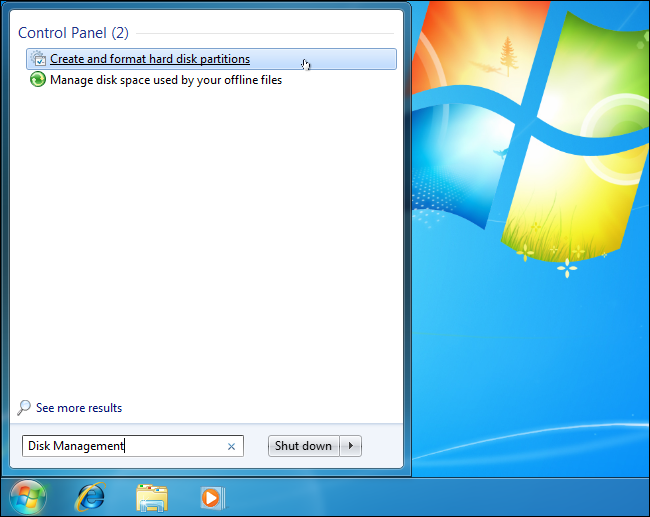
- Откройте приложение «Управление дисками». Нажмите Пуск, введите «Управление дисками» и нажмите Enter.
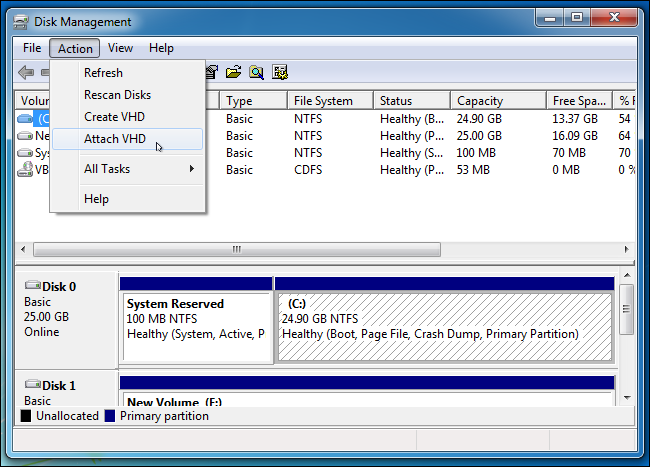
- В меню Файл выберите Подключить VHD (Attach VHD).
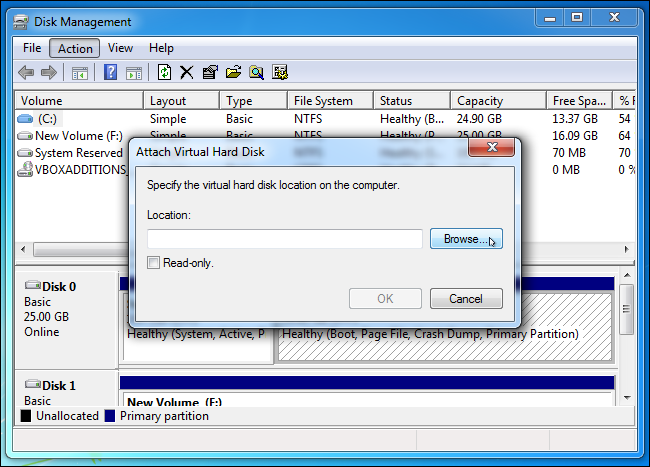
- Нажмите кнопку «Обзор» и перейдите в папку с резервными копиями. Файлы образа имеют расширение .vhd.
Стандартное расположение образов Windows 7:
[Буквадиска]:\WindowsImageBackup[Имякомпьютера]\Backup [год-месяц-день] [часы-минуты-секунды]
Например, если вы делали резервную копию на диск F:, откройте F:\WindowsImageBackup\ и выберите нужный .vhd.
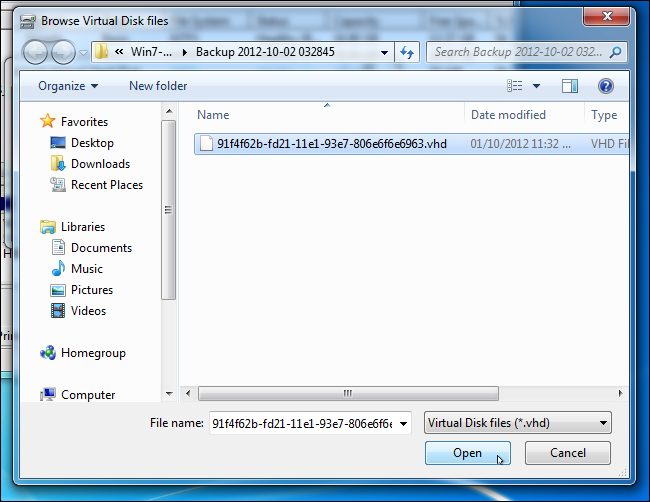
После выбора файла нажмите OK. Образ подключится и появится новый том с буквой диска в «Компьютере» и в «Управлении дисками».
Извлеките файлы
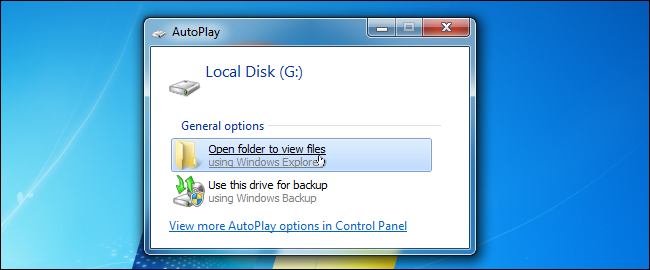
- Откройте окно «Компьютер» (Мой компьютер). Подключённый VHD появится как новый диск. При появлении диалога Автовоспроизведения выберите «Открыть папку для просмотра файлов».
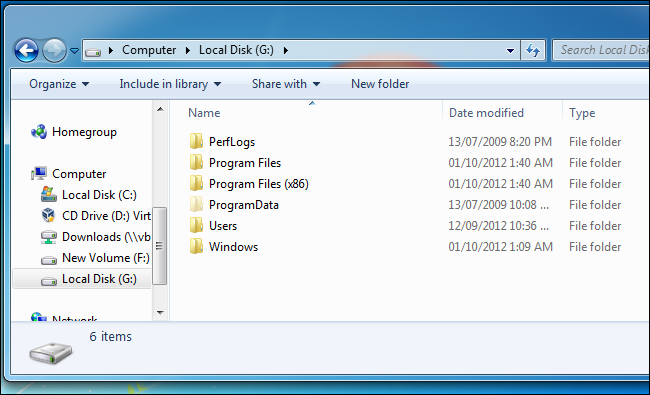
- Перейдите по структуре диска, как на обычном разделе. Личные данные обычно находятся в:
[буква_диска]:\Users\ИМЯ
Скопируйте нужные папки и файлы на другой диск — перетащите или используйте Копировать/Вставить.
Советы:
- Если система просит прав администратора, подтвердите действие. Для доступа к профилям других пользователей нужны права администратора.
- Копируйте файлы на отдельный диск или внешний накопитель, чтобы не изменять исходный образ.
Отключите образ системы
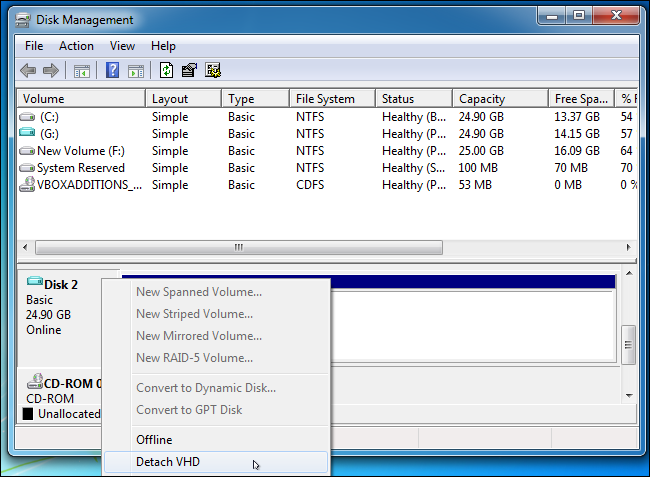
Когда вы скопировали всё нужное, вернитесь в «Управление дисками». Найдите в списке виртуальный диск (обычно обозначен как Disk N) и щёлкните по его полю правой кнопкой. Выберите «Отключить VHD» (Detach VHD).
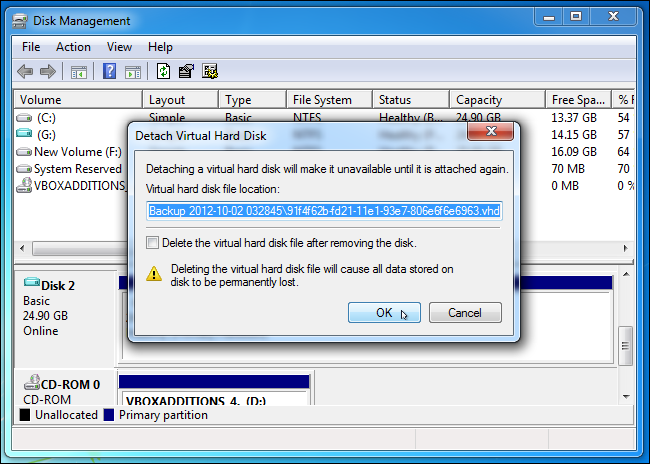
Важно: при подтверждении снимите галочку «Удалить файл виртуального жёсткого диска после удаления диска» (Delete the virtual hard disk file after removing the disk). Если оставить галочку, сам .vhd будет удалён и резервная копия потеряна.
Альтернативные способы
- 7‑Zip / аналогичные архиваторы: некоторые версии 7‑Zip умеют открывать .vhd как архив и извлекать файлы без монтирования.
- Сторонние инструменты для работы с VHD/VHDX: позволяют монтировать и просматривать содержимое, если встроенное средство недоступно.
- Восстановление через инсталлятор Windows или среду восстановления: если диск не монтируется в работающей ОС, можно использовать WinPE или загрузочный USB с инструментами для монтирования.
Когда этот метод не сработает
- Образ повреждён или неполный — монтирование может завершиться ошибкой.
- Файлы зашифрованы с помощью BitLocker — без ключа расшифровка невозможна.
- Файлы защищены EFS (шифрование на уровне файла) — нужно иметь учётную запись и ключ пользователя.
- Образ представляет собой цепочку дифференциальных .vhd (связанные .avhd) — для корректного восстановления может понадобиться полная цепочка снимков.
Быстрая методика (SOP)
- Найдите папку WindowsImageBackup на накопителе.
- Откройте «Управление дисками» → Файл → Подключить VHD.
- Выберите .vhd и подключите.
- Откройте подключённый диск в «Компьютере» и скопируйте файлы.
- В «Управлении дисками» Detach VHD и не удаляйте файл .vhd.
Контрольные списки по ролям
Для пользователя:
- Иметь резервную копию на отдельном диске.
- Скоприровать личные документы на другой носитель.
- Проверить доступность файлов после копирования.
Для администратора ИТ:
- Убедиться в целостности образа перед подключением.
- Проверить права доступа и возможное шифрование (BitLocker, EFS).
- Подготовить WinPE или инструменты, если встроенное монтирование не срабатывает.
Критерии приёмки
- Файлы открываются на целевой системе после копирования.
- Исходный .vhd остаётся нетронутым после отсоединения.
- Нет ошибок доступа или повреждений в скопированных файлах.
Глоссарий (1‑строчная)
- VHD — виртуальный файл жёсткого диска, содержащий файловую систему и файлы.
- Монтирование (mount) — подключение файла образа как диска в системе.
- BitLocker — шифрование диска в Windows; блокирует доступ без ключа.
- EFS — файловое шифрование в Windows, привязанное к учётной записи.
Безопасность и конфиденциальность
- Не подключайте чужие .vhd без разрешения — в образе могут быть конфиденциальные данные.
- Не копируйте и не публикуйте персональные данные без согласия владельца.
- Если образ зашифрован, убедитесь, что у вас есть ключи расшифровки перед попыткой доступа.
Краткое резюме
Подключение .vhd через «Управление дисками» — самый простой способ просмотреть system image Windows 7 и извлечь отдельные файлы. Это безопасно, быстро и не требует восстановления всей системы, при условии, что образ не зашифрован и не повреждён.
Важно: если вы регулярно восстанавливаете отдельные файлы, настройте отдельное файловое резервное копирование для удобства и безопасности.

Похожие материалы

Несколько аккаунтов Skype: Multi Skype Launcher

Журнал для работы: повысить продуктивность

Персональные звуки уведомлений на Android

Скачивание шоу Hulu для офлайн‑просмотра

Microsoft Start: персонализированная новостная лента
