
Как распаковать файлы IMG — полное руководство
Что такое файл IMG
IMG — это образ диска: побитовая копия содержимого оптического или логического диска. Часто используется для дистрибутивов ОС, программ и игр. Определение в одну строку: образ диска, готовый для монтирования или для распаковки обычным архиватором.
Важно: IMG не всегда содержит файловую систему, понятную вашей ОС; иногда это «сырой» образ, требующий специальных инструментов.
Основные варианты работы с IMG
- Монтирование — виртуальный привод, доступ к файлам без извлечения на диск.
- Распаковка (извлечение) — извлечение всех файлов и папок в папку на вашем диске.
Когда распаковывать: когда нужно просмотреть или изменить файлы без монтирования виртуального диска, или когда хотите сканировать содержимое на вирусы и сохранить отдельную копию.
Как распаковать IMG на Windows 10 (пошагово)
- Скачайте и установите архиватор, например WinZip или 7‑Zip.
- Нажмите Пуск, введите «winzip» или «7‑zip» и запустите приложение.
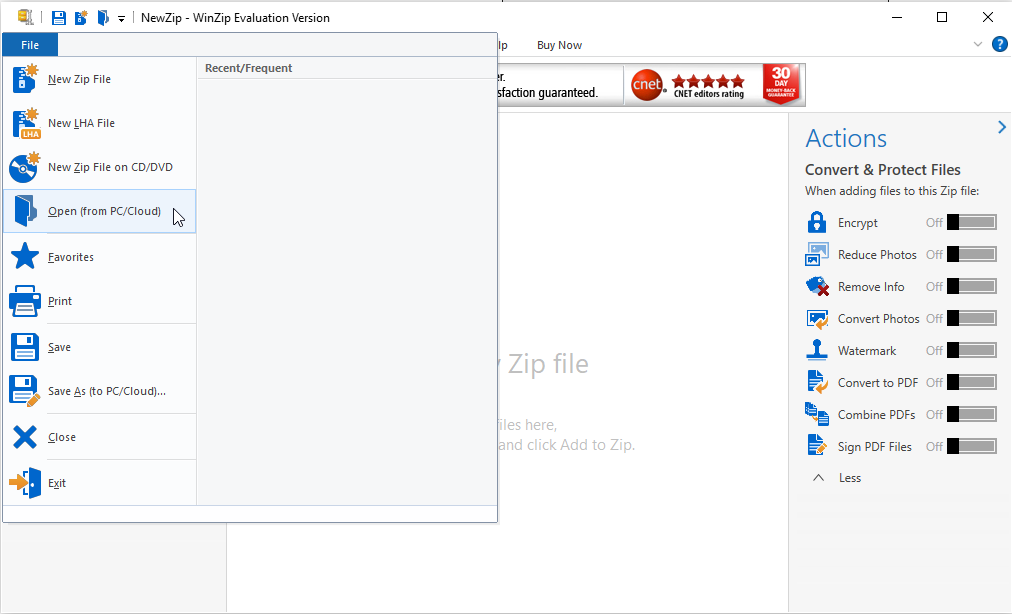
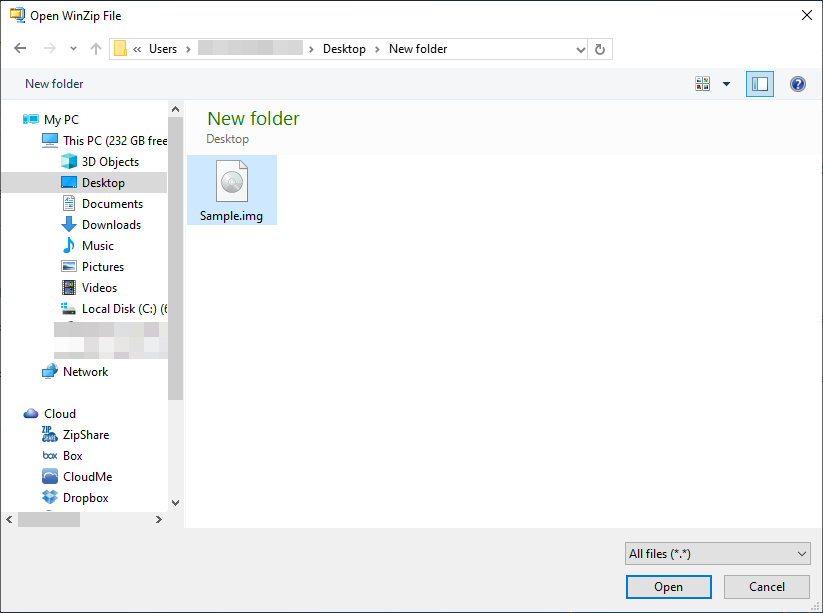
- В меню выберите Файл → Открыть и укажите ваш .img файл.
- В проводнике архива дважды кликните файл .img или разверните его ветку.
- Выберите файлы или нажмите Ctrl + A для выбора всех.
- Укажите папку назначения и нажмите «Распаковать» (Unzip) или «Извлечь».
- Дождитесь завершения операции и проверьте извлечённые файлы.
Примечание: Windows 10 может монтировать IMG двойным щелчком, но стандартными средствами ОС нельзя всегда распаковать IMG — нужен сторонний архиватор.
Рекомендации по инструментам для Windows
- WinZip: простой интерфейс, поддержка многих форматов. Подходит для пользователей, которые хотят GUI.
- 7‑Zip: бесплатный, лёгкий, поддерживает извлечение большинства образов.
- PowerISO / UltraISO: полезны для сложных образов и редактирования.
Совет: если архиватор не открывает файл, попробуйте переименовать расширение .img → .iso и повторить попытку.
Как распаковать IMG на macOS

- Откройте Finder.
- Перейдите в папку с .img.
- Дважды кликните .img — macOS смонтирует образ как виртуальный диск.
- Скопируйте содержимое из смонтированного тома в нужную папку на диск.
- После копирования извлеките виртуальный диск (eject).
Если нужно распаковать без монтирования в GUI, используйте терминал и утилиту hdiutil или 7‑Zip через brew:
- Монтирование через терминал: hdiutil attach /путь/к/файлу.img
- Извлечение с помощью 7‑Zip (после установки p7zip): 7z x file.img
Как распаковать IMG на Linux
- Попробуйте 7‑Zip: sudo apt install p7zip-full; 7z x file.img
- Для образов с разделами используйте losetup + mount:
- losetup –partscan –find –show file.img # создаёт loop‑устройство
- mount /dev/loopNp1 /mnt # где loopNp1 — нужный раздел
- Копируйте файлы из /mnt в нужную папку, затем umount и losetup -d.
Альтернативные подходы и когда они полезны
- Монтирование вместо распаковки: если нужен кратковременный доступ и нет намерения изменять файлы.
- Конвертация IMG в ISO: полезно для совместимости с некоторыми инструментами (например, для записи на DVD).
- Извлечение через виртуальную машину: если образ содержит ОС, можно запустить его в VM для тестирования.
Когда распаковка не сработает — типичные случаи
- Защищённый/зашифрованный образ: нужен ключ или пароль.
- Сырой секторный образ без таблицы разделов: требуется специальная обработка и парсинг.
- Образ с нестандартной файловой системой (например, HFS+ с шифрованием) — может потребоваться специальный драйвер.
Контрольный список безопасности перед распаковкой
- Проверить хеш (если доступен) — убедиться, что файл не повреждён.
- Прогнать IMG через антивирус/сканер в защищённой среде.
- Извлекать в папку с правами ограниченного доступа, если сомневаетесь.
- Не запускать исполняемые файлы без проверки.
Мини‑методология: безопасная распаковка в 5 шагов
- Скопируйте исходный IMG в рабочую папку (копия).
- Сканируйте копию антивирусом.
- Используйте архиватор или смонтируйте образ в режиме только для чтения.
- Извлеките файлы в отдельную папку.
- Проверьте контрольные суммы и права доступа на извлечённые файлы.
Ролевая чек‑лист: кто за что отвечает
- Пользователь (новичок): выбрать GUI‑инструмент (WinZip/7‑Zip), следовать шагам и не запускать подозрительные exe.
- Администратор: проверка хешей и прав доступа, настройка политики монтирования в ОС.
- Инженер безопасности: анализ содержимого в песочнице, поиск уязвимых скриптов.
Таблица совместимости (кратко)
| Платформа | Быть может монтировать | Можно распаковать встроенно | Рекомендуемый инструмент |
|---|---|---|---|
| Windows 10 | Да (монтирование) | Нет (обычно) | WinZip, 7‑Zip |
| macOS | Да | Да (монтирование → копирование) | Finder, hdiutil, 7z |
| Linux | Да (через loop) | Да (7z, mount) | p7zip, losetup |
Устранение неполадок — краткие тесты
- Файл не открывается: проверьте целостность (хеш), попробуйте переименовать в .iso.
- Архиватор сообщает ошибку: попробуйте другой инструмент или смонтируйте образ.
- После извлечения файлы не читаются: проверьте файловую систему и права.
Глоссарий (1‑строчные определения)
- Образ диска (IMG): побитовая копия носителя.
- Монтирование: присоединение образа как виртуального диска.
- Извлечение/распаковка: копирование файлов из архива/образа на диск.
Сводка и рекомендации
- Для большинства задач на Windows используйте 7‑Zip или WinZip: удобно и быстро.
- На Mac сначала попробуйте монтирование через Finder; при необходимости используйте hdiutil или 7z.
- На Linux используйте p7zip или подключение loop‑устройства.
Если вы хотите, я могу подготовить короткое чек‑лист‑PDF для печати с пошаговыми инструкциями для вашей ОС.
Заметка: оставьте в комментариях, какой способ вы использовали и с каким инструментом у вас получилось лучше всего.
Критерии приёмки
- Удалось открыть IMG и просмотреть файлы.
- Файлы извлечены в указанную папку.
- Проверены контрольные суммы и безопасность извлечённого содержимого.
Конец статьи.

Похожие материалы

Несколько аккаунтов Skype: Multi Skype Launcher

Журнал для работы: повысить продуктивность

Персональные звуки уведомлений на Android

Скачивание шоу Hulu для офлайн‑просмотра

Microsoft Start: персонализированная новостная лента
