
Как извлечь изображения, текст и вложенные файлы из Word, Excel и PowerPoint
TL;DR
Извлечь изображения, текст и вложения из современных Office-файлов (.docx, .xlsx, .pptx) можно, переименовав их в .zip и распаковав. Для старых форматов (.doc, .xls, .ppt) используйте бесплатные утилиты типа Office Image Extraction Wizard. Ниже — пошаговые инструкции, советы на случай проблем, альтернативные методы и контрольные списки для разных ролей.
Быстрые ссылки
Как извлечь содержимое нового Office-файла (.docx, .xlsx или .pptx)
Как извлечь изображения из старых Office-документов (.doc, .xls или .ppt)
Кому это полезно
Кому подойдёт этот метод: редакторам, журналистам, дизайнерам, людям, которые получили документ с нужными изображениями или вложениями, но не хотят вручную сохранять каждое изображение. Подходит, когда файл в формате Office Open XML (.docx/.xlsx/.pptx). Если документ старого формата — смотрите раздел про старые форматы.
Важно: не используйте чужие изображения без разрешения. Этот метод извлекает оригинальные файлы — сохраняйте и уважайте авторские права.
Как извлечь содержимое нового Office-файла (.docx, .xlsx или .pptx)
Ниже — подробный, шаг за шагом, процесс, который работает в Windows (Windows 7 и выше). Общая идея: современные Office-файлы — это ZIP-архивы с XML-структурой. Открыв архив, вы увидите папки с медиа и XML-файлами, где лежит текст, изображения и вложения.
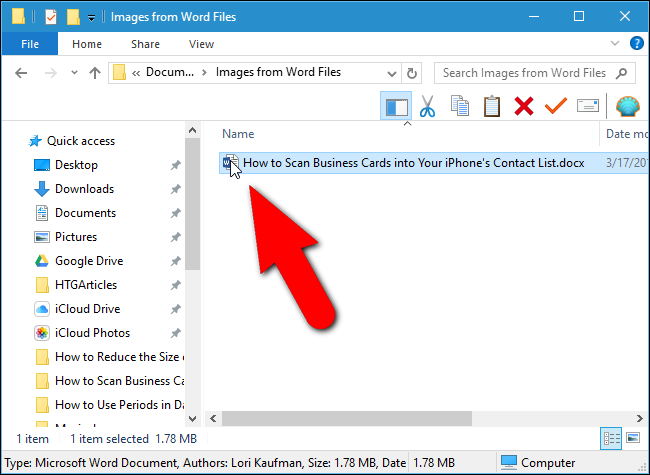
Откройте Проводник и найдите нужный файл (.docx, .xlsx или .pptx).
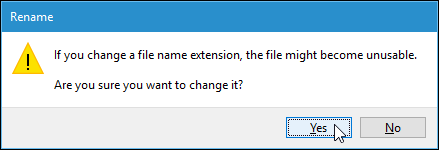
Выделите файл и нажмите F2, чтобы переименовать его. Измените расширение на .zip, не трогая основную часть имени файла. Нажмите Enter.
- Появится предупреждение о смене расширения. Подтвердите, нажав «Да».
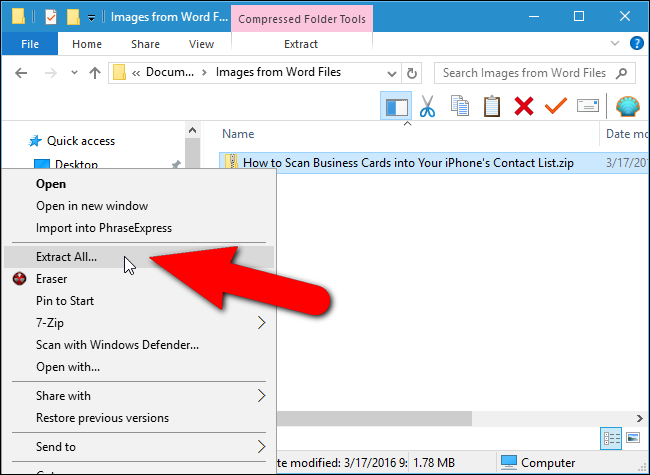
- Windows распознает файл как ZIP-архив. Щёлкните правой кнопкой и выберите «Извлечь всё» или воспользуйтесь любым ZIP-архиватором (7-Zip, WinRAR и т. п.).
- В диалоге «Выберите папку для извлечения» укажите, куда распаковать файлы. По умолчанию создаётся папка с тем же именем, что и файл без расширения. Нажмите «Обзор», если хотите задать другую папку.

- При необходимости создайте новую папку, нажмите «Выбрать папку», затем отметьте «Показать извлечённые файлы после завершения» и нажмите «Извлечь».
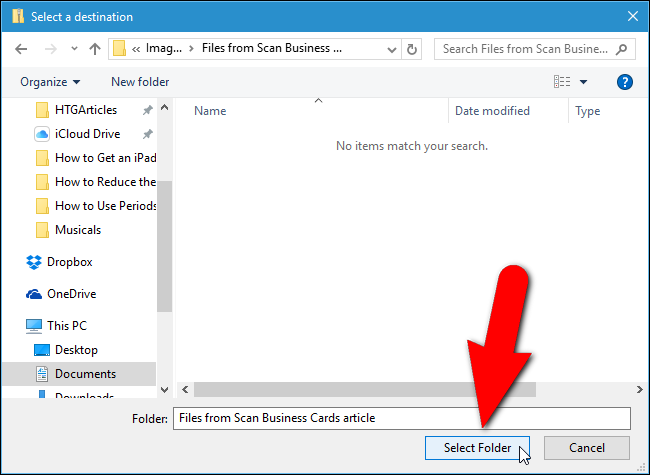
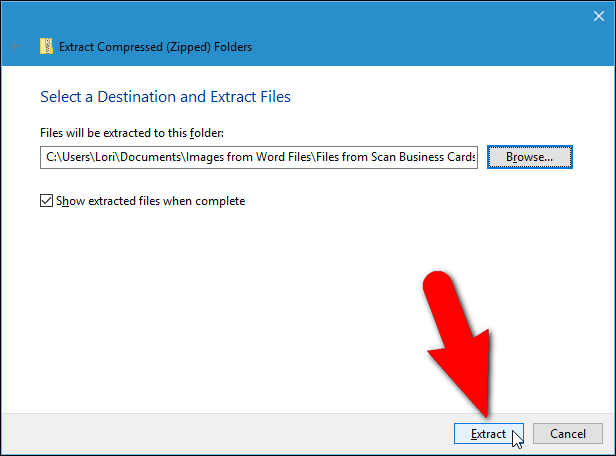
Как получить доступ к извлечённым изображениям
После распаковки вы увидите папку с именем, соответствующим типу документа: «word» для Word, «xl» для Excel, «ppt» для PowerPoint.
- Откройте папку word (или xl / ppt).

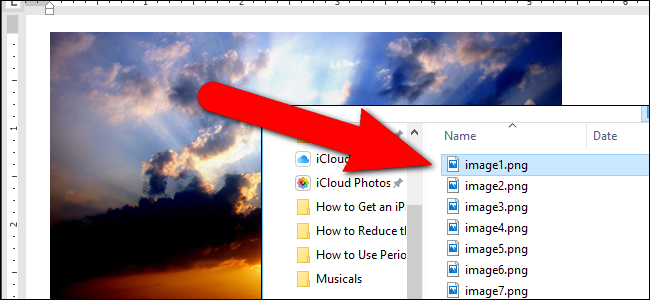
- Перейдите в папку media — там находятся все изображения.

- Копируйте или перемещайте изображения из этой папки. Это оригинальные файлы без применённых в документе трансформаций (масштабирование и стили остаются в XML-документах, а не в самих изображениях).

Как получить доступ к извлечённому тексту
Текст документа хранится в XML-файлах. Для Word это document.xml в папке word; для Excel — листы в xl/worksheets, для PowerPoint — ppt/slides.
- Откройте папку word и найдите document.xml.
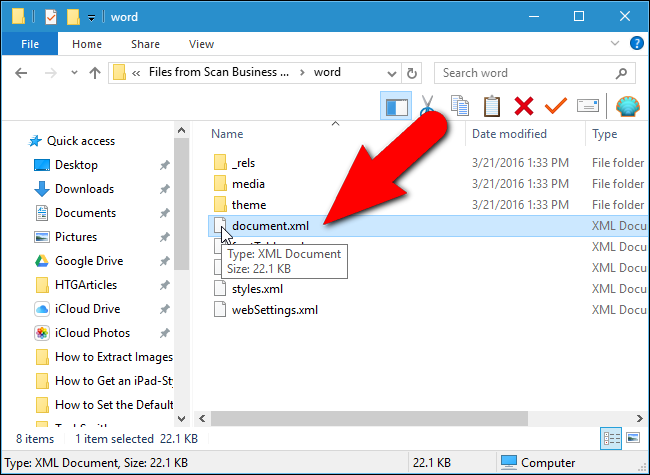
- Откройте файл в текстовом редакторе (Блокнот, WordPad). Для удобства чтения используйте XML-редактор (например, XML Notepad) — он структурирует теги и делает содержание читаемым.
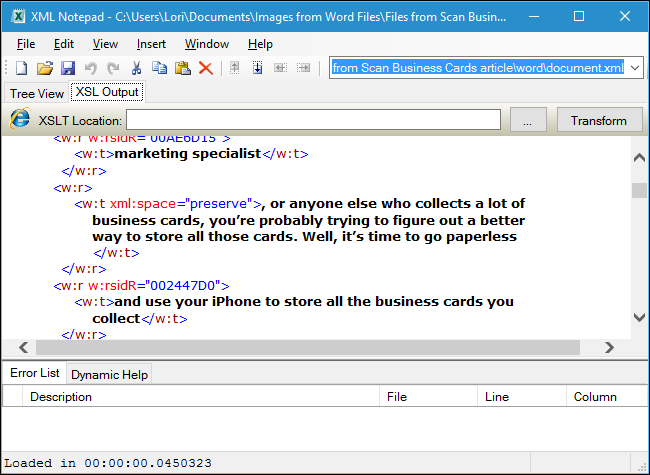
Примечание: XML-файлы содержат чистый текст, но без форматирования Word (стили, шрифты). Заголовки, отступы и разрывы строк можно восстановить вручную или с помощью парсера.
Как извлечь вложенные OLE-объекты и присоединённые файлы
Вложенные файлы (OLE-объекты) часто лежат в папке embeddings внутри word. Их имена обычно имеют расширение .bin, поэтому тип не виден напрямую.
Откройте документ в WordPad (включён в Windows). WordPad может показать и открыть некоторые встроенные объекты напрямую (например, PDF, если доступно приложение для их открытия).
Если WordPad предлагает «Open PDF Object» или аналог — используйте эту опцию, чтобы открыть и сохранить файл в отдельном приложении.
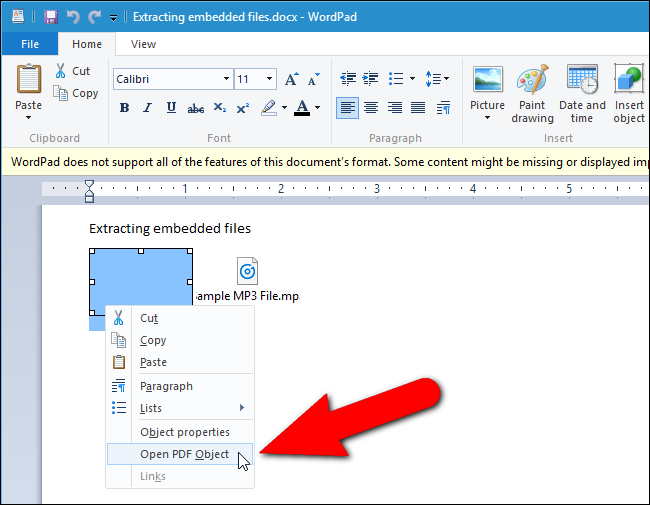
- Если объект не открывается, вернитесь в распакованную папку и откройте word/embeddings. Там будут файлы вроде embedded1.bin, embedded2.bin.
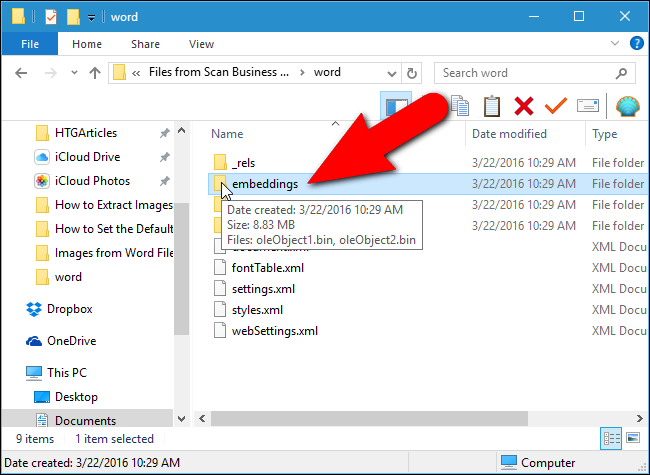
- Поскольку расширения потеряны, определите тип по размеру файла и контенту. MP3, PDF, изображение и другие типы обычно имеют характерные заголовки и размеры. Переименуйте .bin в .mp3, .pdf, .xlsx и т. п., чтобы попробовать открыть их соответствующим приложением.
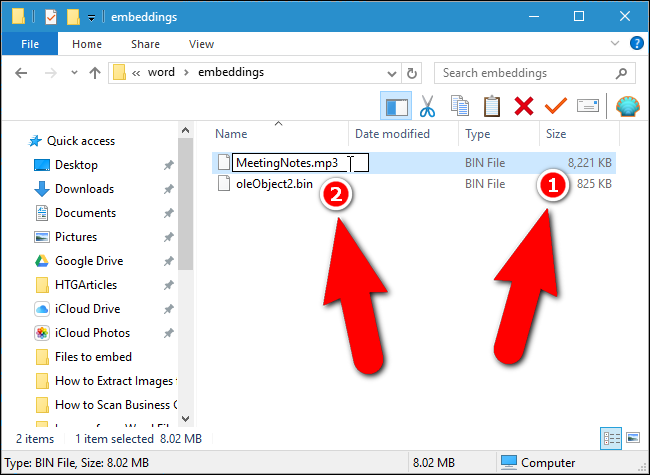
Важно: не все .bin откроются просто переименованием — иногда требуется специальная обработка или файл зашифрован/упакован.
Возврат оригинального расширения
После извлечения содержимого можно вернуть исходному файлу расширение .docx/.xlsx/.pptx — он останется целым и откроется в Office.
Как извлечь изображения из старых Office-документов (.doc, .xls, .ppt)
Для форматов Office до 2007 (до внедрения Open XML) используйте специализированные утилиты. Одна бесплатная и простая в использовании — Office Image Extraction Wizard. Она позволяет извлечь изображения из одного файла или пакетно из массы файлов.
Шаги кратко:
Скачайте и установите Office Image Extraction Wizard (есть портативная версия, если не хотите устанавливать).
Запустите программу и нажмите «Next» на приветственном экране.

- На экране Input & Output нажмите кнопку «Browse» рядом с полем Document и выберите файл.
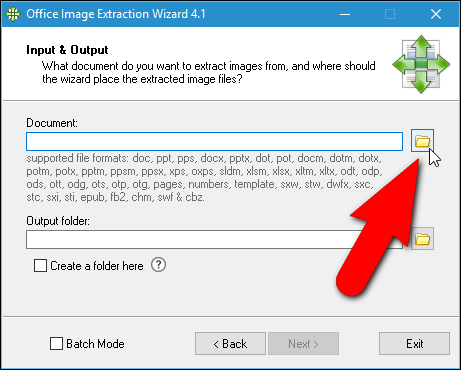
- Папка с выбранным файлом автоматически станет папкой вывода; отметьте «Create a folder here», чтобы создать подпапку. Нажмите «Next».
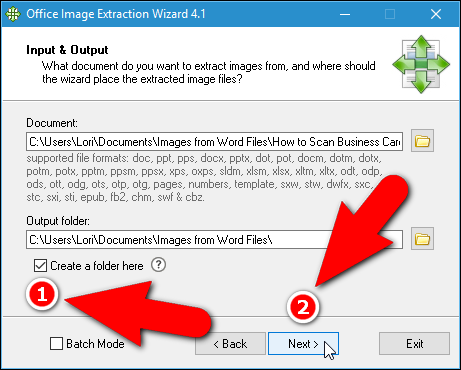
- Нажмите «Start», дождитесь завершения и откройте папку назначения, чтобы увидеть извлечённые файлы.

- В пакетном режиме (Batch Mode) вы можете добавить несколько файлов и извлечь изображения сразу из всех них в отдельные папки.

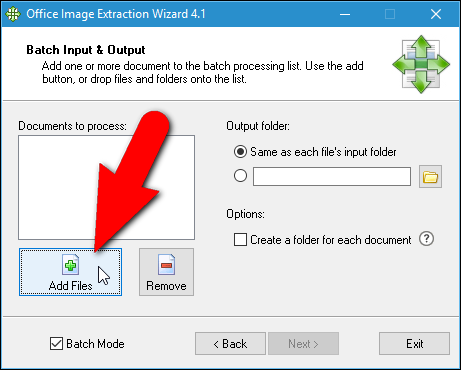
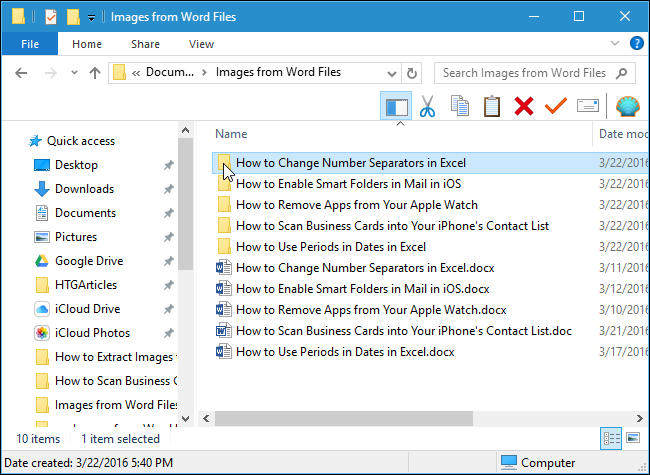

Преимущество программы: простота, пакетная обработка, нумерация файлов. Недостаток: поддержка только старых бинарных форматов.
Когда этот метод не сработает
- Файл зашифрован или защищён паролем — его нельзя распаковать без пароля.
- Вложенные объекты могут быть в собственных контейнерах (OLE), которые требуют специальной обработки; простое переименование .bin не всегда хватит.
- Если в документе использованы защищённые контейнеры или редкие форматы вложений, потребуется специализированный софт.
Альтернативные подходы
- Открыть документ в LibreOffice и сохранить изображения вручную или экспортировать документ в HTML — LibreOffice часто извлекает ресурсы автоматически.
- Использовать 7-Zip: щёлкните файл правой кнопкой, выберите 7-Zip → Открыть архив; из окна архива можно извлечь папку word/media напрямую.
- Написать скрипт (PowerShell, Python) для парсинга XML и массового извлечения файлов из папок media и embeddings (удобно для автоматизации на сервере).
Пример идеи скрипта: Python + zipfile для автоматической распаковки и сохранения media в отдельную папку. Это удобно при обработке сотен документов.
Практические подсказки и эвристики
- Эвристика по типу вложения: большие .bin-файлы — вероятно, аудио/видео; маленькие — изображения или документы.
- Ищите сигнатуры файла (первые байты). PDF начинается с %PDF-, PNG — с ÿPNG (в hex 89 50 4E 47), JPG — FF D8 FF. Если умеете, используйте шестнадцатеричный просмотрщик.
- Переименовывайте файлы с резервной копией оригинала, чтобы не потерять данные.
- Если нужно много текстов — парсите document.xml и собирайте содержимое в чистый .txt или .md при помощи регулярных выражений или XML-парсера.
Советы по безопасности и конфиденциальности
- Не распаковывайте и не открывайте файлы из ненадёжных источников на рабочей машине с доступом к корпоративной сети. Используйте изолированную среду (виртуальную машину).
- При извлечении вложенных исполняемых файлов (.exe) или скриптов относитесь к ним как к потенциально вредоносным — не запускайте без проверки.
- GDPR/ЗППУ: если документы содержат персональные данные, убедитесь, что у вас есть законные основания для их обработки и хранения. Удаляйте временные папки после завершения работы.
Контрольные списки в зависимости от роли
Редактор/журналист:
- Скопировать оригинальный файл в безопасную рабочую папку.
- Переименовать в .zip и распаковать.
- Извлечь images из word/media.
- Сохранить и пронумеровать изображения, оставить ссылку на источник.
- Проверить права использования изображений.
Дизайнер:
- Извлечь изображения, открыть в графическом редакторе, проверить разрешение и цветовое пространство.
- При необходимости экспортировать в нужный формат и переименовать по стандартизованной схеме.
Системный администратор/автоматизация:
- Создать скрипт для массовой распаковки zip и извлечения media/embeddings.
- Логировать обработанные файлы и путь вывода.
- Удалять временные распакованные папки автоматически через N дней.
Пошаговое SOP для одиночной задачи (короткий playbook)
- Сделайте копию исходного файла.
- Переименуйте копию в .zip.
- Откройте ZIP и извлеките всю папку.
- Перейдите в folder/word/media (или xl/ppt) и скопируйте изображения.
- Если нужно извлечь вложения — проверьте folder/word/embeddings и проанализируйте .bin.
- Верните оригинальному файлу расширение .docx и удалите временную распакованную папку.
Таблица совместимости и советы по миграции
| Формат файла | Метод извлечения | Особенности |
|---|---|---|
| .docx / .xlsx / .pptx | Переименовать в .zip и распаковать | Работает везде, где ZIP поддерживается |
| .doc / .xls / .ppt | Office Image Extraction Wizard или LibreOffice | Требует сторонней утилиты для удобства |
| Зашифрованные файлы | Нужен пароль или специализированный инструмент | Без пароля не извлечь |
Критерии приёмки
- Извлечены все видимые изображения из документа.
- Извлечён текст доступен в document.xml и читаем в редакторе.
- Вложенные файлы извлечены или идентифицированы (переименованы с .bin в соответствующее расширение, если возможно).
- Оригинальный файл не повреждён и открывается в Office после возврата расширения.
Краткая методология для автоматизации
- Сканировать целевую папку на наличие .docx/.xlsx/.pptx.
- Для каждого файла делать копию, переименовывать в .zip.
- Распаковывать и копировать media в выходную папку с префиксом имени документа.
- Логировать успешные и проблемные файлы для ручной проверки.
Маленький словарь терминов
- Open XML: формат файлов Office после 2007 года (zip + XML).
- OLE: объект внедрённого типа Object Linking and Embedding, часто хранит вложения.
- media: папка в распакованном документе, где лежат изображения и другие ресурсы.
Часто задаваемые вопросы
Можно ли автоматизировать извлечение из сотен файлов?
Да. Используйте скрипты (PowerShell, Python) или массовую распаковку через 7-Zip и парсинг содержимого папок media/embeddings.
Почему файл .bin не открывается после переименования?
Потому что файл может быть упакован в специфический контейнер OLE или защищён. Иногда требуется конвертация или специальная утилита.
Можно ли вернуть изменения и открыть документ в Word после изменения расширения?
Да. Возврат расширения на .docx (или соответствующее) возвращает файл в исходное состояние.
Будьте внимательны с правами на контент и безопасностью. Если вам нужно, могу прислать пример скрипта на PowerShell или Python для массового извлечения медиа из папок с документами.

Похожие материалы

Несколько аккаунтов Skype: Multi Skype Launcher

Журнал для работы: повысить продуктивность

Персональные звуки уведомлений на Android

Скачивание шоу Hulu для офлайн‑просмотра

Microsoft Start: персонализированная новостная лента
