
Как извлечь изображения из PDF (Windows, Mac, Linux)
Быстрые ссылки
Извлечение изображений с помощью Adobe Acrobat Reader (Windows, Mac)
Извлечение изображений с помощью pdfimages (Windows, Mac, Linux)
PDF (Portable Document Format) может содержать встроенные изображения. Извлечь их для повторного использования иногда неудобно — ниже описаны проверенные рабочие способы для настольных систем: одиночное копирование через Acrobat Reader и пакетное извлечение с помощью pdfimages.
Извлечение изображений через Adobe Acrobat Reader (Windows, Mac)
Когда подходит: если нужно быстро скопировать одно или несколько изображений и вы предпочитаете графический интерфейс.
Коротко: откройте PDF в бесплатном Acrobat Reader, выберите инструмент «Выделение», щёлкните изображение, скопируйте и вставьте в нужное приложение (Paint, Preview или графический редактор).
Шаги:
Скачайте и установите Adobe Acrobat Reader с сайта Adobe и откройте в нём PDF (Файл > Открыть).
Выберите инструмент «Выделение» (иконка курсора). Он обычно находится вверху окна и может быть выбран по умолчанию.
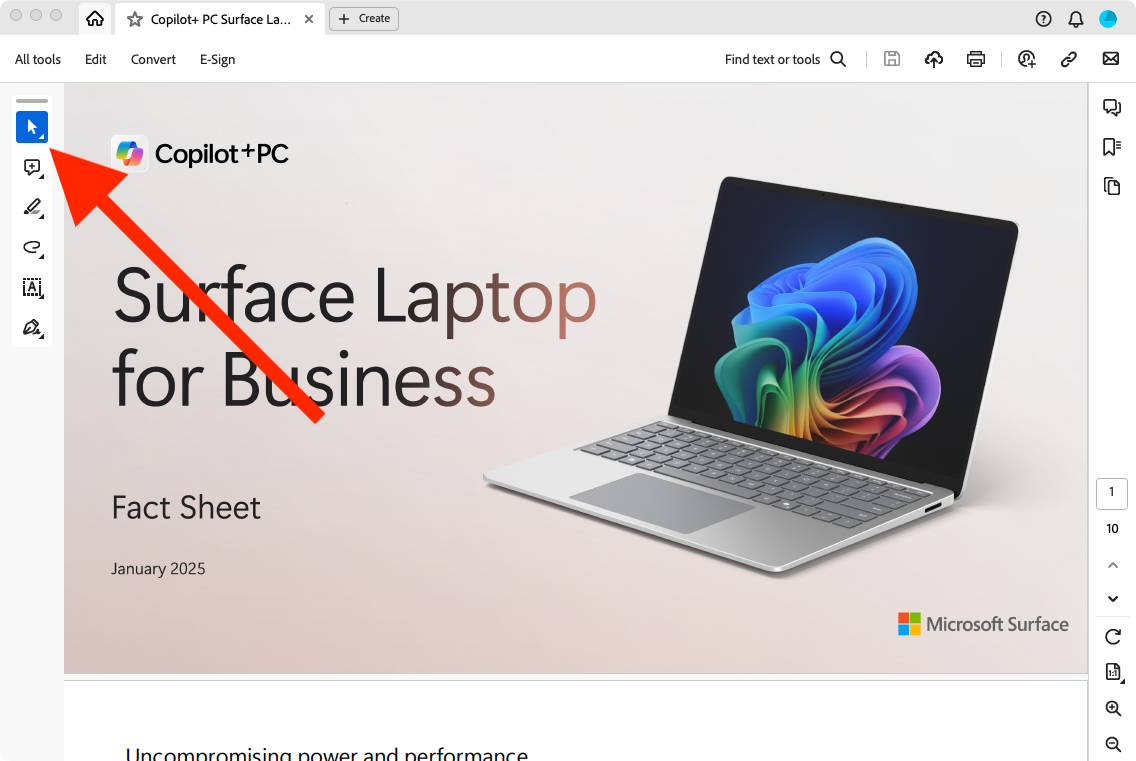
- Найдите нужное изображение, кликните по нему, затем нажмите кнопку «Копировать» в панели инструментов или кликните правой кнопкой и выберите «Копировать изображение». Изображение попадёт в буфер обмена.

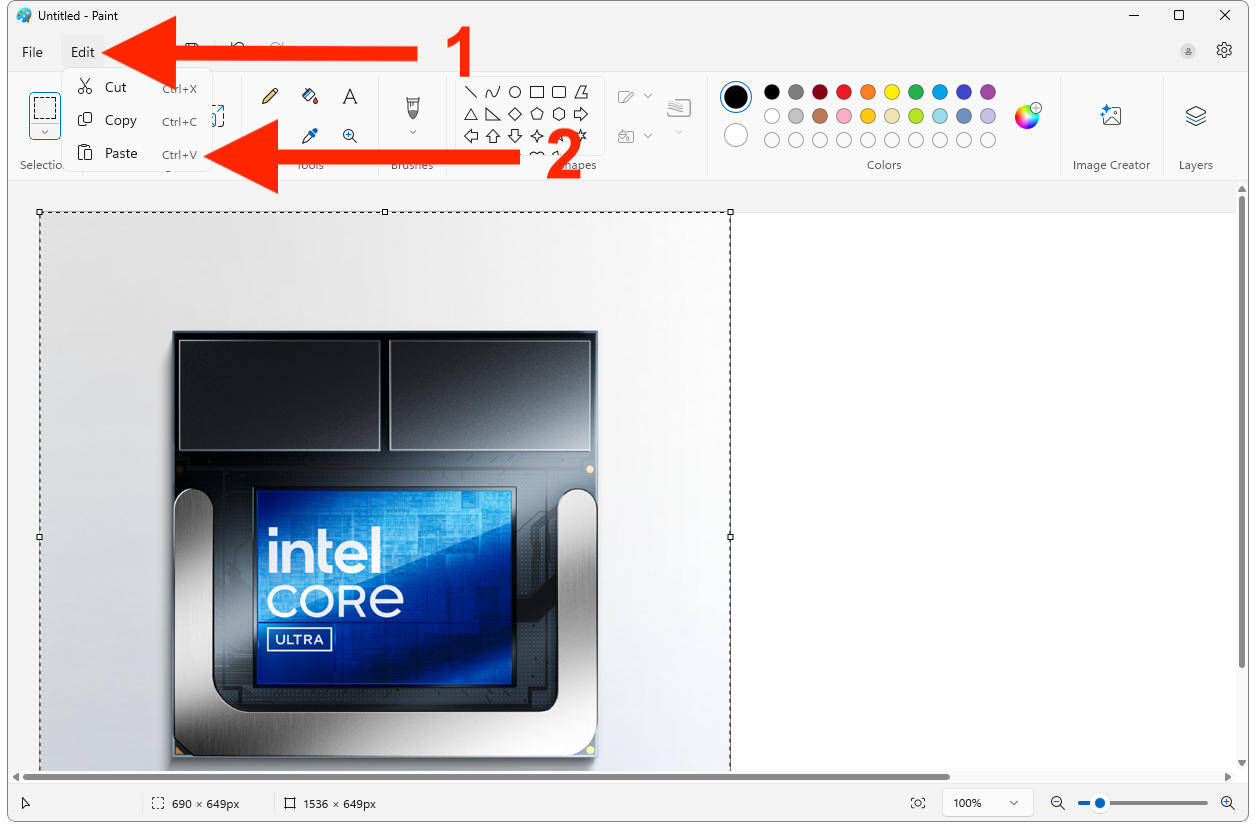
- На Windows: откройте Paint, вставьте (Ctrl+V). Сохраните через Файл > Сохранить как. Перед сохранением можно обрезать лишнее (кнопка «Обрезать» или Ctrl+Shift+X).
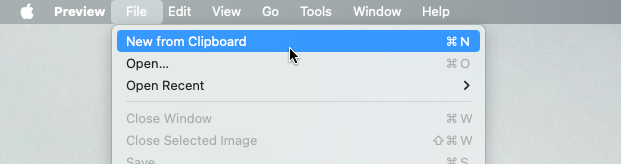
- На macOS: откройте Preview, выберите Файл > Новое из буфера обмена, затем Файл > Сохранить и укажите формат/папку.
Важно
- Этот способ удобен для отдельных изображений. Для сотен картинок процесс станет трудоёмким.
- Acrobat Reader не всегда корректно выделяет векторные объекты или изображения, объединённые с фоном.
Извлечение изображений через pdfimages (Windows, Mac, Linux)
Когда подходит: если нужно извлечь сразу все изображения из файла — быстрый пакетный способ.
Коротко: установите Poppler (включая утилиту pdfimages). В командной строке выполните команду pdfimages с нужными параметрами — утилита сохранит изображения в указанной папке.
Что такое pdfimages
pdfimages — это утилита из набора Poppler, предназначенная для извлечения встроенных растровых изображений из PDF без их повторной перекодировки. Она сохраняет изображения в оригинальном контейнере (JPEG, JPEG2000, TIFF и т.п.) когда это возможно.
Установка
- macOS (Homebrew):
brew install poppler- Ubuntu / Debian:
sudo apt install poppler-utils- Windows: можно установить через пакетные менеджеры вроде Chocolatey или использовать WSL (Windows Subsystem for Linux). Если Chocolatey недоступен, установите Poppler для Windows из сборки в интернете или используйте WSL и инструкцию для Ubuntu.
Пример использования
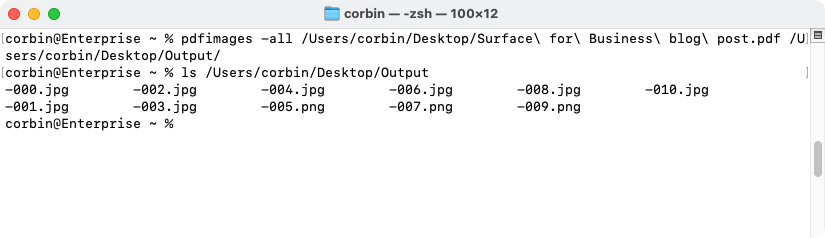
Чтобы извлечь все изображения в исходном формате:
pdfimages -all example.pdf /output/directory/Если нужны JPEG-версии для DCT-вложений (когда изображения внутри PDF уже в формате JPEG), добавляют опцию -j:
pdfimages -j example.pdf /output/directory/Советы по удобству
- В терминале можно набрать
pdfimages -allи затем перетащить файл PDF в окно терминала — путь подставится автоматически. После пробела перетащите папку назначения и добавьте конечный слэш/. - Утилита создаёт файлы с префиксом, который вы указываете; затем будут добавлены номера и расширения.
Ограничения и когда метод не сработает
- Векторные изображения (например, SVG, линии и шрифты) не будут извлечены как растровая картинка — их придётся рендерить или экспортировать другим способом.
- Если PDF содержит изображения, встраиваемые в страницы как часть композиции (слои, маски), точность извлечения может зависеть от того, как PDF был сформирован.
Альтернативные подходы
- Adobe Acrobat Pro: экспорт страниц или изображений напрямую в файлы (платно).
- Онлайн-сервисы: быстрый вариант для не-конфиденциальных файлов, но требует загрузки на сторонний сервер.
- Скриншот: простой, но теряет разрешение для печатных изображений и не извлекает исходные бинарные данные.
Руководство по выбору метода (короткая шпаргалка)
- Нужно одно изображение быстро и у вас есть Reader -> используйте Acrobat Reader.
- Нужно извлечь всё и сохранить оригинал -> используйте pdfimages.
- Файл конфиденциальный -> не загружайте на сайты, делайте всё локально.
Проверка качества извлечённых изображений
- Сравните разрешение (px) и формат: если изображение в PDF было JPEG, pdfimages обычно сохранил его без перекодирования.
- Для векторного контента проверьте визуально: если изображение выглядит размытым, попробуйте экспорт страницы в высоком разрешении.
Сценарии, которые стоит учитывать
- Масштабируемость: для большого количества файлов автоматизируйте вызовы pdfimages в скрипте (bash, PowerShell).
- Имена файлов: используйте префиксы и директории по год/проект, чтобы не потерять контекст.
Мини-SOP для извлечения изображений (быстрая чек-листа)
- Шаг 1. Определите цель: одно изображение или пакет.
- Шаг 2. Если одно — откройте PDF в Acrobat Reader и скопируйте. Если пакет — установите Poppler/pdfimages.
- Шаг 3. Выполните команду pdfimages с префиксом папки назначения.
- Шаг 4. Проверьте выходные файлы: формат, качество, размер.
- Шаг 5. При необходимости конвертируйте изображения в нужный формат (ImageMagick или графический редактор).
Советы по безопасности и приватности
- Никогда не загружайте в облако документы с личными данными, паролями, договорами и т.п.
- Для особо чувствительных файлов работайте в офлайн-среде и по возможности в изолированной виртуальной машине.
1‑строчный глоссарий
- PDF: формат Portable Document Format.
- Poppler: набор инструментов для работы с PDF, включающий pdfimages.
- DCT: формат сжатия (обычно JPEG) внутри PDF.
Частые вопросы
Вопросы и ответы
Можно ли извлечь векторные изображения как SVG?
Векторные объекты в PDF обычно не извлекаются утилитами, ориентированными на растровые вложения. Для векторных объектов используйте экспорт через Adobe Acrobat Pro или специальные инструменты для разбора структуры PDF.
Почему изображение размыто после копирования из Reader?
Acrobat Reader копирует изображение в том виде, как оно отображается — иногда это отображаемый рендер страницы, а не исходный файл. Для сохранения оригинала используйте pdfimages.
Можно ли автоматизировать pdfimages для сотен PDF?
Да — запускайте pdfimages в цикле в bash или PowerShell, формируйте префиксы и логируйте результаты.
Ключевые выводы
- Для единичных изображений удобнее Acrobat Reader; для пакетного извлечения лучше pdfimages.
- Не загружайте конфиденциальные файлы на онлайн-сервисы.
- pdfimages извлекает исходные растровые вложения, но не всегда справляется с векторной графикой.
Важно
Если нужен шаблон для массового извлечения — скажите, подготовлю пример скрипта для вашей ОС.

Похожие материалы

Несколько аккаунтов Skype: Multi Skype Launcher

Журнал для работы: повысить продуктивность

Персональные звуки уведомлений на Android

Скачивание шоу Hulu для офлайн‑просмотра

Microsoft Start: персонализированная новостная лента
