
Как извлечь кадры из видео в Windows 11 и сохранить как изображение
- Быстрое одиночное фото кадра: откройте видео в VLC, найдите кадр (клавиша E для покадрового перехода) и нажмите Shift+S или Video > Take Snapshot.
- Скриншот кадра: запустите видео, поставьте на паузу, откройте «Ножницы» (Snipping Tool) и сделайте снимок области.
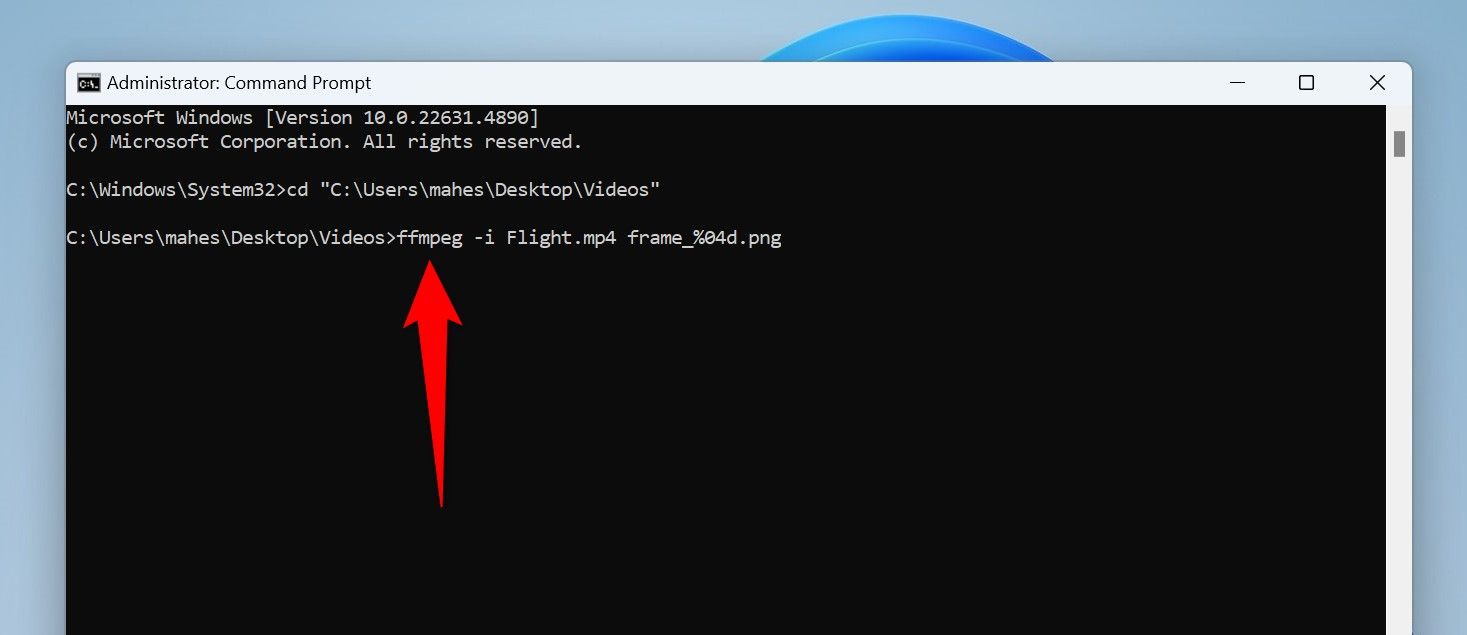
- Пакетное извлечение: используйте FFmpeg в командной строке для массового экспорта кадров (например, ffmpeg -i video.mp4 frame_%04d.png).
Важно: сохранённые кадры по умолчанию попадают в папку «Изображения» (Pictures) или в ту же папку, где лежит видео, в зависимости от приложения.
О чём эта статья
Детальная инструкция по извлечению одного или нескольких кадров из видеоролика на Windows 11 с использованием бесплатных инструментов: VLC, Snipping Tool, FFmpeg и Shotcut. Подробные шаги, советы по качеству, варианты для разных задач (архивирование, создание миниатюр, QA) и чек-листы для ролей.
Зачем это нужно (коротко)
- Создать обложку или миниатюру из видео.
- Зафиксировать важный момент для документации или анализа.
- Получить высококачественные кадры для печати или архивации.
VLC Media Player — быстрый способ получить один кадр
VLC — бесплатный и надёжный плеер, который умеет сохранять отдельные кадры в исходном разрешении (или близком к нему, в зависимости от кодека). Этот метод хорош для одиночных снимков и быстрых задач.
Шаги:
- Скачайте и установите VLC с официального сайта.
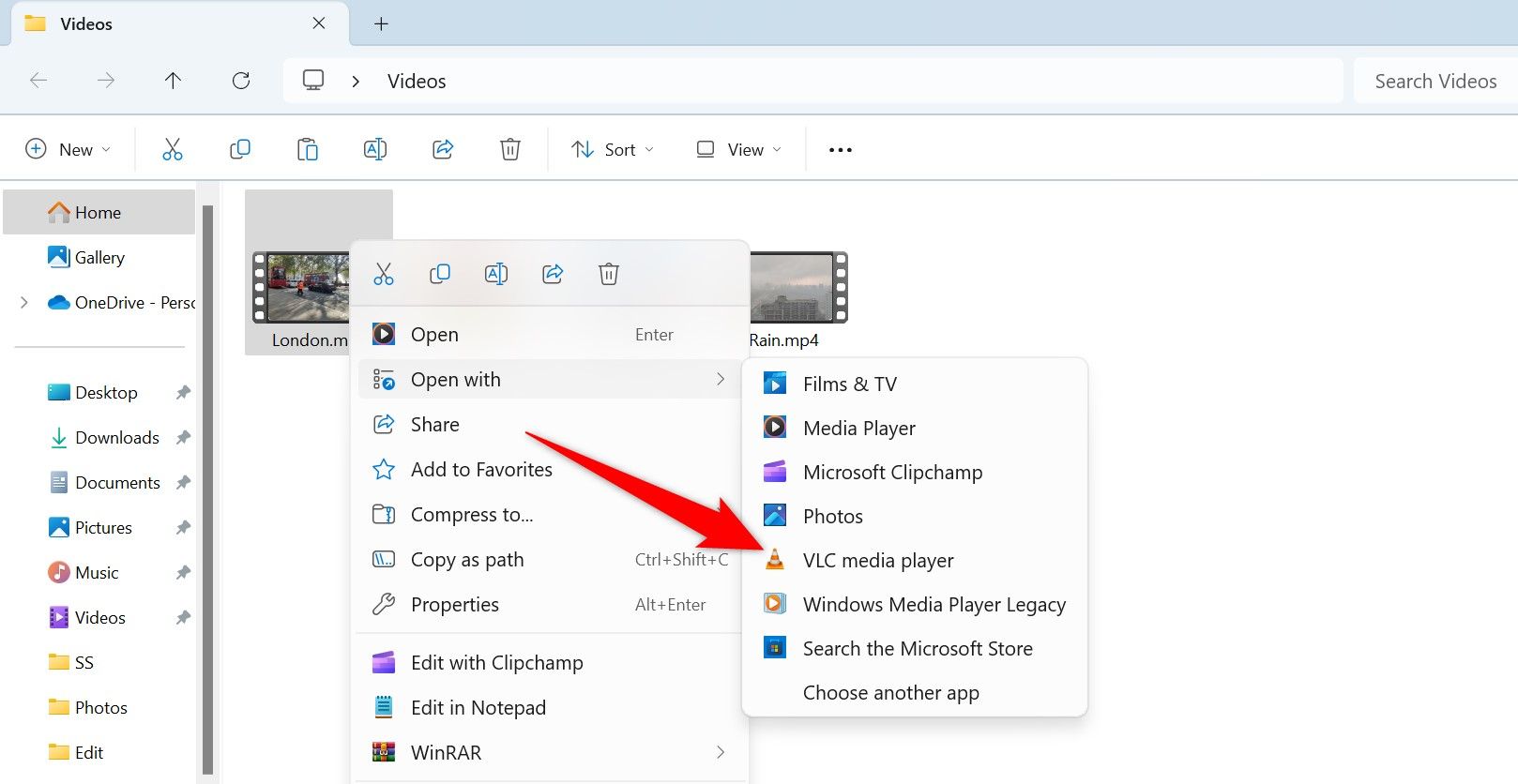
- В Проводнике (Windows+E) правой кнопкой по файлу видео → Открыть с помощью → VLC Media Player.
- Запустите воспроизведение и перейдите к нужному месту. Для точного позиционирования нажимайте E — переход на один кадр вперёд.
- Когда кадр найден, нажмите Shift+S или в меню выберите Video > Take Snapshot.
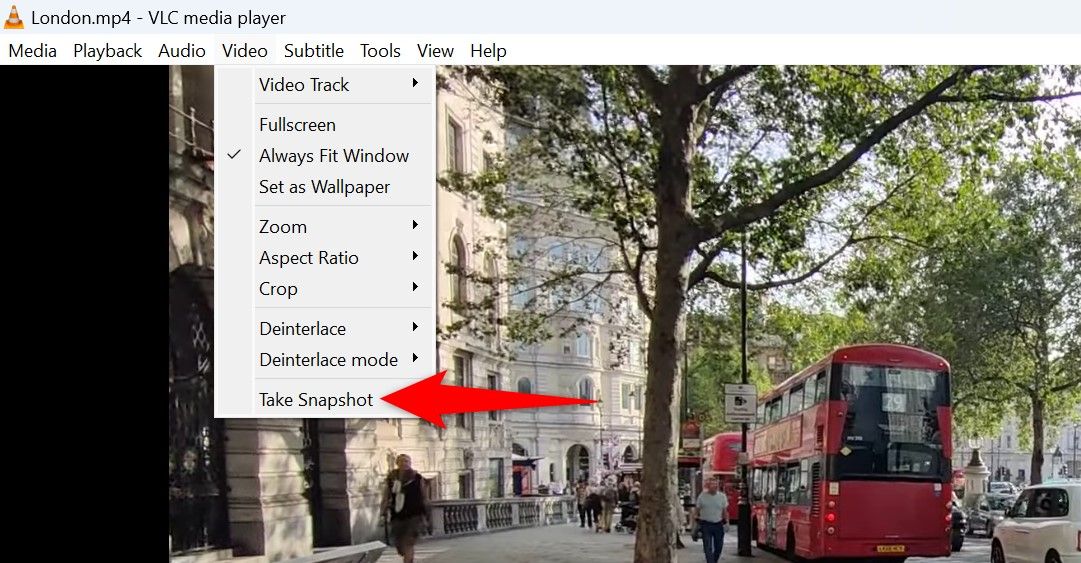
Кадр будет сохранён в папке «Изображения» пользователя (Pictures). Путь вы увидите на экране в уведомлении VLC.
Если изображение кажется размытым или с пониженным качеством — попробуйте эти настройки:
- Tools > Preferences → Input / Codecs → Hardware-Accelerated Decoding → Disable.
- Tools > Preferences → Video → Output → OpenGL Video Output.

Советы по качеству:
- Если видео закодировано с потерями, кадр не станет «чуть более детализированным» — источник определяет итоговую чёткость.
- Для полноразмерного кадра используйте тот же оригинальный файл, без перекодирования в плеере.
Снимок экрана кадра с помощью Ножниц (Snipping Tool)
Snipping Tool удобен, когда нужно быстро сохранить кадр из любого плеера, особенно если интерфейс плеера мешает или кадр нужно выделить по области.
Шаги:
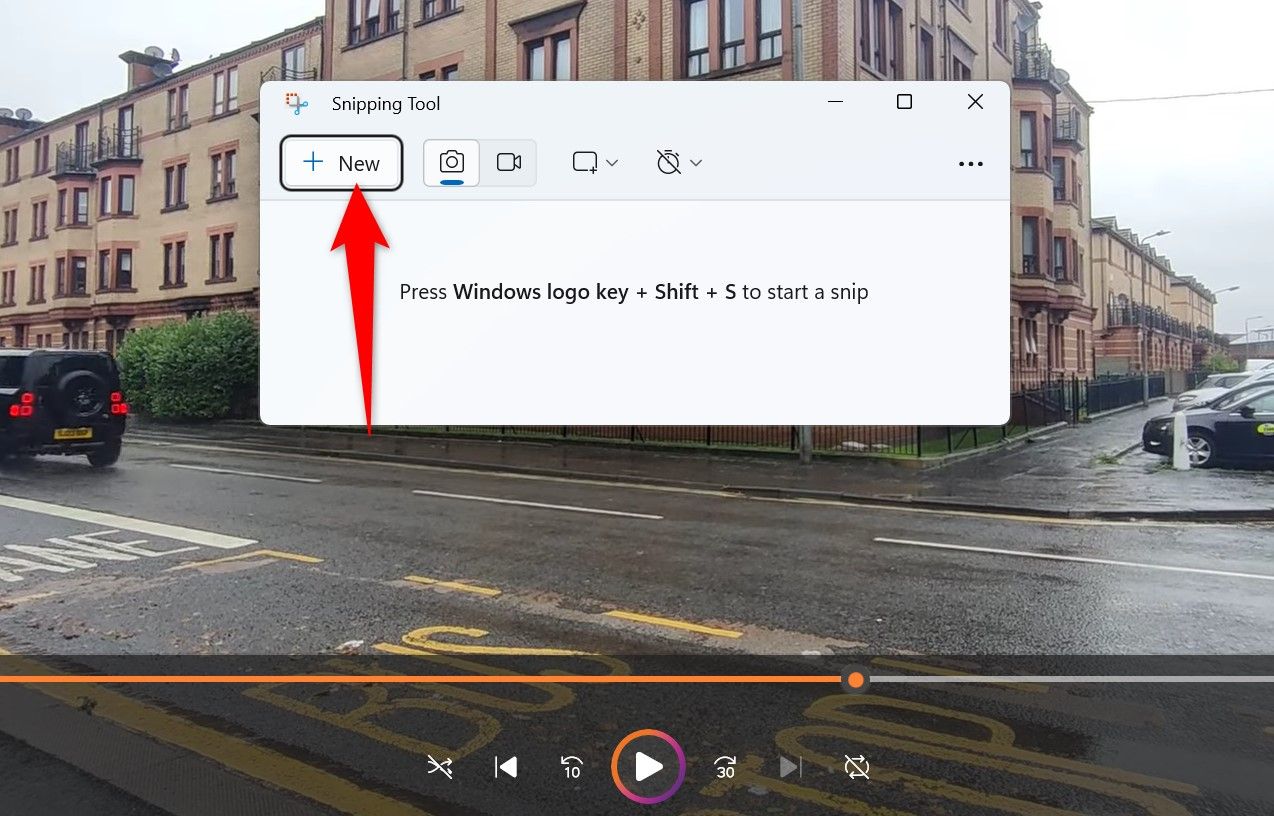
- Воспроизведите видео в любом плеере и перейдите к нужному кадру. Поставьте на паузу.
- Откройте поиск Windows (Windows+S), введите Snipping Tool и запустите приложение.
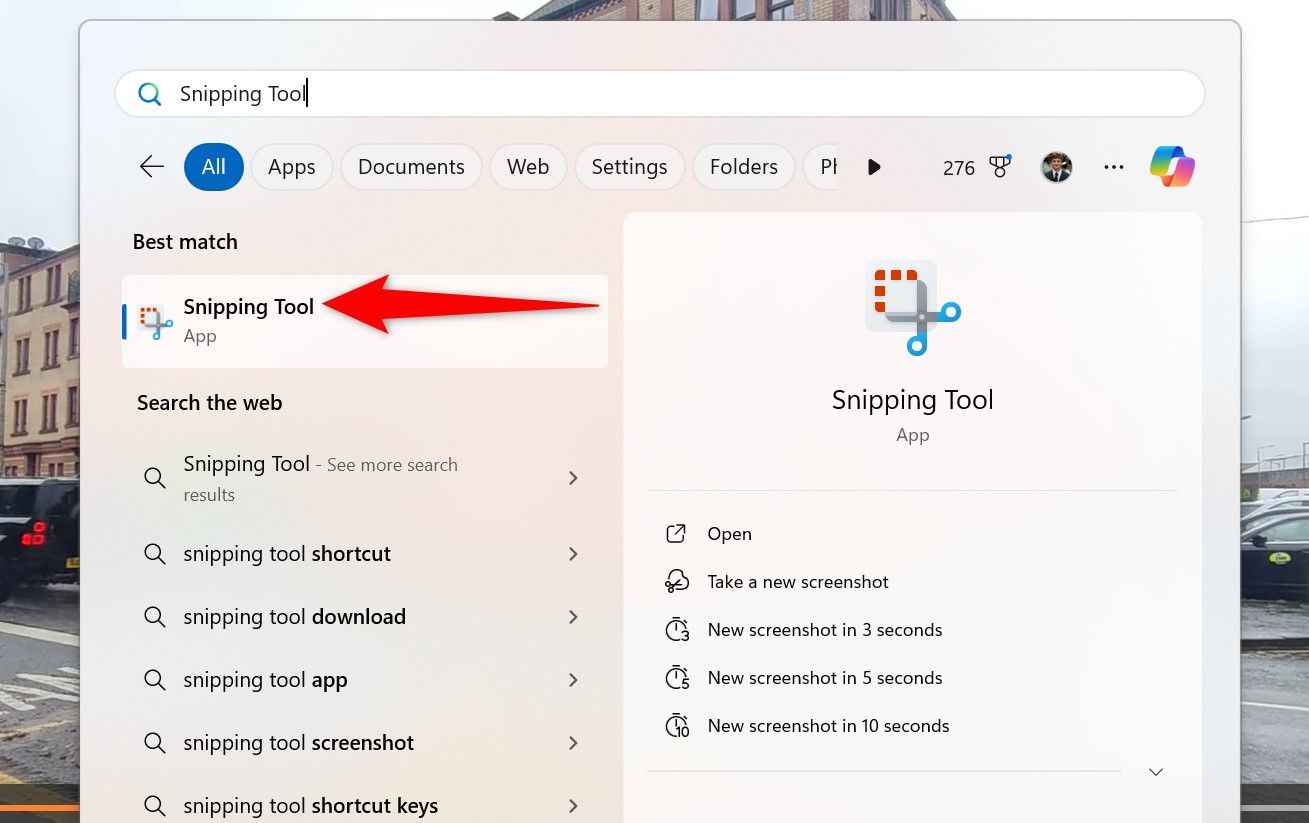
- Нажмите New и выделите область видео, которую хотите сохранить.
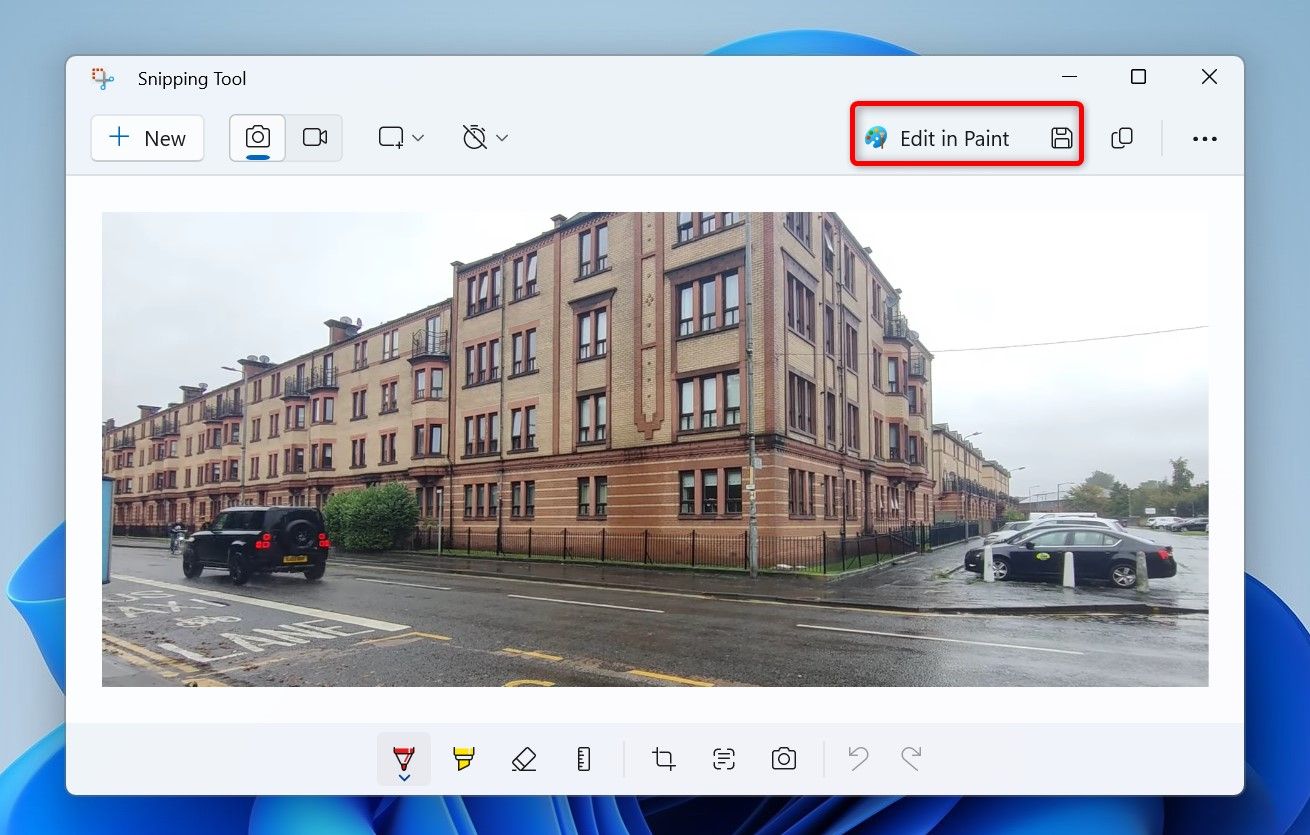
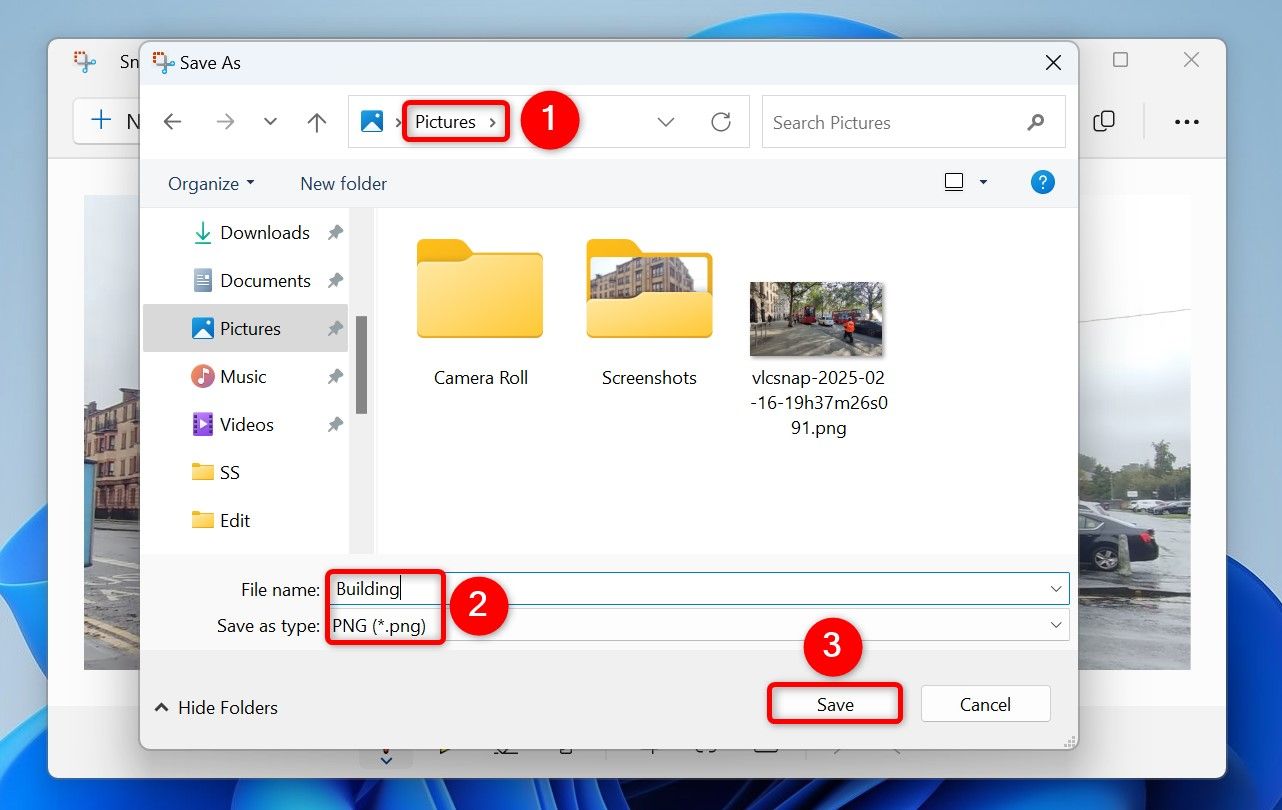
- При необходимости отредактируйте (Edit in Paint) и сохраните через Save As (Ctrl+S).
Советы:
- Выбирайте PNG для лучшего качества (меньше артефактов чем JPG). При сохранении укажите PNG в списке «Тип файла».
- Если видео проигрывается в окне с наложением интерфейса плеера, используйте полноэкранный режим перед снимком.
Примечание: Snipping Tool фиксирует изображение в пикселях экрана — если видео при воспроизведении масштабируется, итоговое разрешение кадра будет именно тем, что видит экран.
FFmpeg — пакетное извлечение и точечная экстракция
FFmpeg — мощный инструмент командной строки для массовой обработки мультимедиа. Он не даёт графического интерфейса, зато позволяет автоматизировать экспорт тысяч кадров, выбирать частоту извлечения и точную временную позицию.
Подготовка:
- Скачайте архив FFmpeg с официального сайта.
- Распакуйте и поместите папку в корень диска C:\
- Добавьте путь к папке ffmpeg\bin в системную переменную PATH, чтобы команда ffmpeg работала из любого каталога.
Открытие командной строки:
- Поиск Windows → Command Prompt → Запуск от имени администратора.
Навигация к папке с видео (пример):
cd "C:\Путь\К\Видео"Примеры команд:
- Экспорт всех кадров в последовательность PNG:
ffmpeg -i video.mp4 frame_%04d.png- Экспорт 1 кадра в секунду:
ffmpeg -i video.mp4 -vf fps=1 frame_%04d.png- Экспорт кадра в определённое время (например, 5 сек):
ffmpeg -i video.mp4 -ss 00:00:05 -vframes 1 output.png- Экспорт кадров с конкретным качеством JPEG (пример):
ffmpeg -i video.mp4 -qscale:v 2 frame_%04d.jpgПояснения:
- frame_%04d.png — шаблон имени: frame_0001.png, frame_0002.png и т. д.
- -ss перед -i даёт более быстрый (и иногда менее точный) сдвиг; если точность важна, ставьте -ss после -i.
- -qscale:v для JPEG: меньше значение = выше качество.
Преимущества FFmpeg:
- Автоматизация массового экспорта.
- Контроль формата, частоты и качества.
- Поддержка практически любых кодеков.
Ограничения:
- Порог входа выше — нужно уметь работать с командной строкой.
Shotcut — экспорт кадров в полном разрешении
Shotcut — бесплатный видеоредактор с функцией экспорта отдельных кадров в исходном разрешении видео. Это полезно, если нужно получить кадр для печати или как исходник для цветокоррекции.
Шаги:
- Скачайте и установите Shotcut.
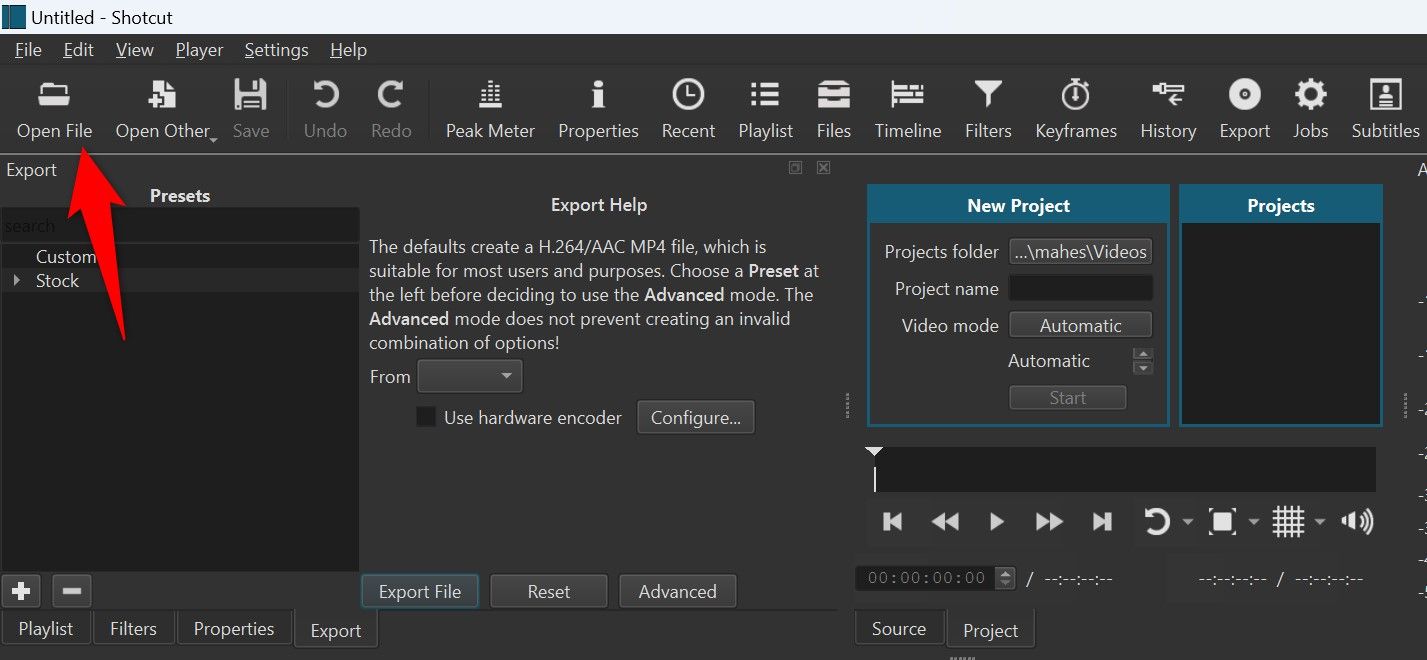
- Откройте приложение → Open File → выберите видео.
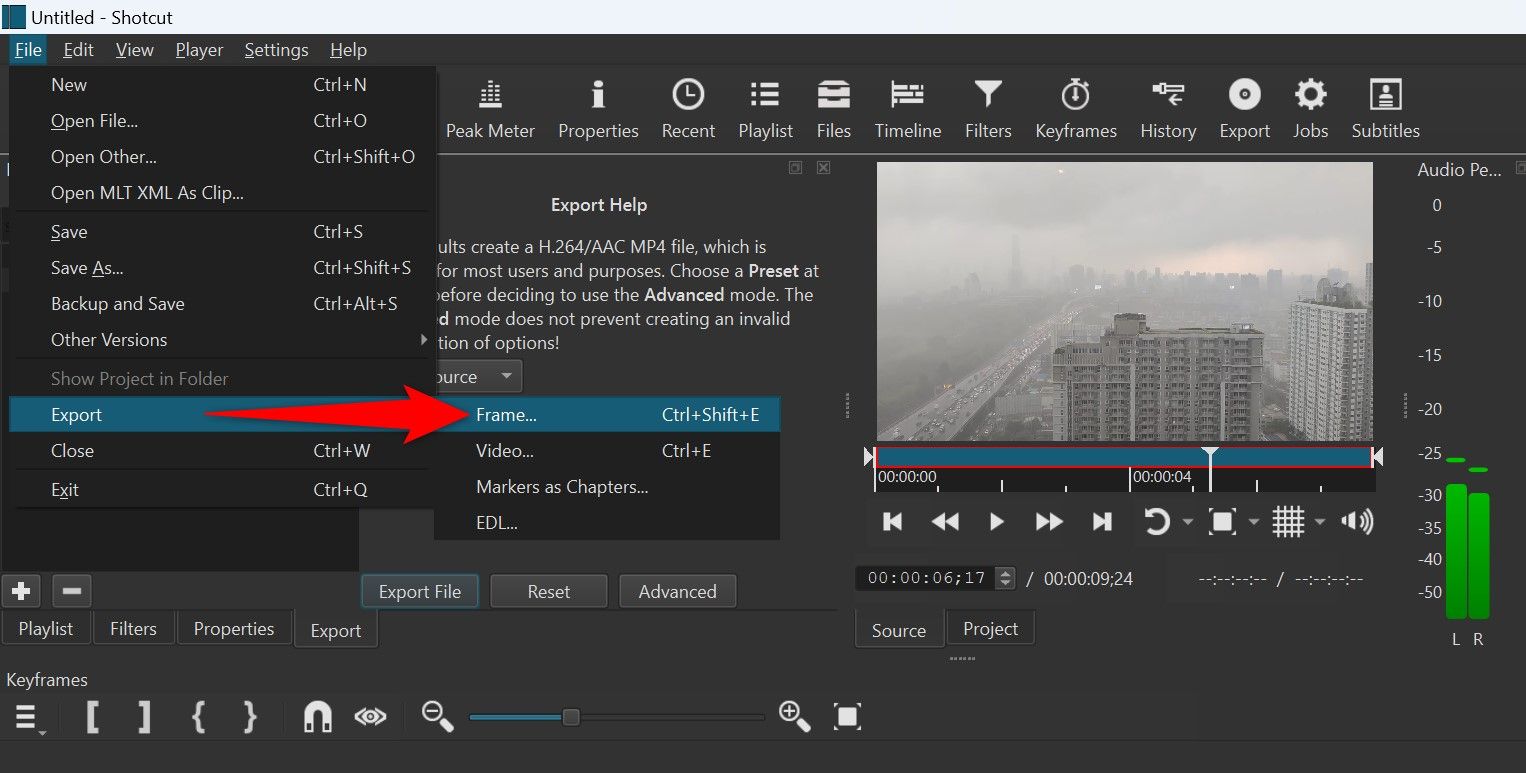
- Перейдите к нужному кадру (стрелки клавиатуры для точного позиционирования) и выберите File > Export > Frame или нажмите Ctrl+Shift+E.
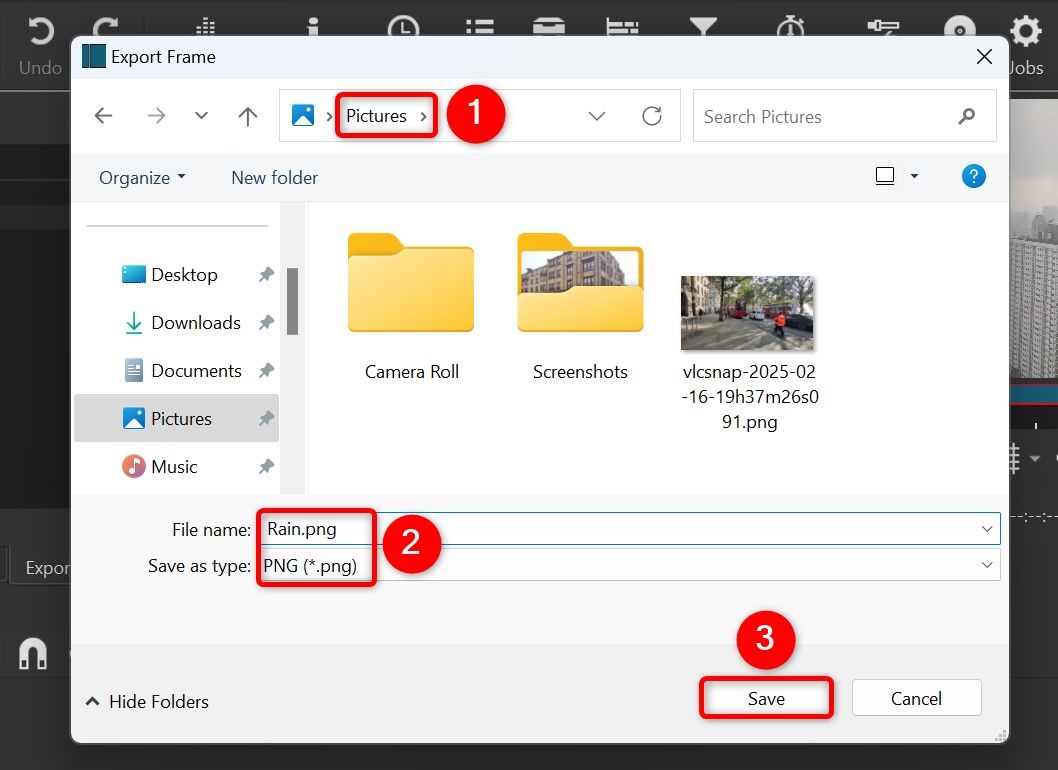
- Укажите папку, имя файла и формат, затем сохраните.
Советы:
- Shotcut экспортирует кадр в исходном разрешении потока, если это поддерживается форматом и кодеком.
- Если нужна цветовая точность, проверяйте цветовой профиль (sRGB vs. BT.709) в настройках экспорта.
Альтернативные способы и инструменты
- Microsoft Photos: открывает видео и позволяет сделать скриншот в окне просмотра, но качество зависит от масштабирования.
- OBS Studio: можно вывести видео во «виртуальную камеру» или записать фрейм высокого качества; полезно для потоковой обработки.
- Любой видеоредактор (DaVinci Resolve, Adobe Premiere): экспорт кадра через функцию «Export Frame» с контролем профилей и глубины цвета.
Практические рекомендации и форматные выборы
- Формат: PNG — для резких изображений и прозрачности; JPG — для компактного размера, но возможны артефакты.
- Цвет: для публикаций в интернете — sRGB; для печати — убедитесь, что профиль соответствует рабочему процессу типографии.
- Разрешение: используйте исходный файл (не пересжимаемый просмотр) для максимального качества.
Короткий чек-лист перед экспортом:
- Оригинал видео в максимально доступном разрешении.
- Отключить аппаратное декодирование при проблемах с кадрами в VLC.
- Выбирать PNG для архивов и JPG с высоким качеством для миниатюр.
Устранение проблем и часто возникающие вопросы
Проблема: кадр выглядит размытым
- Причина: низкое исходное разрешение или масштабирование при воспроизведении.
- Решение: используйте исходный файл, посмотрите свойства видео (разрешение, битрейт). В VLC отключите аппаратное декодирование.
Проблема: FFmpeg не распознаётся
- Причина: не добавлен путь ffmpeg\bin в PATH.
- Решение: добавьте путь в системные переменные или запускайте ffmpeg из каталога, где лежит исполняемый файл.
Проблема: интерфейс плеера попал в кадр
- Решение: воспроизводите в полноэкранном режиме или используйте Snipping Tool и аккуратно выделяйте только область видео.
Когда методы не подойдут (контрпримеры)
- Если видео защищено DRM (потоковые сервисы), ни VLC, ни FFmpeg не смогут напрямую извлечь кадр из защищённого потока.
- Если нужен кадр выше разрешения исходника (суперразрешение), нужно применять алгоритмы интерполяции/AI-апскейла — это отдельный процесс и влияет на правдивость исходного кадра.
Модель принятия решения — небольшая диаграмма
flowchart TD
  A[Нужен один кадр?] -->|Да| B{Требуется исходное качество?}
  A -->|Нет, много кадров| C[Использовать FFmpeg]
  B -->|Да| D[Shotcut или VLC Export]
  B -->|Нет| E[Snipping Tool]
  D --> F[Сохранить PNG/JPG]
  E --> F
  C --> F
Ролевые чек-листы
Контент-мейкер:
- Убедиться в разрешении видео.
- Выбрать кадр с минимальными артефактами.
- Сохранить PNG для дальнейшей цветокоррекции.
Архивариус/каталогизатор:
- Экспортировать кадры в оригинальном разрешении и формате без дополнительной компрессии.
- Сопроводить кадр метаданными (временная метка, источник).
QA-инженер:
- Экспортировать кадры на контрольных точках плейлиста.
- Проверить отсутствие разрывов кодека и синхронизации.
Критерии приёмки
- Кадр сохранён в требуемом формате (PNG/JPG).
- Разрешение кадра не меньше требуемого для использования.
- Цветопередача приемлема для целевого канала (интернет/печать).
1‑строчный глоссарий
- Кодек: алгоритм сжатия/декомпрессии видео.
- DPI/PPI: плотность пикселей, важна для печати.
- sRGB/BT.709: цветовые пространства для веба и видео.
Краткое заключение
Выбор метода зависит от задачи: VLC и Shotcut удобны для одиночных кадров с сохранением качества; Snipping Tool — самый быстрый способ для визуального захвата; FFmpeg — для автоматизации и массовой обработки. Следуйте рекомендациям по формату и проверяйте исходное разрешение, чтобы избежать размытых снимков.
Социальный предпросмотр (OG): короткая заметка и миниатюра помогут быстрее делиться кадрами из видео.

Похожие материалы

Несколько аккаунтов Skype: Multi Skype Launcher

Журнал для работы: повысить продуктивность

Персональные звуки уведомлений на Android

Скачивание шоу Hulu для офлайн‑просмотра

Microsoft Start: персонализированная новостная лента
