
Как извлечь изображения из PowerPoint
В разных ситуациях нужно извлечь изображения из полученной или скачанной презентации PowerPoint. На первый взгляд это простая задача, но прямо щёлкнуть правой кнопкой и “Сохранить как” часто не получается — изображения могут быть встроены, или меню не позволяет скачать их в исходном качестве. Пользователи иногда прибегают к инструменту вырезки (Snipping Tool), но это приводит к потере качества.
Это руководство объяснит несколько простых и надёжных способов получить все изображения из PPTX, а также варианты для Google Slides и SlideShare, проверенные при реальной работе.
Что вы получите из этой статьи
- Пошаговый основной способ извлечения изображений из PPTX
- Как сохранить отдельные слайды как изображения
- Как извлечь изображения из Google Slides и SlideShare
- Альтернативные методы и когда основной способ не работает
- Практический чеклист, пошаговый SOP и рекомендации для разных ролей
- Краткая сводка по совместимости, приватности и улучшению качества
Как извлечь изображения из презентации PowerPoint
Файлы PowerPoint чаще всего имеют расширение .PPTX (в старых версиях — .PPT). Формат .PPTX — это ZIP-архив с XML-файлами, который хранит все элементы презентации в отдельных папках. Поэтому можно открыть PPTX как ZIP и взять все медиафайлы в оригинальном виде.
Пошагово:
- Включите отображение расширений файлов в Проводнике Windows. Откройте Проводник и в верхнем меню нажмите “Вид”.
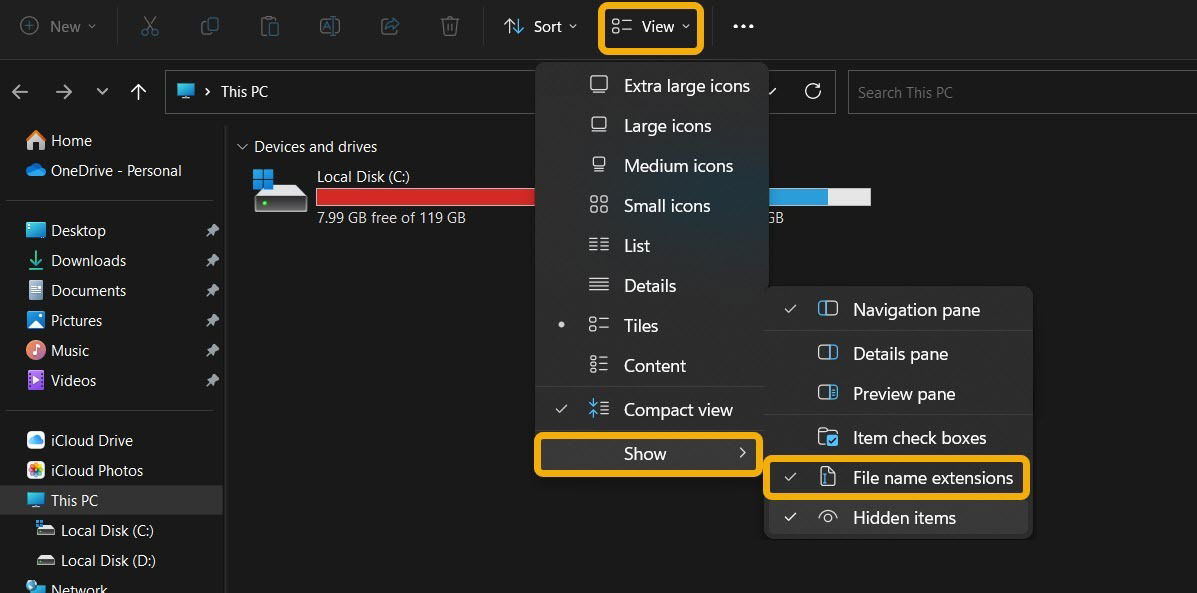
- Наведите курсор на меню “Показать” и отметьте “Расширения имен файлов”.
- Найдите PPTX-файл, который нужно обработать, выберите его и нажмите F2 (на ноутбуках — Fn + F2), чтобы переименовать файл. Удалите расширение .PPTX и введите .ZIP.
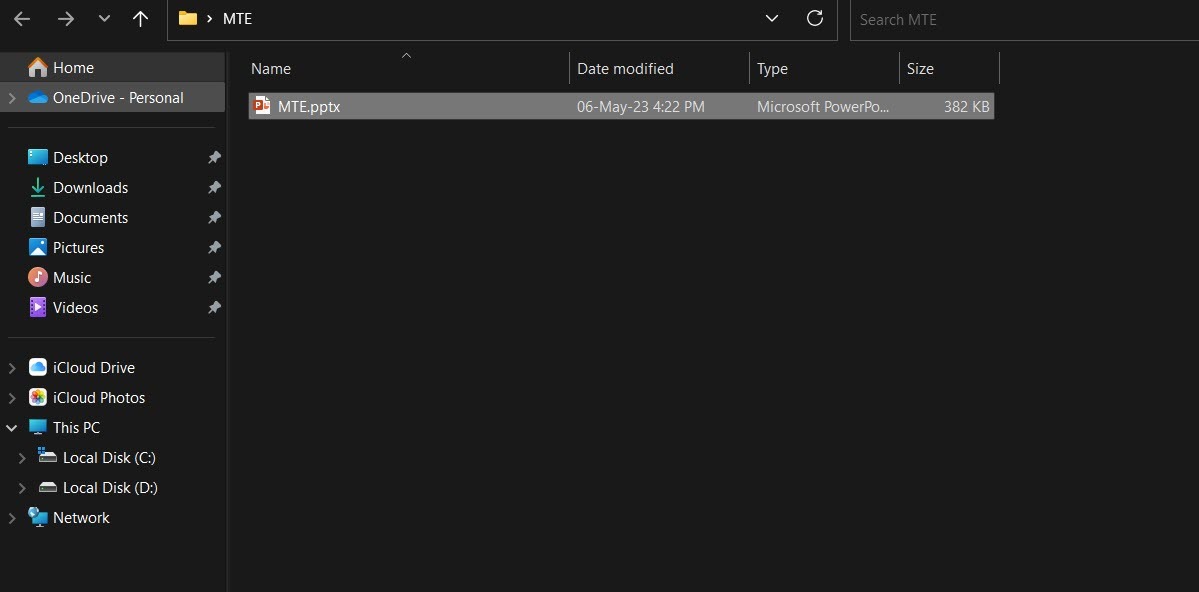
- Щёлкните правой кнопкой по новому .ZIP-файлу и выберите “Извлечь все” (Extract All).

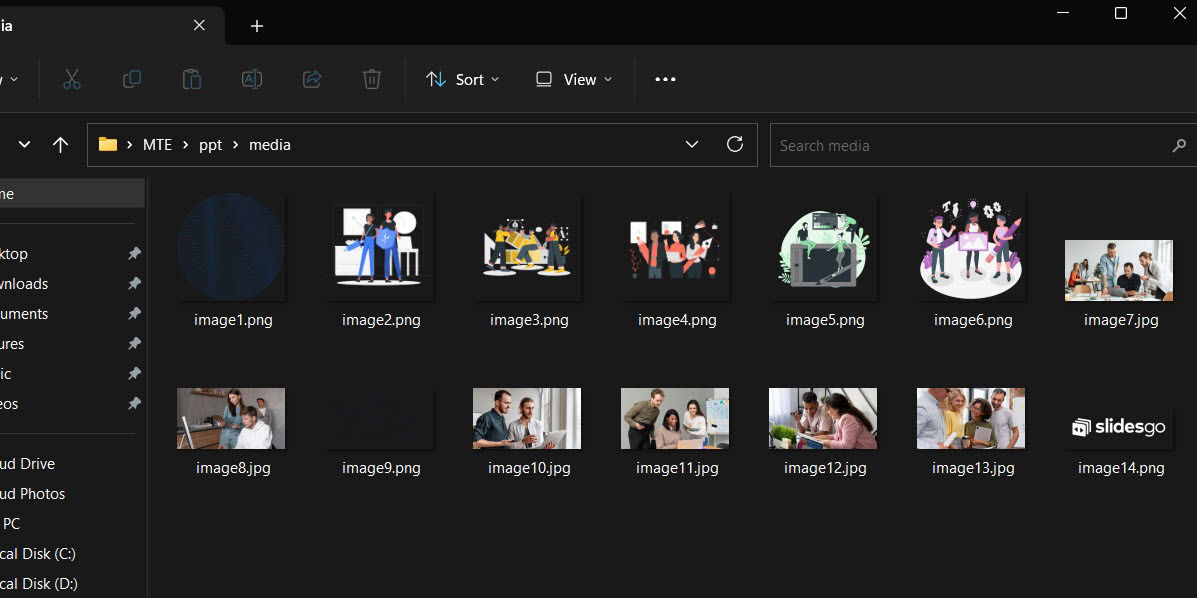
- Откройте созданную папку (обычно она названа как файл презентации) и перейдите в ppt → media — в этой папке будут все изображения, используемые в презентации, в их исходном разрешении.
- Аналогичный приём работает и для других документов Microsoft Office: DOCX, XLSX. Эти форматы тоже основаны на ZIP+XML, и медиафайлы находятся в соответствующих подпапках (например, word/media для DOCX).
Важно: этот метод извлекает изображения в том виде, в котором они были вставлены в документ. Если оригиналы были сжаты или уже имели низкое разрешение, извлечённые файлы не улучшатся автоматически.
Как сохранить слайды PowerPoint как изображения
Если нужно получить не отдельные встраиваемые изображения, а целые слайды в виде картинок:
- Откройте презентацию в Microsoft PowerPoint.
- В ленте выберите “Файл”.
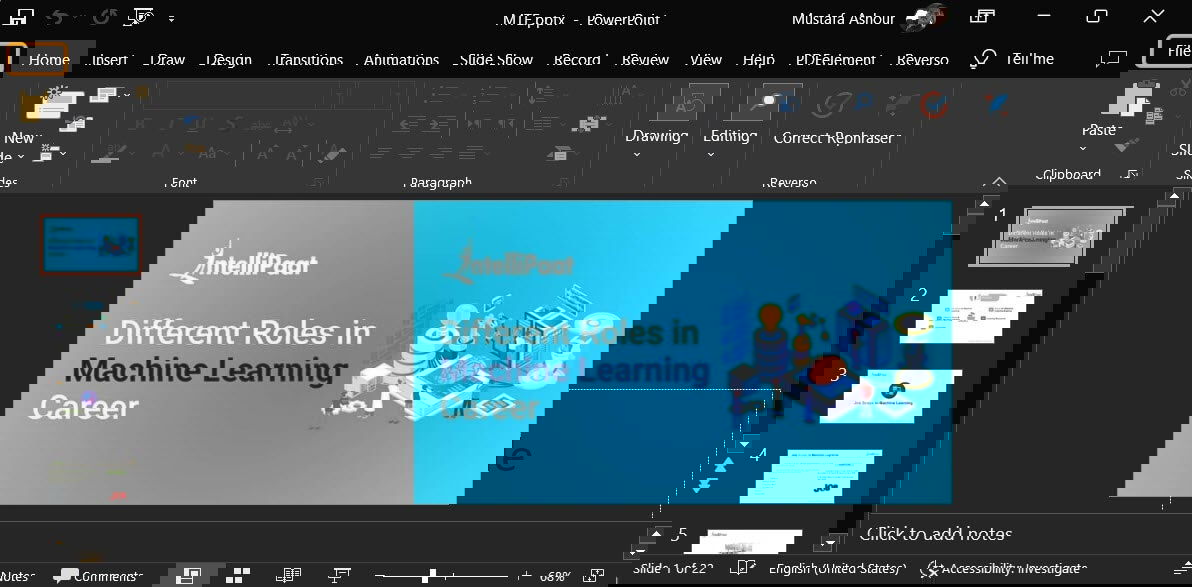
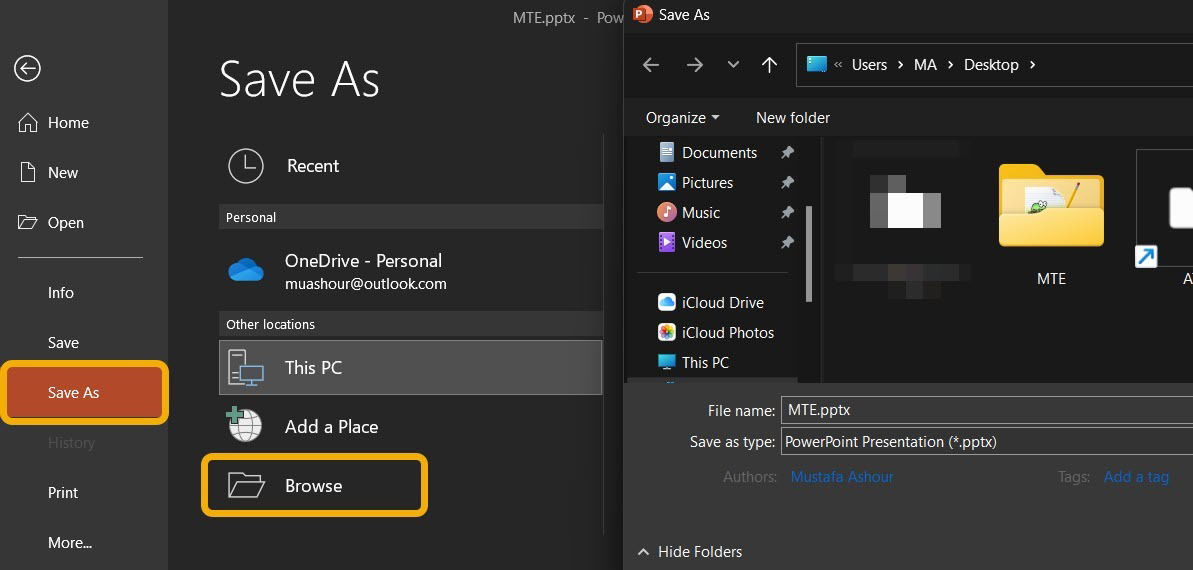
- Нажмите “Сохранить как” → “Обзор“ и выберите папку для сохранения.
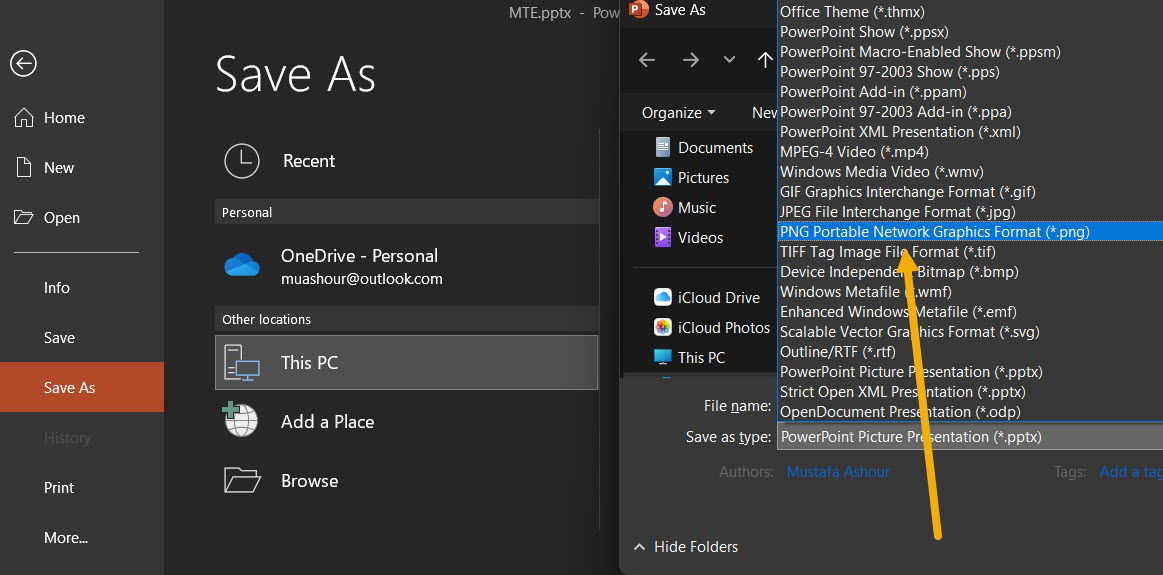
- В поле типа файла выберите PNG (или JPEG) и нажмите “Сохранить”.
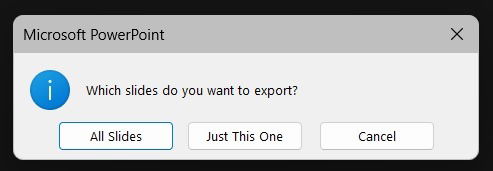
- В появившемся диалоге выберите “Все слайды”, чтобы экспортировать каждый слайд как отдельное изображение.
- В указанной папке появится набор PNG/JPEG файлов — по одному на слайд.

Совет: если вам нужна более высокая плотность пикселей (DPI), можно сначала увеличить размер слайда в настройках или экспортировать через PowerPoint API/скрипт с указанием большего разрешения.
Как извлечь изображения из Google Slides
Google Slides не хранит напрямую доступные исходники в локальной системе, но позволяет скачать презентацию в формате PPTX, который затем можно открыть как ZIP и извлечь медиа.
Пошагово:
- Откройте документ Google Slides.
- В левом верхнем углу выберите “Файл” → “Скачать” → “Microsoft PowerPoint (.pptx)”.

- После загрузки переименуйте PPTX в ZIP и выполните те же шаги, что описаны выше, чтобы получить ppt/media.
Альтернатива для отдельного изображения:
- Щёлкните правой кнопкой по изображению и выберите “Сохранить в Keep” (Save to Keep).
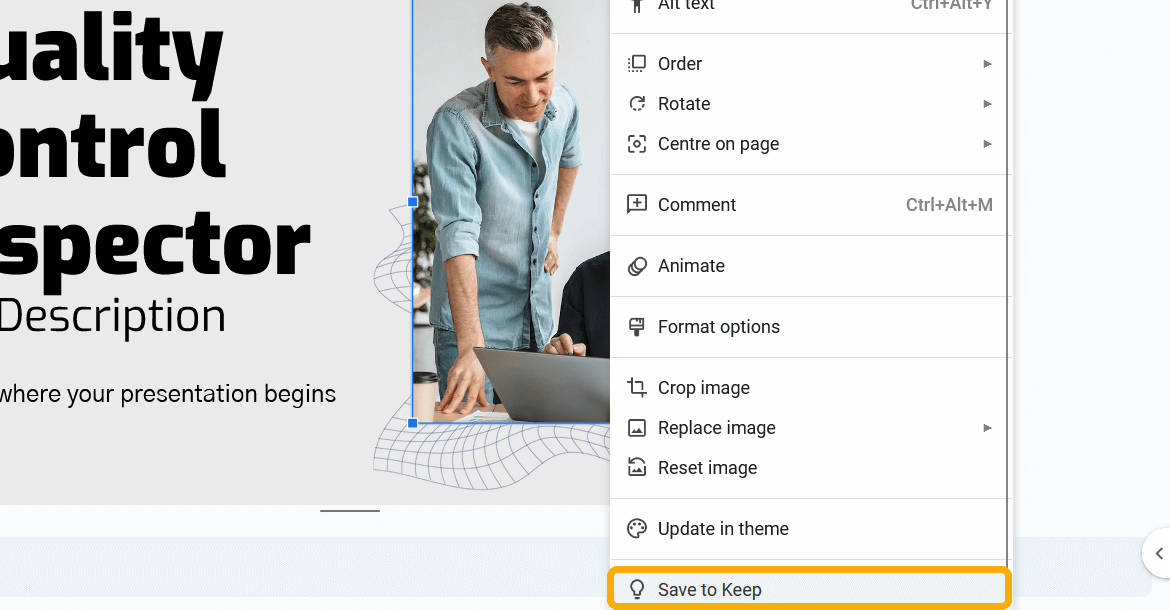
- В боковой панели Google Keep появится заметка с изображением; щёлкните по нему правой кнопкой и сохраните картинку в полном разрешении.
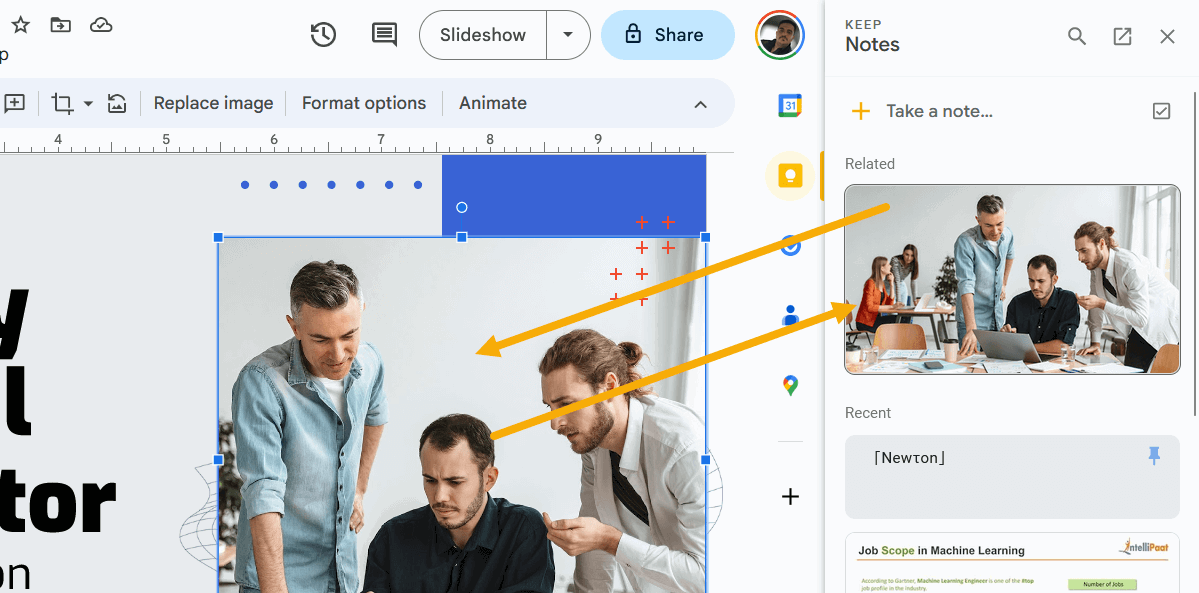
Примечание: если исходное изображение в документе уже было сжато или низкого качества, скачивание его в таком виде не улучшит качество. В таких случаях можно попробовать инструменты для восстановления или улучшения изображения, но результат зависит от исходного файла.
Как сохранить Google Slides как изображения
Чтобы сохранить отдельный слайд Google Slides как картинку:
- Откройте нужный слайд.
- Выберите “Файл” → “Скачать” и выберите “Изображение JPEG” или “Изображение PNG”.

Это быстрый способ получить один слайд в виде файла изображения без лишних преобразований.
Как сохранить слайды SlideShare как изображения
SlideShare публикует презентации в веб‑формате, и у каждой страницы есть изображение слайда, которое можно сохранить.
- При просмотре презентации щёлкните правой кнопкой по картинке слайда и выберите “Сохранить изображение как…”.
![/files/9f5961c4-138c-4c01-81d9-f0b9e39795fc.jpg]
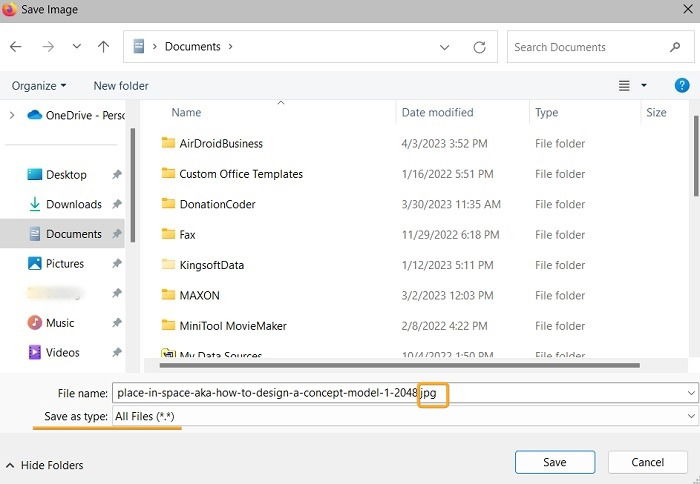
- По умолчанию браузер может предложить формат .WEBP. В диалоге сохранения нажмите “Сохранить как” и выберите “Все файлы”, затем вручную замените расширение .WEBP на .JPG или .PNG — это позволит открыть изображение в стандартных просмотрщиках.
- Также на SlideShare часто есть кнопка “Download” (Скачать). Нажатие её может позволить загрузить презентацию в формате PDF или PPTX, но это может требовать регистрации или подписки.

Совет: при частом скачивании материалов с SlideShare убедитесь в соблюдении авторских прав и лицензий публикаций.
Когда этот метод не работает
- Файл защищён паролем или шифрованием. Если PPTX зашифрован, переименовать его в ZIP не получится до снятия защиты.
- Презентация была экспортирована в один большой растровый файл (например, PDF с картинками), где каждый слайд уже является изображением, но встроенные картинные ресурсы недоступны отдельно.
- Изображения были встроены через OLE-объекты или из защищённых источников, где медиа хранится не в ppt/media.
Если вы столкнулись с одним из этих случаев, используйте альтернативные подходы ниже.
Альтернативные подходы
- Экспорт в PDF: Откройте презентацию и сохраните как PDF, затем извлеките изображения из PDF с помощью специализированных инструментов (например, экспорт изображений через PDF-редактор).
- Сторонние конвертеры: онлайн-сервисы могут конвертировать PPTX в ZIP/PPTX-распаковку автоматически. Будьте осторожны с конфиденциальными файлами.
- Скрипты и автоматизация: PowerShell или Python (с библиотеками zipfile и python-pptx) позволяют автоматизировать массовую обработку и извлечение медиа.
- Скриншот высокого разрешения: если ничего не помогает, откройте презентацию в максимальном окне и сделайте скриншот с максимальным возможным разрешением (лучше использовать экспорт через сам PowerPoint).
Пошаговый SOP — быстрое действие для любого сотрудника
- Проверьте тип файла и создайте резервную копию оригинала.
- Включите отображение расширений в Проводнике.
- Переименуйте .PPTX → .ZIP.
- Извлеките ZIP и откройте папку ppt/media.
- Скопируйте нужные изображения в защищённое место.
- Если не нашли файлы — попробуйте экспорт PPTX → PDF и извлечение из PDF.
- Для Google Slides скачайте как PPTX и примените тот же SOP.
- Документируйте источник и права на использование изображений.
Чеклист для разных ролей
Маркетолог:
- Убедиться в лицензиях и правах на изображения.
- Извлечь изображения в папку с проектом.
- Проверить разрешение и формат.
Дизайнер:
- Экспортировать слайды в PNG с повышенным DPI при необходимости.
- Проверить цветовой профиль (sRGB/CMYK).
- Подготовить файлы для печати или веба.
IT-администратор:
- Автоматизировать массовую обработку через скрипты.
- Обеспечить безопасность и контроль доступа к исходным файлам.
Факты и полезные параметры
- Где искать медиа в распакованном PPTX: ppt/media
- Аналогичные папки для других форматов: word/media (DOCX), xl/media (XLSX)
- Форматы изображений, которые можно найти: PNG, JPG(JPEG), GIF, WMF, EMF, SVG (зависит от источника)
Советы по улучшению качества извлечённых изображений
- Если исходник был сжат внутри презентации, попытайтесь найти оригинал у автора.
- Используйте инструменты аугментации изображения (ремастеринг на основе ИИ) только после проверки лицензии.
- Для печати предпочитайте файлы PNG/TIFF высокого разрешения; для веба — оптимизированные JPEG/WEBP.
Приватность и соответствие требованиям
- Никогда не загружайте конфиденциальные презентации на сторонние онлайн‑сервисы без согласия владельца данных.
- Для рабочих документов соблюдайте внутренние политики безопасности и политики GDPR: храните извлечённые изображения в защищённых репозиториях, документируйте источник и правовой статус.
Критерии приёмки
- Изображения извлечены в исходном формате и разрешении (если они там есть).
- Все нужные слайды экспортированы и пронумерованы.
- Права на использование изображений подтверждены или зафиксированы.
Краткая методология для автоматизации (мини‑метод)
- На входе: папка с PPTX.
- Для каждого файла: переименовать расширение → распаковать → скопировать ppt/media → логировать результаты.
- Проверить наличие новых форматов и переместить в целевые папки по типу и размеру.
1‑строчный глоссарий
- PPTX: современный формат презентаций Microsoft PowerPoint, основан на ZIP+XML.
- ppt/media: папка в распакованном PPTX, где хранятся медиафайлы.
Часто задаваемые вопросы
Можно ли уменьшить размер PowerPoint‑файла?
Да. Обычно большая часть размера файла приходится на встраиваемые изображения. В PowerPoint выберите “Файл” → “Сохранить как” → в диалоге нажмите “Служебные параметры” (Tools) → “Сжать изображения” (Compress Pictures), чтобы уменьшить их разрешение и общий размер файла.
Где найти бесплатные редактируемые шаблоны PowerPoint и Google Slides?
Существуют ресурсы с бесплатными шаблонами, например Slidesgo, которые позволяют скачать редактируемый PPTX или открыть копию в Google Slides. SlideShare также содержит множество презентаций, но не всегда предоставляет исходники для редактирования.
Как конвертировать PowerPoint (PPTX) в PDF?
В Google Slides: “Файл” → “Скачать” → “Документ PDF”. В локальном PowerPoint: “Файл” → “Сохранить как” → выберите PDF в типе файла. Можно также использовать сторонние онлайн-конвертеры, но не загружайте конфиденциальные файлы на ненадёжные сервисы.
Все скриншоты в статье предоставлены Mustafa Ashour.
Конец — краткое резюме
Метод переименования PPTX в ZIP и извлечение папки ppt/media — самый прямой и надёжный способ получить встроенные изображения в оригинальном качестве. Для слайдов используйте экспорт в PNG/JPEG. Для Google Slides скачивайте PPTX или экспортируйте слайд как изображение. При работе с файлами учитывайте права и безопасность данных.

Похожие материалы

Несколько аккаунтов Skype: Multi Skype Launcher

Журнал для работы: повысить продуктивность

Персональные звуки уведомлений на Android

Скачивание шоу Hulu для офлайн‑просмотра

Microsoft Start: персонализированная новостная лента
