
Извлечь иконку System Preferences и сохранить в PNG

Этот пошаговый гид показывает, как извлечь иконку из панели настроек macOS (System Preferences) в высоком разрешении и сохранить её как PNG с прозрачным фоном — только стандартными средствами macOS (Finder и Preview).
Что нужно знать в двух строках
.prefPane — это пакет (специальная папка), содержащая ресурсы панели настроек. .icns — контейнер с иконками разных размеров. Мы откроем .icns в Preview и экспортируем нужный размер в PNG.
Шаг 1 — Откройте Finder и перейдите в папку с панелями настроек
В Finder выберите меню Перейти → Перейти к папке.
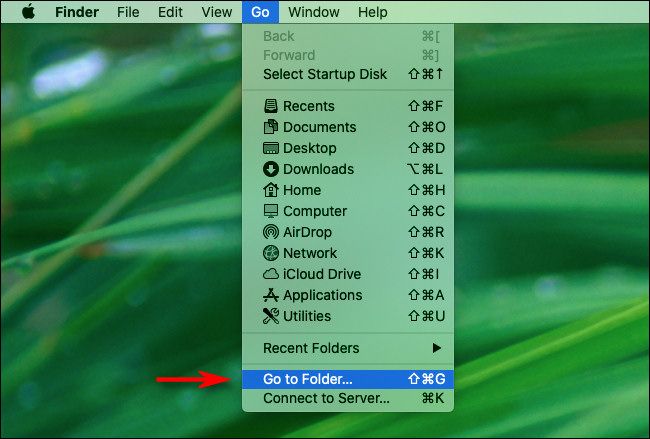
В появившемся диалоге введите или вставьте путь:
/System/Library/PreferencePanes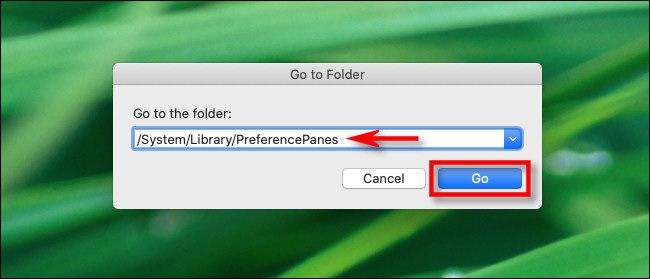
Если вы ищете стороннюю панель настроек, вместо этого используйте:
/Library/PreferencePanesПосле перехода откроется окно Finder со списком .prefPane файлов — это панели настроек, которые видны в System Preferences.
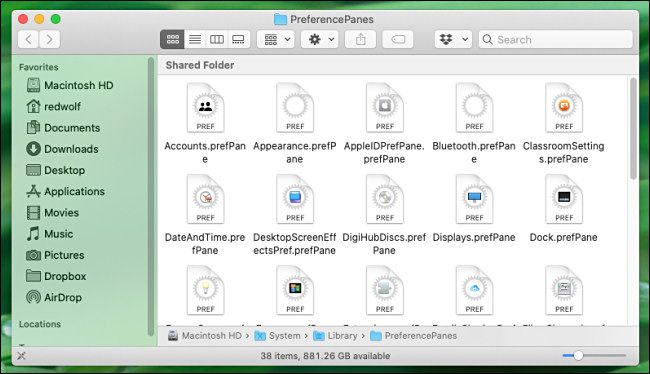
Шаг 2 — Откройте содержимое пакета панели настроек
Найдите файл панели, идущей за нужной иконкой. Имя обычно понятно: например, “PrintAndScan.prefPane” соответствует «Принтеры и сканеры», а “SoftwareUpdate.prefPane” — «Обновление ПО».
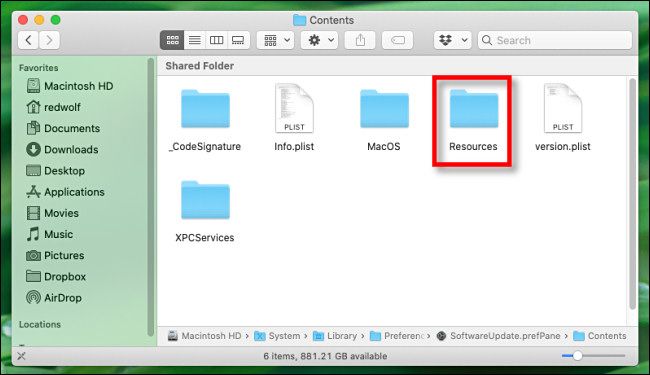
Правой кнопкой мыши кликните по .prefPane и выберите Показать содержимое пакета.
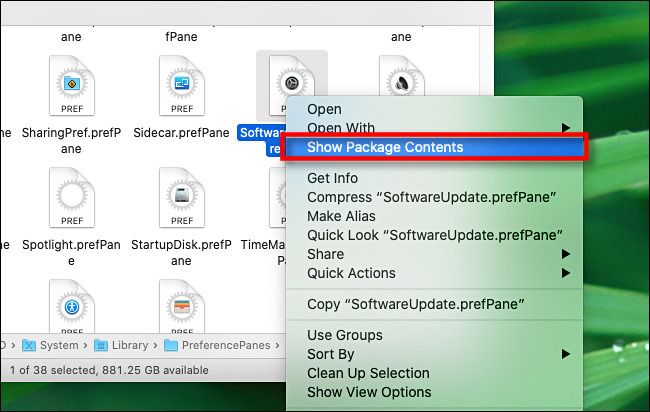
Откройте папку Contents → Resources.
Шаг 3 — Найдите файл .icns и откройте его
В папке Resources найдите файл с расширением .icns, обычно с именем, близким к названию панели (например, SoftwareUpdate.icns). Это коллекция иконок в разных разрешениях.
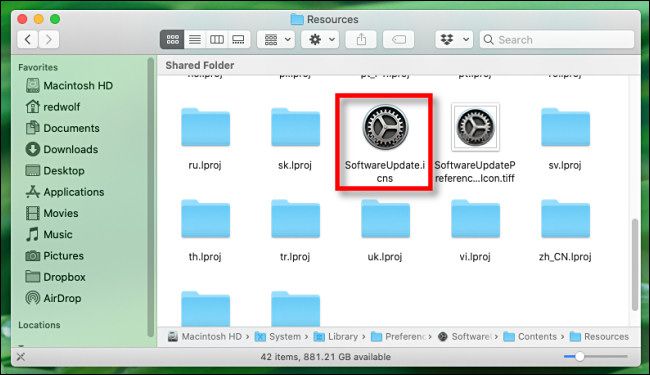
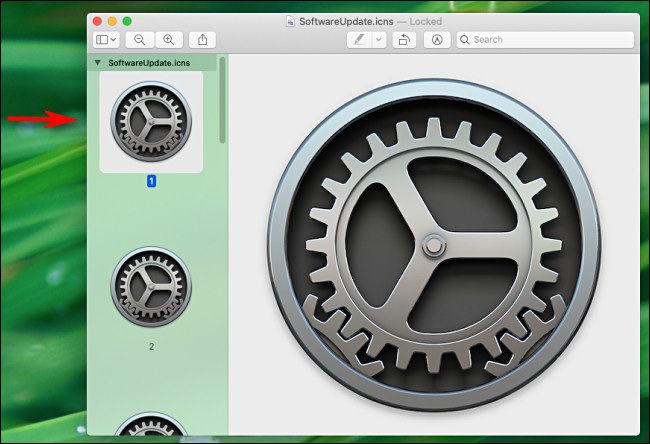
Дважды кликните .icns — он откроется в Preview.
Шаг 4 — Выберите самый большой вариант и экспортируйте
В Preview вы увидите набор иконок слева. Самый крупный вариант обычно верхний. Выберите его.
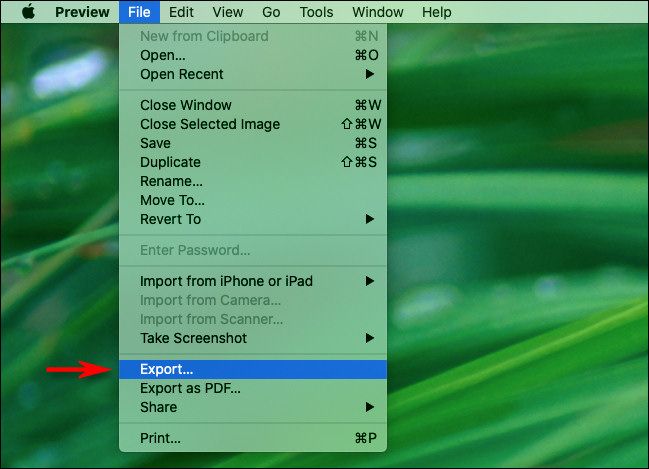
В меню Preview выберите Файл → Экспорт.
В диалоге Экспорт задайте имя и место сохранения. В поле Формат выберите PNG. Очень важно включить опцию Alpha (Альфа) — тогда фон будет прозрачным. Нажмите Сохранить.
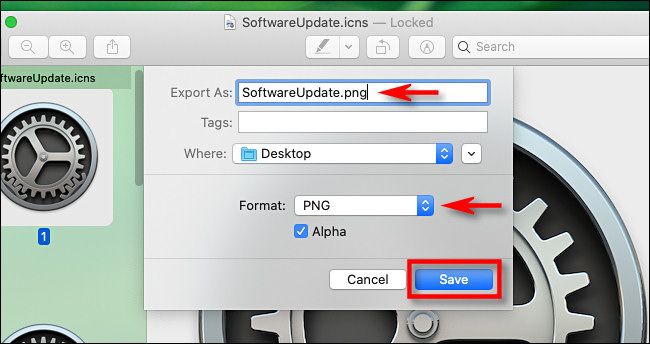
Готово — Preview сохранит выбранный размер иконки как PNG с прозрачным фоном.
Быстрая шпаргалка (чеклист)
- Finder → Перейти → Перейти к папке
- Введите
/System/Library/PreferencePanesили/Library/PreferencePanes - Правый клик → Показать содержимое пакета
- Contents → Resources → найдите
.icns - Откройте в Preview → выберите самый большой размер
- Файл → Экспорт → PNG → включить Alpha → Сохранить
Альтернативные способы
- Использовать сторонние утилиты для извлечения ресурсов (.icns extractor). Обычно дают больше контроля, но требуют установки.
- Командная строка:
iconutilможет конвертировать.icnsв набор PNG (командаiconutil -c iconset файл.icnsи обратные опции). Этот путь полезен для пакетной обработки. - Снимок экрана и ручная обрезка — последний вариант, если .icns повреждён или недоступен.
Когда этот метод не работает
- Пакет защищён системой или у вас нет прав доступа. Решение: используйте sudo в терминале или скопируйте пакет в рабочую папку (потребуются права администратора).
- У панели нет отдельного .icns (редко): иконка может быть встроена в бинарный ресурс. В таких случаях нужны утилиты для извлечения ресурсов.
- Если иконка слишком маленькая — попробуйте другой размер из .icns или используйте векторную версию, если она доступна.
Форматы, качество и рекомендации
- PNG с альфа-каналом — лучший выбор для прозрачного фона и сохранения качества. Для публикации в вебе выбирайте оптимизацию PNG (например, pngcrush, zopflipng).
- Для масштабирования вверх лучше искать исходный вектор или многомасштабную иконку в .icns; масштабирование растровой иконки ухудшит качество.
- Если ваша цель — иконка для macOS приложений, используйте стандартный набор размеров (16/32/64/128/256/512/1024 px) и создавайте .icns через iconutil.
Частые ошибки и как их исправлять
- Экспорт без альфы: проверьте, чтобы в диалоге Экспорт стояла галочка Alpha.
- Сохранение в JPEG по ошибке: JPEG не поддерживает прозрачность. Выбирайте PNG.
- Неправильный размер: выберите самый большой элемент в списке в Preview или используйте iconutil для получения всех размеров.
Критерии приёмки
- Файл открывается без ошибок в Preview.
- PNG имеет прозрачный фон (проверить в любом редакторе или на сером фоне).
- Разрешение иконки соответствует требованиям проекта (например, 1024×1024 для App Store артворка или 512×512 для большого значка).
- Иконка визуально соответствует оригиналу и не содержит артефактов после сохранения.
Мини‑методология для командного использования
- Оператор находит .prefPane и копирует .icns в рабочую директорию.
- Дизайнер открывает .icns в Preview, экспортирует нужный размер в PNG с Alpha.
- Разработчик оптимизирует PNG и интегрирует в проект.
- QA проверяет прозрачность и соответствие размерам.
Роли и чек‑лист (коротко)
- Дизайнер: выбрать правильный размер, проверить чистоту пикселей, оптимизировать PNG.
- Разработчик: удостовериться, что лицензия позволяет использование иконки; сконвертировать при необходимости.
- QA: проверить прозрачность, отсутствие артефактов, корректное отображение в целевой среде.
Советы по локализации и правам
- Иконки системных панелей обычно принадлежат Apple. Для публичного использования убедитесь в соблюдении лицензии и товарных знаков.
- При локализации UI оставляйте англоязычные имена файлов нетронутыми, но переводите метаданные и подписи.
Итог
Извлечение иконок из .prefPane через Finder и Preview — простой и быстрый способ получить прозрачный PNG в высоком качестве без стороннего софта. В большинстве случаев достаточно нескольких кликов: найти .icns, выбрать самый большой размер и экспортировать с включённой альфой.
Важно: если вы работаете с элементами, требующими прав администратора, или с платным ПО, сначала проверьте лицензионные условия и используйте безопасные методы доступа.
Краткий план действий:
- Finder → Перейти к папке →
/System/Library/PreferencePanes - Показать содержимое пакета → Contents → Resources
- Открыть
.icnsв Preview → выбрать большой размер → Файл → Экспорт → PNG + Alpha
Вопросы или нужно помощь с командной строкой для пакетной обработки? Напишите платформу и желаемый формат — предложу команды и шаблоны.

Похожие материалы

Несколько аккаунтов Skype: Multi Skype Launcher

Журнал для работы: повысить продуктивность

Персональные звуки уведомлений на Android

Скачивание шоу Hulu для офлайн‑просмотра

Microsoft Start: персонализированная новостная лента
