
Как извлечь файлы из нескольких папок одновременно в Windows
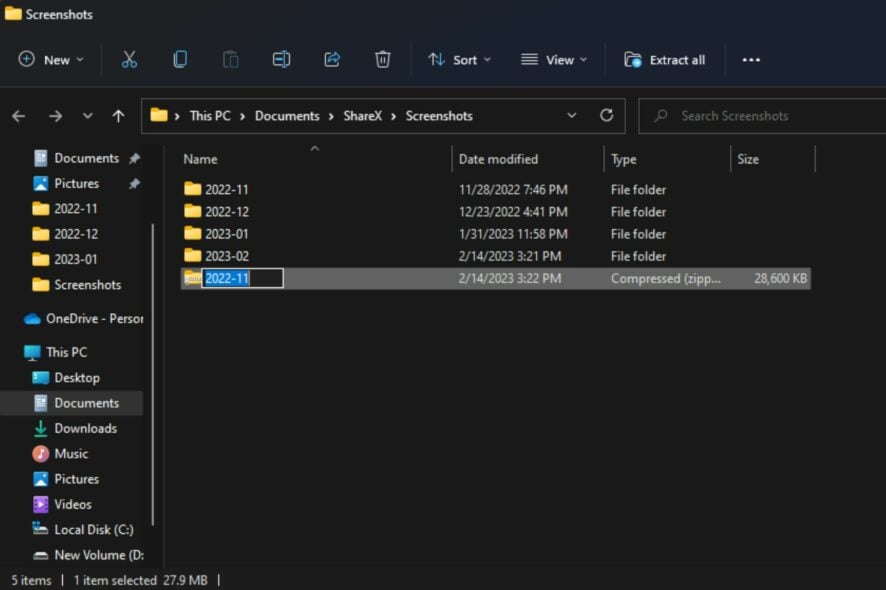
Вытаскивать файлы из одной папки просто — копируете и вставляете. Но когда файлы разбросаны по десяткам папок и подпапок, ручной перенос занимает много времени. В Windows Проводник не предлагает кнопку «Извлечь всё из нескольких папок», зато есть несколько приёмов, которые помогут быстро собрать нужные файлы в одном месте.
В этой статье вы найдёте последовательные инструкции для Windows 10 и 11, рекомендации по безопасности, альтернативы и практичные чек-листы для разных ролей.
Для кого это полезно
- Обычным пользователям, у кого накопилось много сканов/фотографий в разных папках.
- Администраторам и техподдержке, когда нужно собрать логи или отчёты.
- Тем, кто мигрирует на новый диск и хочет консолидировать файлы.
Краткие требования перед началом
- Вы должны быть владельцем файлов или иметь права доступа. Если доступ запрещён, сначала получите разрешение.
- Иногда операции требуют прав администратора — лучше использовать учётную запись с нужными привилегиями.
- Проверьте систему антивирусом перед массовым перемещением, чтобы не распространять заражённые файлы.
- Убедитесь, что на целевом диске достаточно свободного места.
Основные методы
1) Быстрый поиск по шаблону «*» (универсальный сбор)
- Нажмите Windows + E, чтобы открыть Проводник.
- Перейдите в корневую папку, где находятся поддиректории, которые нужно просмотреть.
- В строке поиска введите * и нажмите Enter.
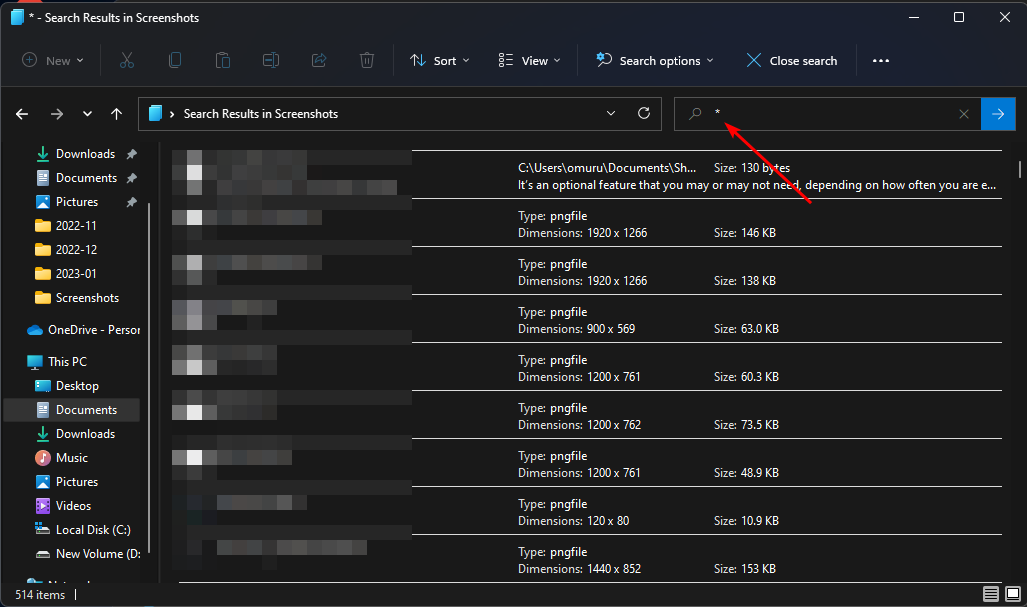
- Проводник отобразит все файлы в выбранной папке и во всех её подпапках.
- Отфильтруйте результаты: сортировка по дате, типу, размеру или слову в имени.
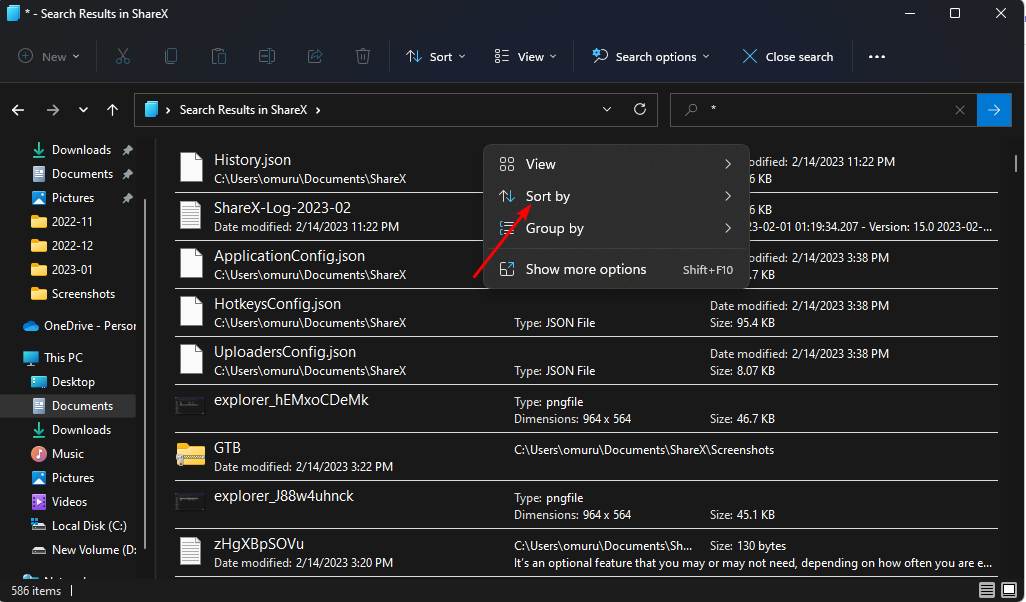
- Выделите нужные файлы (Ctrl+A для всех), затем скопируйте (Ctrl+C) и вставьте в место назначения (Ctrl+V).
Важно: метод с удобен, когда нужно собрать файлы по общей области. Если нужно только определённые типы, ищите по расширению, например .jpg или *.docx.
2) Использование встроенной функции сжатия в ZIP (массовая консервация и перенос)
- Откройте Проводник (Windows + E) и перейдите к папкам, которые хотите объединить.
- Если папок несколько, выделите их, удерживая Ctrl.
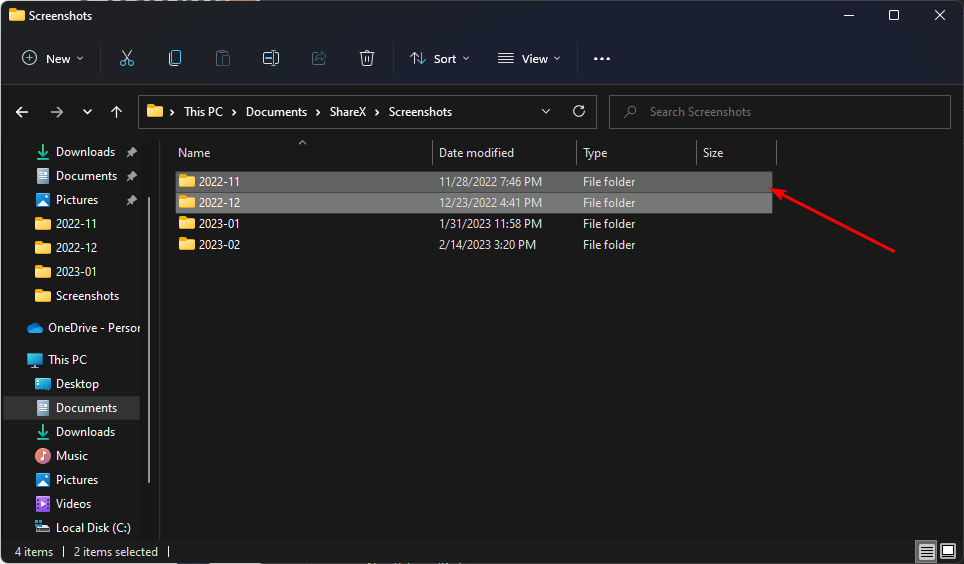
- Нажмите на три точки в верхней панели и выберите «Сжать в ZIP-файл».
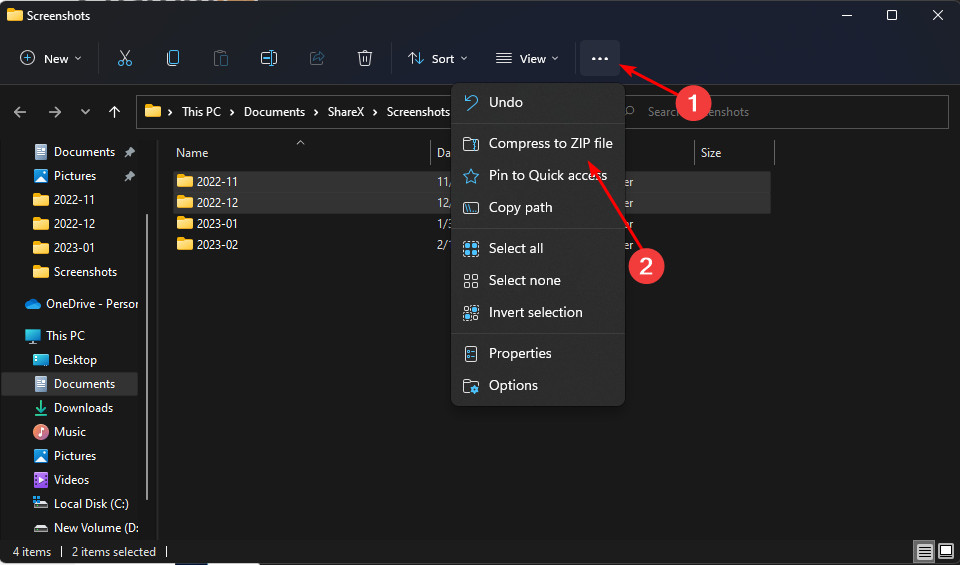
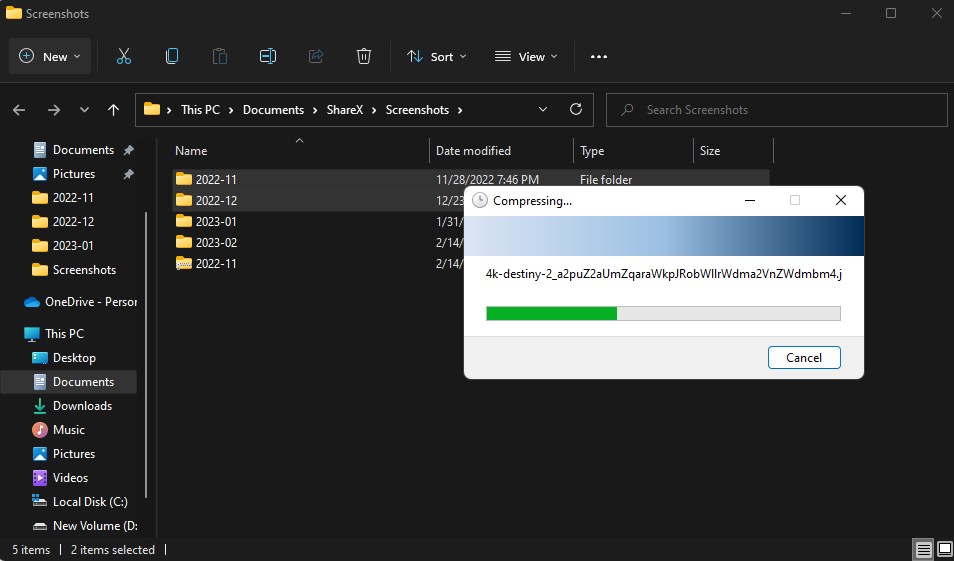
- Пойдёт процесс создания ZIP; получится один архив с содержимым.
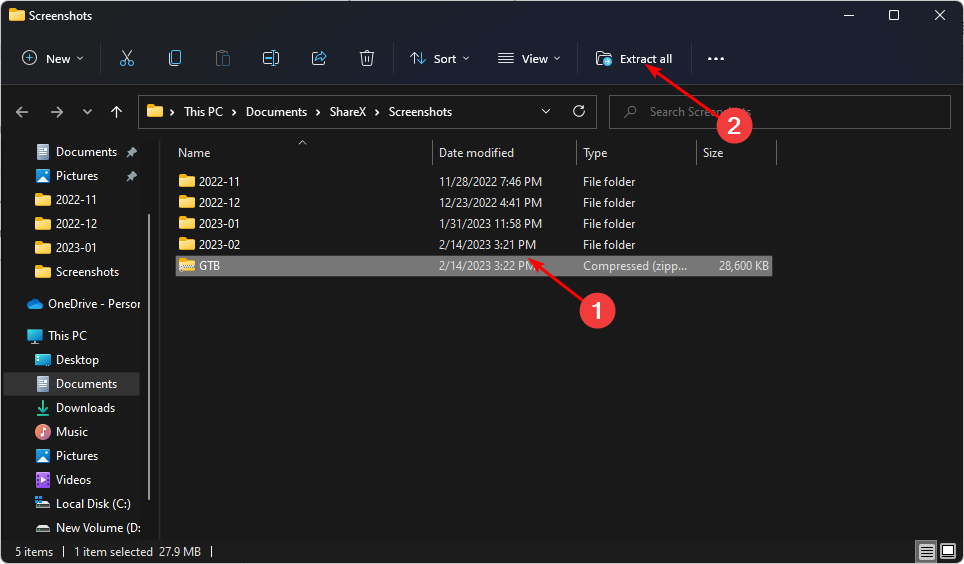
- Откройте архив, нажмите «Извлечь все».
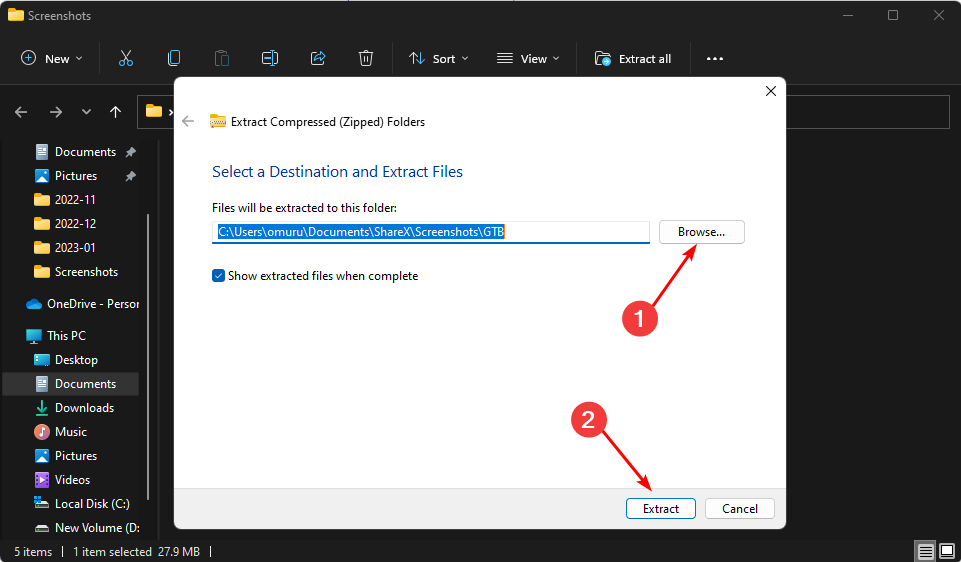
- Выберите папку назначения через «Обзор» и нажмите «Извлечь».
Плюсы: удобно собрать файлы в один объект для переноса или архивации. Минусы: архив включает всё внутри выбранных папок — избирательной выборки на этапе извлечения нет.
Когда использовать: если нужно быстро перенести или создать резервную копию группы папок целиком.
3) Сторонние инструменты (удобство и фильтрация)
Сторонние менеджеры файлов и архиваторы часто предоставляют более гибкую фильтрацию и сценарии массового извлечения. Например:
- WinZip/7-Zip — поддерживают создание/распаковку архивов и работу с содержимым внутри без предварительной распаковки.
- Total Commander — мощный менеджер файлов с возможностью поиска и пакетных операций.
Преимущества: фильтры по расширению, маске, размеру, имени; возможность пакетного переименования и скриптов. Ограничения: требует установки, у некоторых платных версий — лицензия.
Важно: не устанавливайте софт из недоверенных источников. Загружайте официальные билеты с сайта разработчика.
Практические сценарии и примеры запросов поиска
- Собрать все фотографии: введите .jpg OR .png в поиск (в Проводнике можно вводить расширения через пробел и уточнять фильтры).
- Нужны только недавние файлы: в строке поиска выберите «Дата изменения» → «За последнюю неделю».
- Поиск по части имени: введите part_of_name* чтобы найти файлы с префиксом.
Мини-методология: быстрый рабочий процесс (5 шагов)
- Оцените задачу: нужно ли собирать все файлы или только определённые типы/дату.
- Перейдите в общую корневую папку, где хранятся поддиректории.
- Используйте поиск (маска/расширение/дата) для отбора.
- Отфильтруйте результаты в Проводнике и проверьте небольшую выборку.
- Скопируйте или создайте ZIP и распакуйте в целевую папку.
Чек-листы по ролям
Администратор:
- Убедиться в правах доступа ко всем папкам.
- Провести сканирование на вирусы перед массовым переносом.
- Зарезервировать диск перед большими операциями.
Обычный пользователь:
- Сделать тестовую выборку 10–20 файлов перед массовым действием.
- Протестировать поиск по расширению и дате.
IT-операции и сопровождение:
- Использовать инструменты, умеющие логировать операции (например, PowerShell-скрипты или Total Commander с логом).
- Планировать отложенную проверку целостности после перемещения.
Альтернативные подходы и когда они лучше
- PowerShell: для регулярно повторяемых задач можно написать скрипт, который найдет файлы по шаблону и переместит их в целевую папку. (Подходит для автоматизации.)
- Robocopy: надёжный инструмент для синхронизации и копирования больших наборов данных.
- Облачные синхронизации (OneDrive, Google Drive): при включённой синхронизации файлы можно централизованно собрать в облаке, а затем скачать единым пакетом.
Когда не подходит метод с *: если вам нужно исключить определённые файлы или сохранить структуру подпапок — тогда полезны PowerShell либо специализированный менеджер.
Простая подсказка: пример команды PowerShell
Пример команды PowerShell, которая копирует все файлы .jpg из всех подпапок в целевую папку (без сохранения структуры):
Get-ChildItem -Path "C:\Path\To\Root" -Filter *.jpg -Recurse | Copy-Item -Destination "C:\Path\To\Destination"Кратко: Get-ChildItem — перечисляет файлы; -Recurse — рекурсивно; Copy-Item — копирует в папку назначения.
Советы по безопасности и совместимости
- Работайте из-под пользователя с минимальными необходимыми правами, повышайте привилегии только при необходимости.
- Проверьте, что целевая файловая система поддерживает все имена и атрибуты (например, при переносе на FAT32 возможны ограничения на длину имени).
- При переносе с одного диска на другой учитывайте кодировки имён файлов и локализацию.
Когда это не сработает
- Если вы не имеете прав на какие-то подпапки — файлы не будут найдены или скопированы.
- Если файлы защищены или зашифрованы системами вроде EFS — потребуется расшифровка.
- Массовая операция может занять много времени при тысячах файлов и больших объёмах данных.
Критерии приёмки
- Все целевые файлы присутствуют в целевой папке.
- Размер и количество файлов совпадают с ожидаемыми (проверить выборочно).
- Приложения открывают перенесённые файлы корректно.
Короткое объявление для команды (100–200 слов)
Если вам нужно быстро собрать файлы, разбросанные по множеству папок, используйте Проводник Windows: выполните поиск по маске или по расширению (.jpg, *.docx), выделите результаты и скопируйте в одну папку. Для пакетных операций удобно сначала сжать нужные папки в ZIP, а затем распаковать в нужное место. Для повторяемых задач советуем автоматизировать процесс через PowerShell или Robocopy. Если важны фильтры и удобный интерфейс — установите проверенный менеджер файлов или архиватор (7-Zip, Total Commander). Перед массовыми операциями проверьте права доступа и просканируйте систему на вирусы.
Частые вопросы
Можно ли при помощи стандартного Проводника выбрать только файлы старше/младше определённой даты?
Да — в строке поиска Проводника можно использовать фильтр по дате изменения или выбрать соответствующий пункт в интерфейсе поиска.
Как сохранить структуру подпапок при переносе?
Лучше использовать Robocopy или PowerShell-сценарий, которые поддерживают сохранение папочной структуры при копировании.
Удобно ли использовать ZIP для фильтрации файлов?
ZIP удобен для объединения целых папок, но не подходит, если необходимо выбрать отдельные файлы внутри множества подпапок — лучше сначала использовать поиск и фильтрацию, затем упаковать выборку.
Авторская заметка: если хотите пример скрипта PowerShell под вашу задачу, напишите, какие файлы или фильтры нужны, и я подготовлю готовый вариант.

Похожие материалы

Несколько аккаунтов Skype: Multi Skype Launcher

Журнал для работы: повысить продуктивность

Персональные звуки уведомлений на Android

Скачивание шоу Hulu для офлайн‑просмотра

Microsoft Start: персонализированная новостная лента
