
Как извлечь аудио из видео на смартфоне
Быстрые ссылки
- Использовать стороннее приложение для извлечения аудио из видео
- Использовать онлайн‑конвертер видео → MP3
Краткое содержание
- Извлечение звука из видео на смартфоне обычно быстро и бесплатно при помощи специальных приложений или веб‑сервисов.
- На iOS и Android есть популярные сторонние приложения (например, MP3 Converter и Video to MP3), которые конвертируют видео в MP3 и другие форматы.
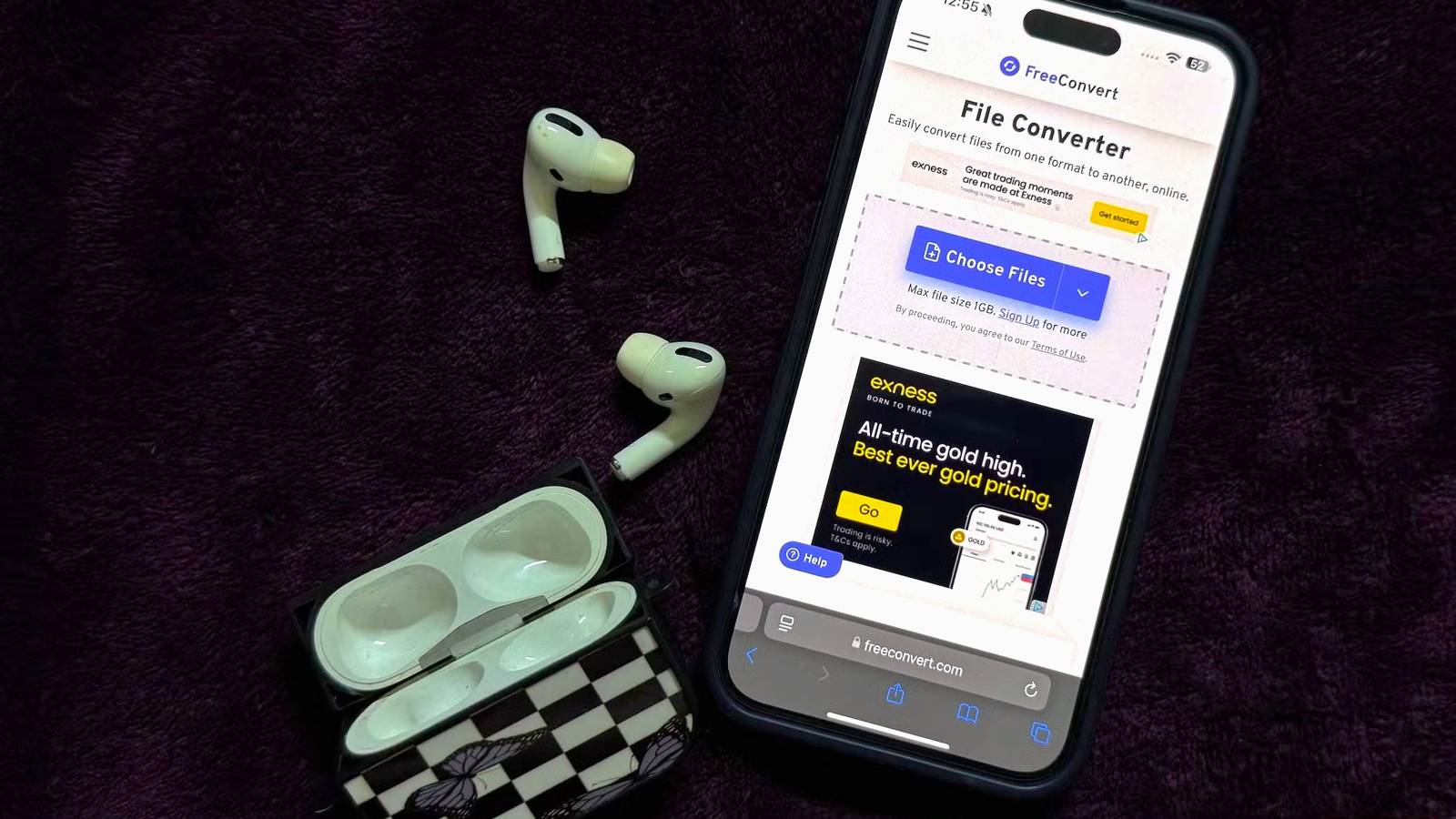
- Если нужно однократно получить аудио, удобнее использовать онлайн‑конвертеры вроде FreeConvert — без установки приложений.
Пришло видео с песней, которую хочется использовать для Reels в Instagram или мелодии будильника? Ниже — подробные инструкции и полезные советы, которые помогут безопасно и быстро получить аудиофайл из любого видеоролика на вашем смартфоне.
Как выбрать метод (коротко)
- Если вы будете часто извлекать аудио — ставьте приложение: быстрее, интеграция с файловой системой, профильные настройки формата/битрейта.
- Если это одноразовая задача — используйте веб‑сервис: не нужно устанавливать ничего, но нужно загружать файл в интернет.
- Если файл содержит защищённый контент (DRM) — ни приложения, ни онлайн‑сервисы не помогут.
Использовать стороннее приложение для извлечения аудио из видео
Один из самых простых и универсальных способов — установить приложение из App Store или Google Play. Ниже приведены инструкции для примера на iOS и Android с приложениями, которые часто рекомендуются пользователями.
iOS: MP3 Converter — пошагово
MP3 Converter — удобное приложение для конвертации видео в аудио на iPhone. Порядок действий общий для многих подобных приложений.
- Установите MP3 Converter из App Store.
- Откройте MP3 Converter и нажмите на значок «плюс» (+) внизу экрана.
- Выберите источник импорта: WiFi Transfer, Camera Roll, iCloud или Import From Other. В примере я импортировал видео из «Фото» (Camera Roll).
- Если вы импортируете из «Фото», приложение запросит доступ к вашей медиатеке — подтвердите и выберите «Разрешить полный доступ» (Allow Full Access), чтобы продолжить.
- После добавления видео нажмите на него и в меню выберите «Конвертировать» (Convert).
- Выберите «Режим по умолчанию (MP3)» (Default Mode (MP3)) или другой формат, если нужно.
- Дождитесь завершения конвертации — обычно это занимает несколько секунд. Иногда показывается реклама перед завершением.
- Готовый файл появится на вкладке «Преобразованные медиа» (Converted Media). Нажмите «Экспорт» (Export), чтобы сохранить MP3 в приложение «Файлы» (Files) или передать в другое приложение.


Советы и замечания для iOS:
- Разрешения. Чтобы импортировать видео из «Фото», приложению нужен доступ к медиатеке. На iOS можно предоставить ограниченный доступ только к выбранным элементам — если приложение требует полный доступ, убедитесь в его надежности.
- Форматы. MP3 — самый универсальный формат; если нужен бескомпрессный звук, выберите WAV или FLAC, если приложение их поддерживает.
- Рингтоны. Многие конвертеры позволяют сразу сохранить аудиофайл как рингтон.
Android: Video to MP3 (InShot Inc.) — пошагово
Для Android подход аналогичный. Пример — приложение Video to MP3 от InShot Inc.
- Установите Video to MP3 из Google Play.
- Откройте приложение, нажмите «Video to Audio» и подтвердите разрешения на доступ к музыке, аудио, фото и видео (Allow).
- Выберите файл, из которого хотите извлечь аудио.
- На экране будут два выпадающих списка: «Формат» (Format) и «Битрейт» (Bitrate).
- В списке «Формат» можно выбрать MP3, AAC, WMA, FLAC, WAV, AC3, OGG и др. Если нужна совместимость — выбирайте MP3.
- Подберите подходящий битрейт (чем выше — тем лучше качество и больше размер файла). Для большинства задач подойдёт 128–192 kbps.
- Нажмите «Конвертировать» (Convert) и дождитесь результата.
- После завершения выберите «Открыть с» (Open with), чтобы прослушать в медиаплеере, «Поделиться» (Share) для выгрузки в Google Drive или мессенджер, либо «Установить как» (Set as) для установки рингтона.


Советы и замечания для Android:
- Права доступа. Android запрашивает доступ к файлам. Дайте разрешение только проверенным приложениям.
- Выбор формата. MP3 хорош для совместимости; FLAC и WAV лучше для сохранения качества.
- Если приложение предлагает лишние функции (редактор, упаковщик рекламы), обратите внимание на политику приватности.
Использовать онлайн‑конвертер видео → MP3
Если вы не хотите устанавливать приложение, можно загрузить видео на сайт‑конвертер и получить MP3. Это удобно для одноразовой задачи, но учтите приватность и размер файла.
- Откройте в браузере на смартфоне выбранный конвертер, например FreeConvert.
- Нажмите «Выбрать файлы» (Choose Files) или аналогичную кнопку.
- Выберите источник: «С устройства» (From Device), Dropbox, Google Drive, OneDrive или «По URL» (From URL).
- Загрузите файл и нажмите «Конвертировать» (Convert).
- Дождитесь окончания процесса и нажмите «Скачать» (Download), чтобы сохранить MP3 на устройство.


Советы по использованию онлайн‑сервисов:
- Приватность: файлы загружаются на чужие серверы. Не загружайте личные или защищённые данные.
- Ограничения: бесплатные сервисы могут ограничивать размер файла или показывать рекламу.
- Скорость: зависит от интернет‑связи и размера видео.
Когда этот метод не сработает (когда проблемы и исключения)
- DRM‑защищённые видео (например, некоторые покупки в магазинах видео) нельзя извлечь обычными конвертерами.
- Если видео очень большого размера и у вас медленный интернет, загрузка в онлайн‑сервис займёт много времени.
- Некоторые приложения возвращают плохое качество при низком битрейте — выбирайте настройки качества вручную.
Альтернативные подходы
- Использовать встроенные приложения: на iPhone можно собрать аудиодорожку через GarageBand или приложение «Команды» (Shortcuts) с подходящим сценарием для извлечения аудио.
- Настольные программы: если есть доступ к компьютеру, Audacity, VLC или FFmpeg дадут больше контроля над качеством и форматами.
- Плееры с экспортом: некоторые медиаплееры на Android (например, VLC) умеют сохранять аудиодорожки.
Простая методика выбора формата (мини‑методология)
- Нужна совместимость? Выбирайте MP3 — подходит для большинства устройств и приложений.
- Нужна лучшая точность звука для дальнейшей обработки? Выбирайте WAV или FLAC.
- Нужен минимальный размер файла? Выбирайте MP3 с 128–192 kbps.
Быстрый чеклист перед началом
- Файл не защищён DRM.
- У вас есть разрешение на использование аудио (авторское право).
- Вы выбрали формат и битрейт.
- На устройстве достаточно места для результата.
- Если используете веб‑сервис — проверьте политику конфиденциальности.
Устранение неполадок (частые ошибки)
- Конвертация остановилась на 99%: проверьте стабильность сети и перезапустите приложение.
- Нет доступа к «Фото»/файлам: проверьте системные разрешения и предоставьте доступ.
- Плохое качество звука: увеличьте битрейт или используйте другой формат (WAV/FLAC).
- Невозможность скачать файл с веб‑сайта: откройте страницу в режиме настольной версии или используйте другой браузер.
Приватность и безопасность
- Если аудио содержит личные данные, не загружайте файл на онлайн‑сервисы с непроверенной политикой конфиденциальности.
- Сторонние приложения могут собирать метаданные. Проверяйте разрешения и отзывы.
- Не используйте сомнительные приложения с большим количеством рекламы и запрашивающие лишние права.
Краткий словарь (1‑строчные определения)
- MP3 — сжатый аудиоформат для широкого распространения.
- WAV — несжатый аудиоформат; занимает много места, сохраняет качество.
- FLAC — сжатие без потерь; уменьшает размер без потерь качества.
- DRM — технология защиты от копирования, блокирующая извлечение контента.
Дерево принятия решения (Mermaid)
flowchart TD
  A[Нужно извлечь аудио?] --> B{Это одноразово?}
  B -- Да --> C[Использовать онлайн‑конвертер]
  B -- Нет --> D[Установить приложение]
  C --> E{Файл приватный?}
  E -- Да --> F[Не загружать — использовать локальное приложение]
  E -- Нет --> G[Загрузить на сайт и скачать MP3]
  D --> H{Нужен контроль качества?}
  H -- Да --> I[Выбрать приложение с настройками битрейта/формата]
  H -- Нет --> J[Выбрать простое приложение и нажать «Конвертировать»]
Резюме
Извлечь аудио из видео на смартфоне просто: выберите между установкой приложения (удобно при постоянной работе с аудио) и использованием веб‑сервиса (быстро и без установки). Всегда учитывайте качество, права на контент и приватность при загрузке файлов в облако.
Важное: если вам нужно обрабатывать звук регулярно или профессионально — лучше работать на компьютере с инструментами типа FFmpeg/Audacity или использовать мобильные приложения с поддержкой FLAC/WAV.
Ключевые действия: выберите метод, настройте формат и битрейт, проверьте разрешения и приватность, затем сохраните или экспортируйте полученный MP3 на устройство.

Похожие материалы

Несколько аккаунтов Skype: Multi Skype Launcher

Журнал для работы: повысить продуктивность

Персональные звуки уведомлений на Android

Скачивание шоу Hulu для офлайн‑просмотра

Microsoft Start: персонализированная новостная лента
