
Как извлечь аудио из видео на смартфоне
Быстрые ссылки
- Использовать стороннее приложение для извлечения аудио из видео
- Использовать онлайн‑конвертер видео в MP3
Краткое содержание
- Извлечение аудио из видео на смартфоне быстрое и часто бесплатное с правильными инструментами.
- Для iOS и Android существуют сторонние приложения (например, конвертеры MP3 или Video to MP3), которые извлекают аудио из видеофайлов.
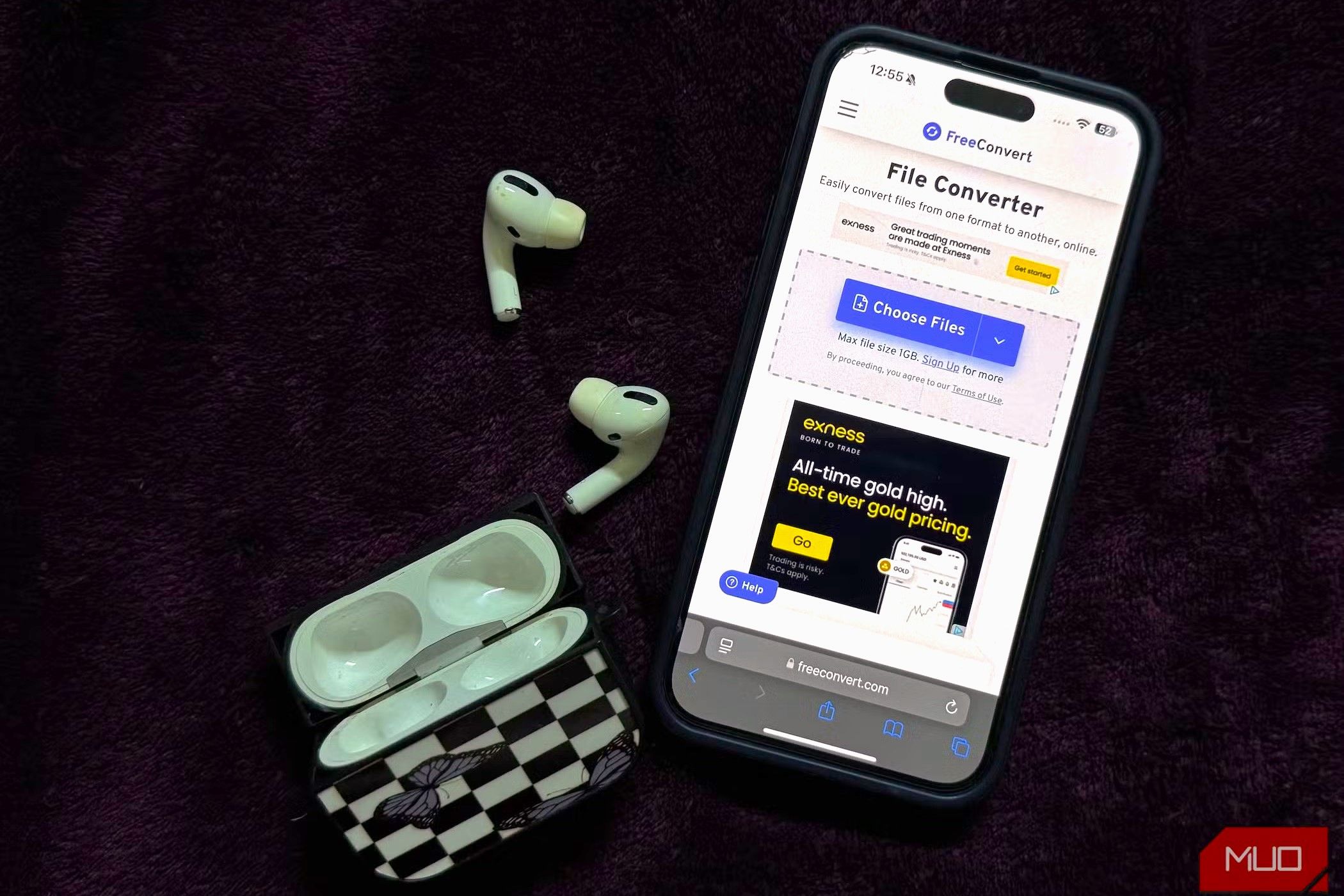
- Для одноразовой задачи удобно воспользоваться онлайн‑сервисом вроде FreeConvert.
Что это значит в одном предложении
Извлечение аудио — это отделение звуковой дорожки от видеофайла и сохранение её как отдельного аудиофайла (MP3, AAC, WAV и т. д.).
Используйте стороннее приложение, чтобы извлечь аудио из видео
Самый простой способ — установить приложение-конвертер. Ниже — пошаговые инструкции для iOS и Android с советами по удобной и безопасной работе.
На iPhone (iOS)
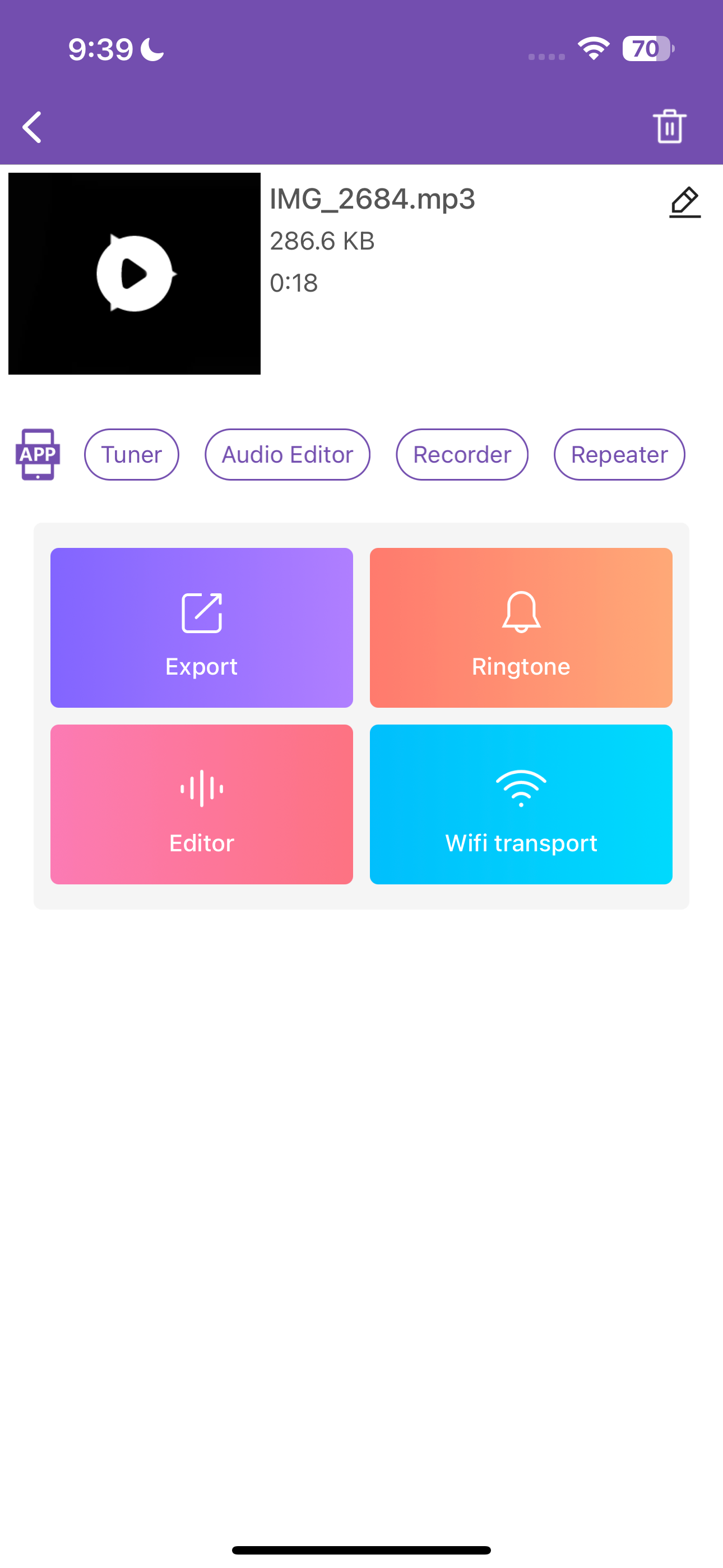
Для работы подойдет приложение MP3 Converter или аналог. Примерный порядок действий:
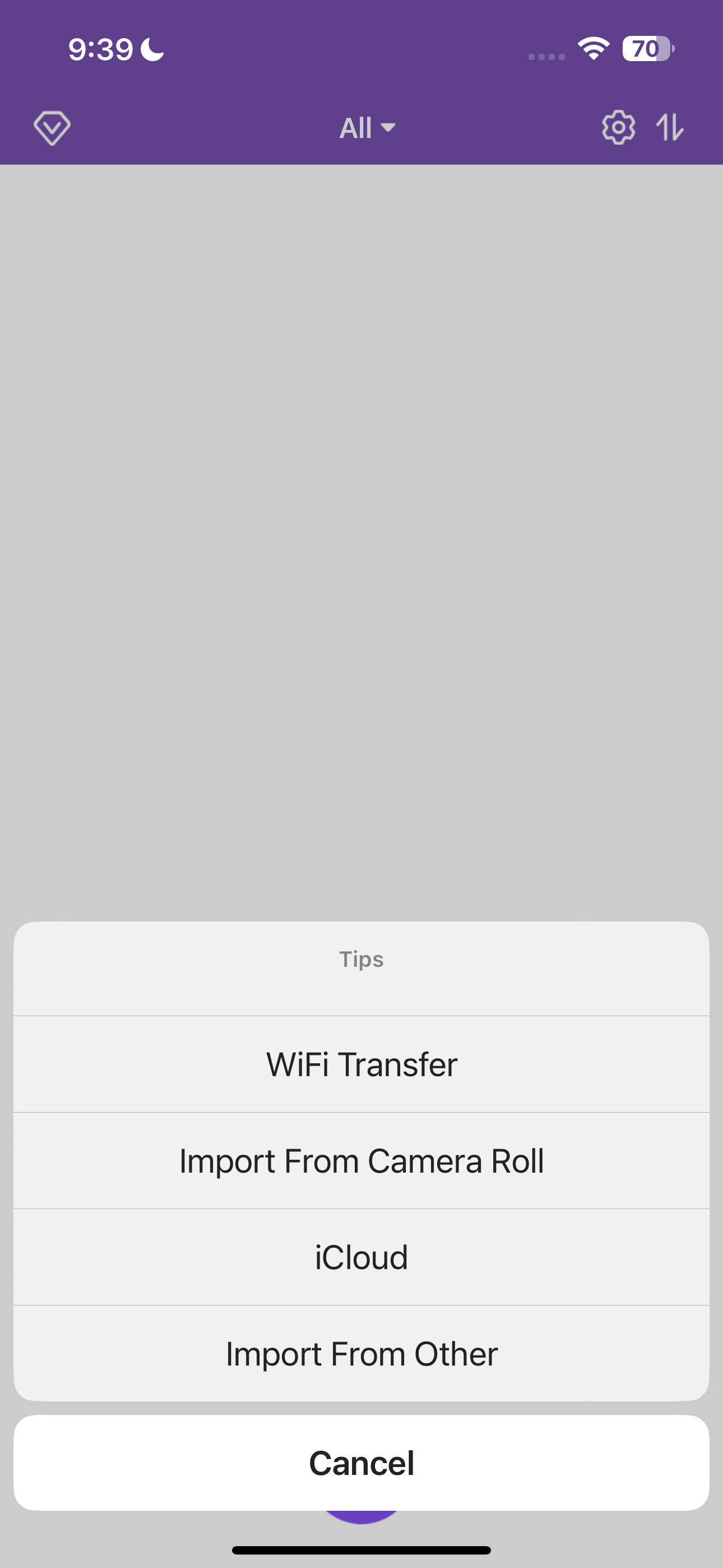
- Откройте приложение MP3 Converter и нажмите значок плюс (+) внизу экрана.
- Выберите источник файла: «Передача по Wi‑Fi», «Фотоплёнка», «iCloud» или «Импорт из другого места». Я выбрал(а) «Фотоплёнка» — приложению потребуется доступ к вашим фото и видео. Подтвердите «Разрешить полный доступ», когда появится запрос.
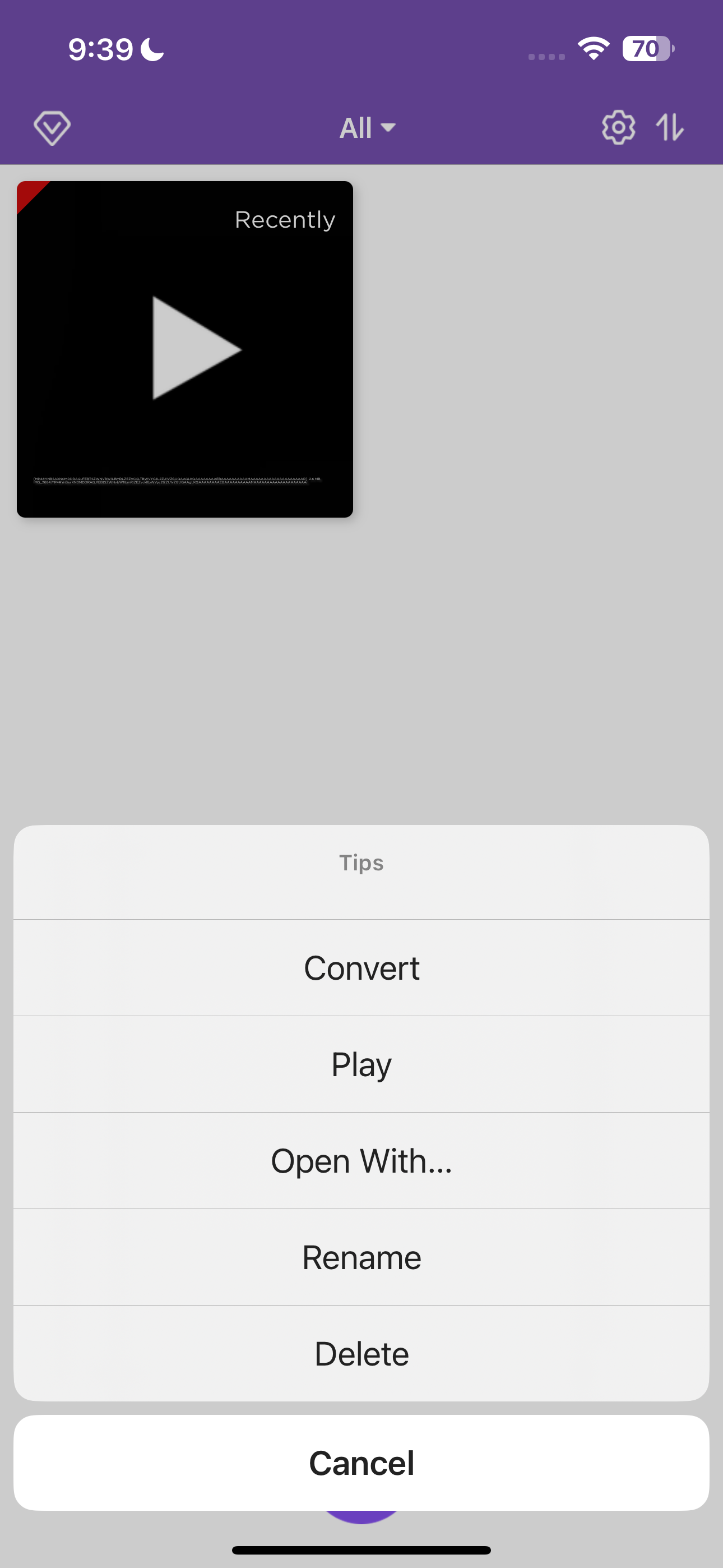
- После добавления видео нажмите на файл и выберите «Конвертировать» в появившемся меню.
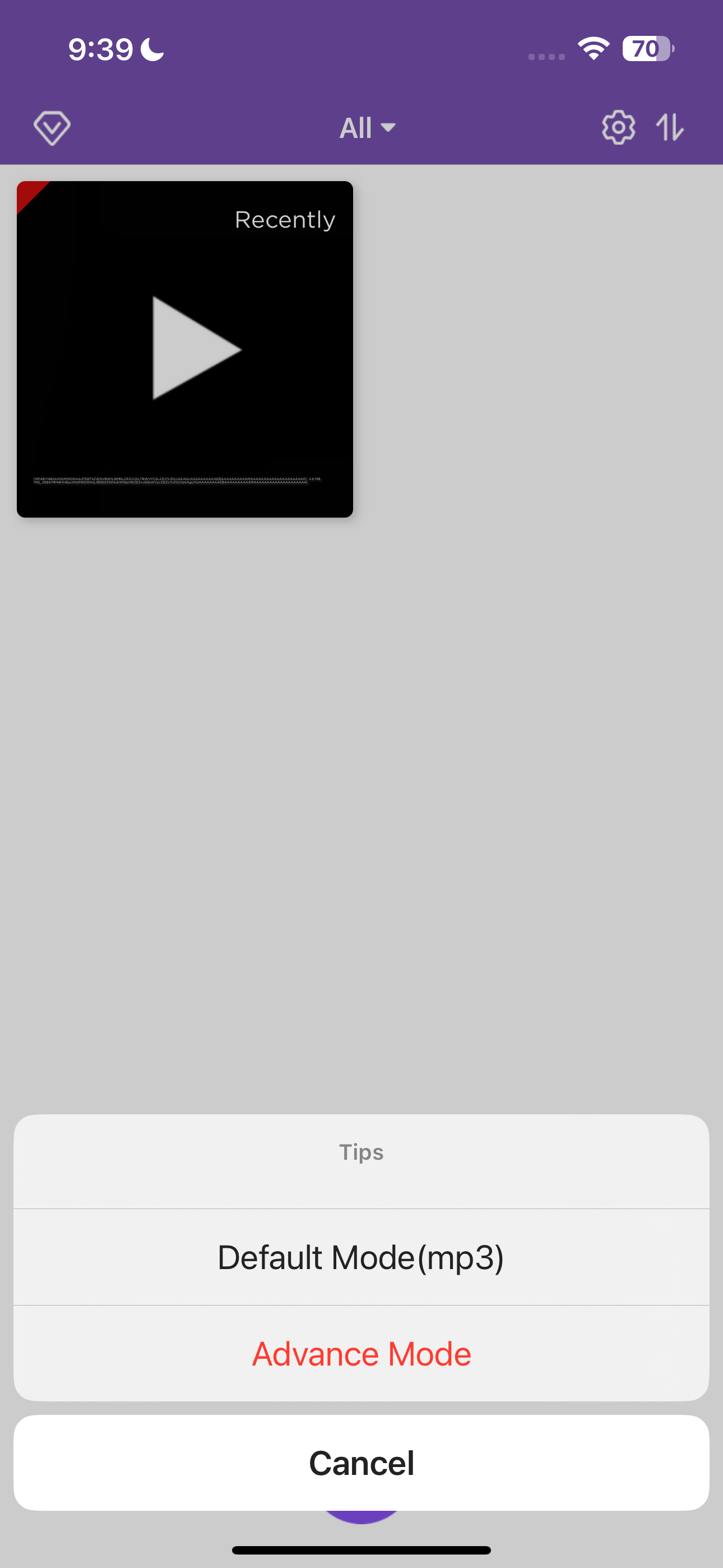
- Выберите режим «По умолчанию (MP3)» для создания MP3.
Видео конвертируется за секунды. Возможно появление рекламного ролика. Готовый файл окажется во вкладке «Конвертированные медиа». Нажмите его, выберите «Экспорт» и сохраните в приложении «Файлы» или отправьте в другое приложение.
На Android
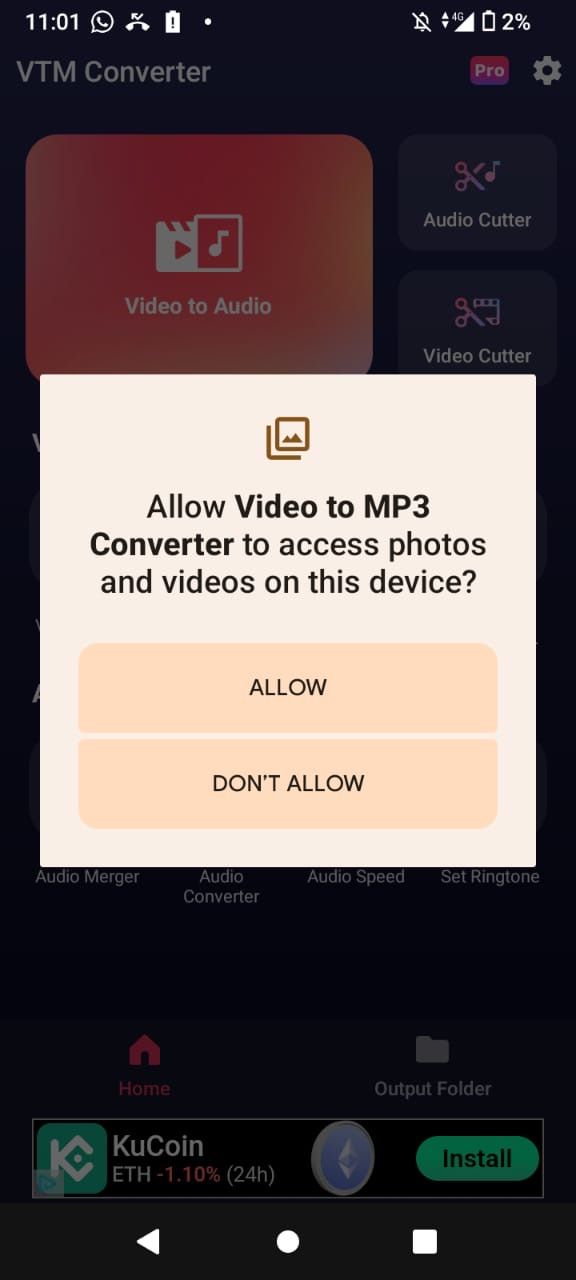
Пример — приложение Video to MP3 от InShot Inc. Порядок действий:
- Откройте приложение, выберите «Видео в аудио» и предоставьте разрешения на доступ к музыке, аудио, фото и видео.
- Выберите файл для извлечения аудио.
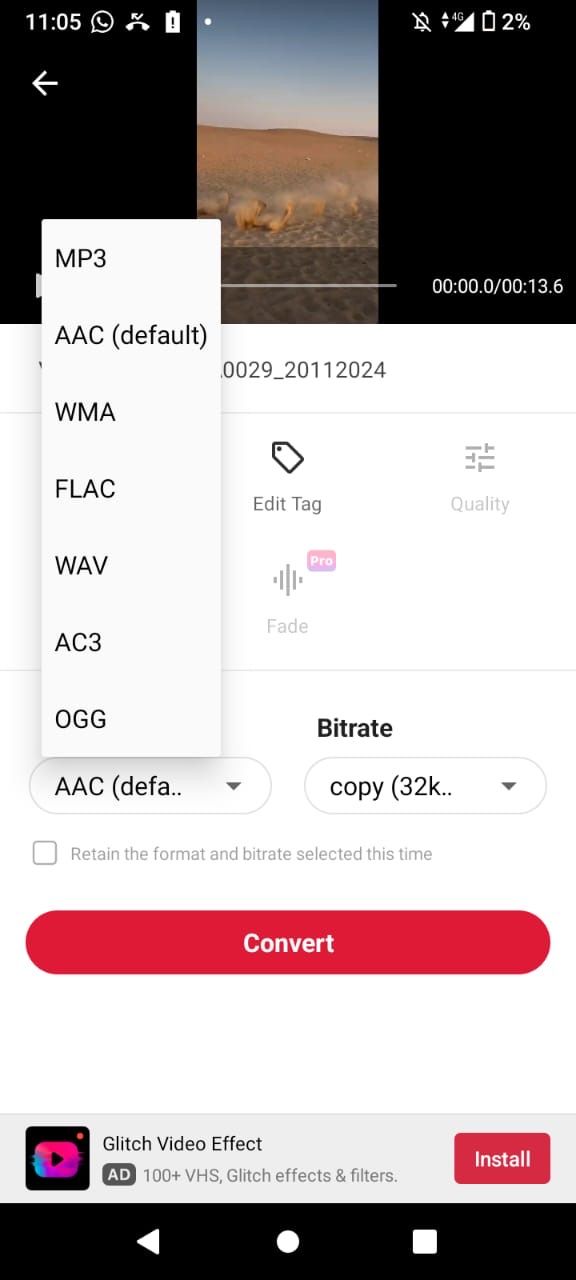
- В выпадающих меню укажите «Формат» и «Битрейт». В списке форматов будут: MP3, AAC, WMA, FLAC, WAV, AC3, OGG. MP3 — самый совместимый вариант.
- Нажмите «Конвертировать».
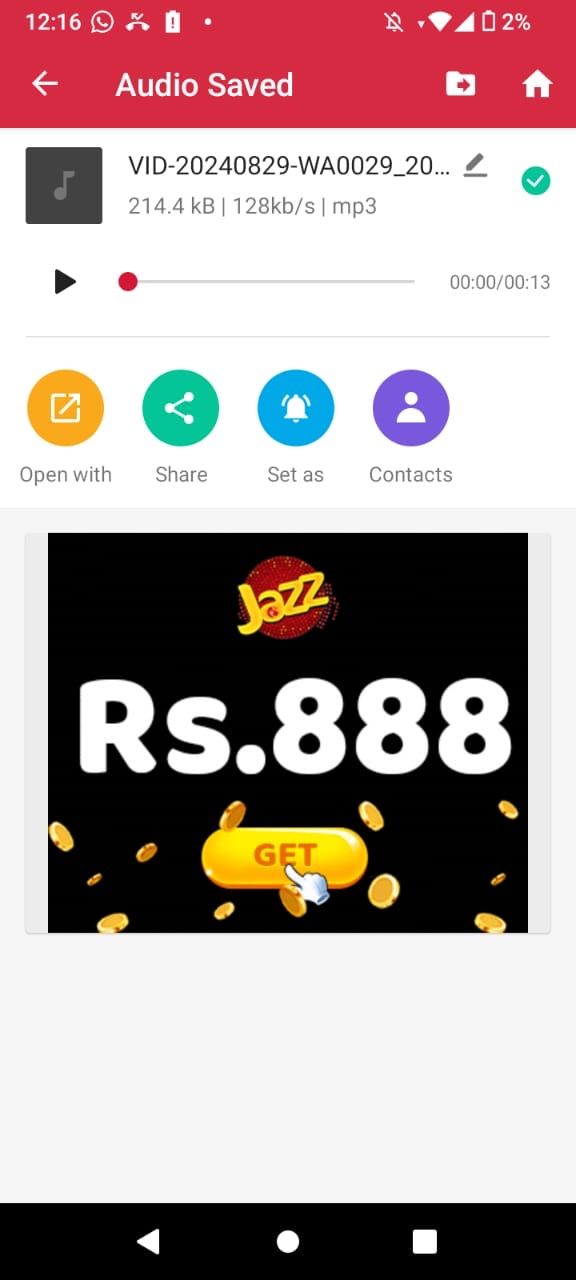
После конвертации можно открыть файл в плеере, поделиться через Google Drive или установить как рингтон.
Используйте онлайн‑конвертер видео в MP3
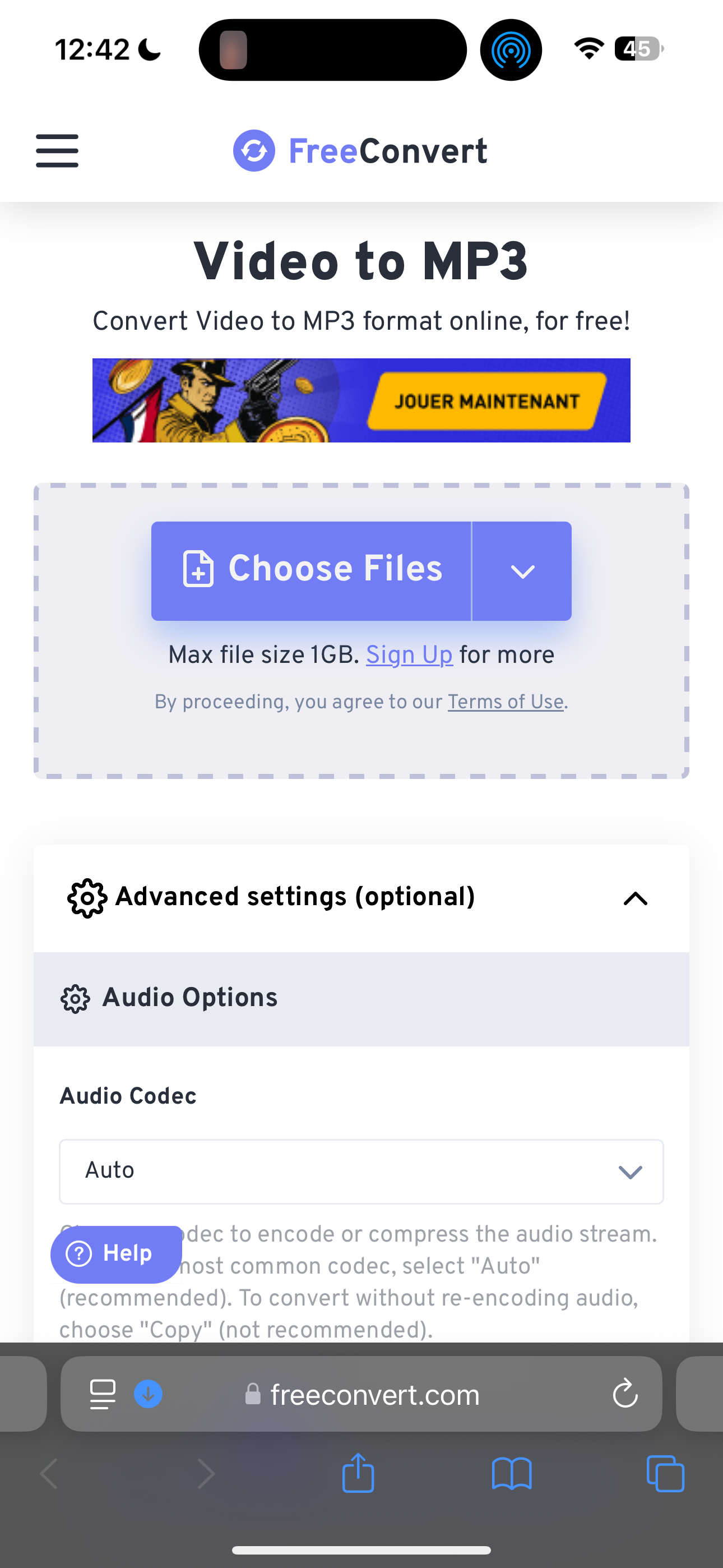
Если не хочется устанавливать приложение для одноразовой задачи, подойдёт веб‑сервис. Пример: FreeConvert. Процесс почти одинаков для большинства сайтов.
- Перейдите на выбранный конвертер (например, FreeConvert).
- Нажмите «Выбрать файлы».
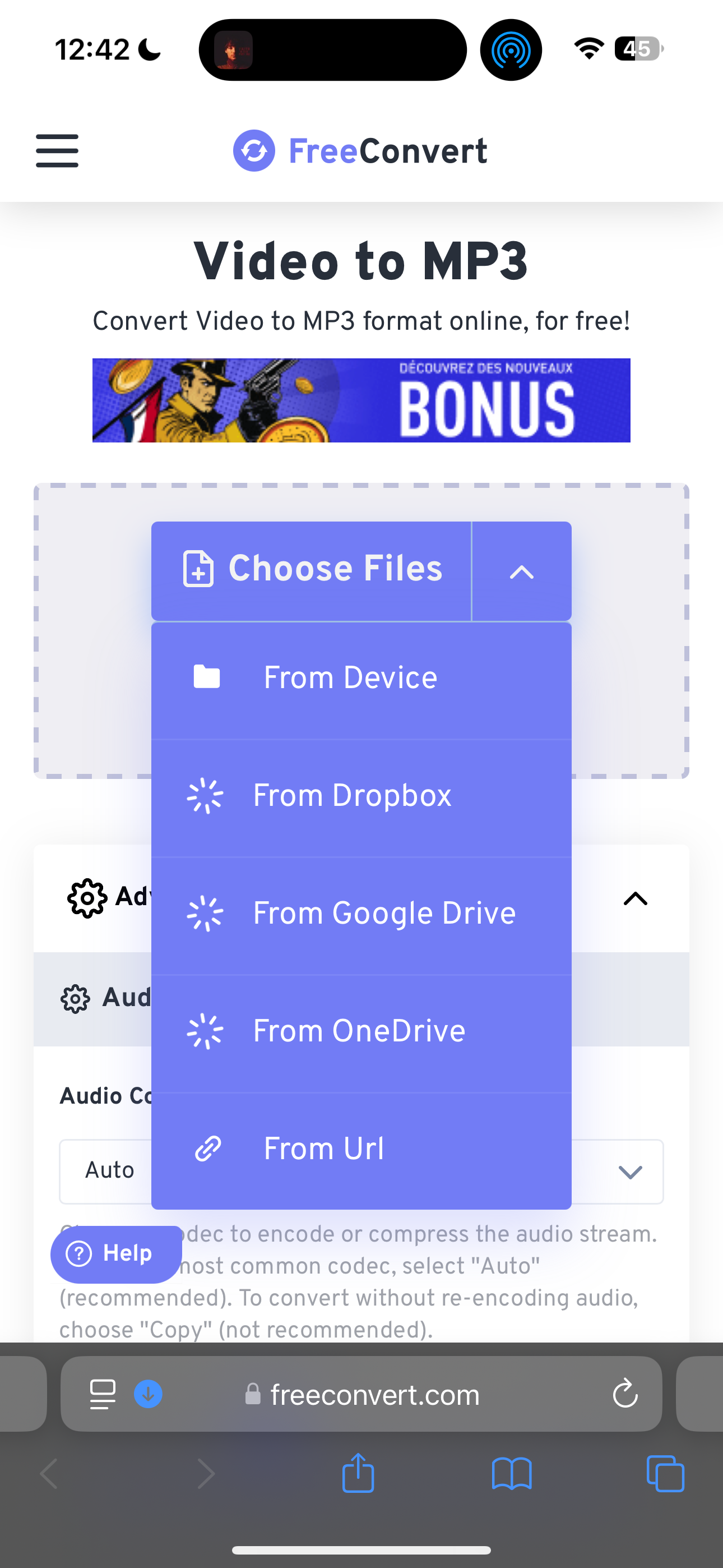
- Укажите источник: «С устройства», «Dropbox», «Google Drive», «OneDrive» или «URL».
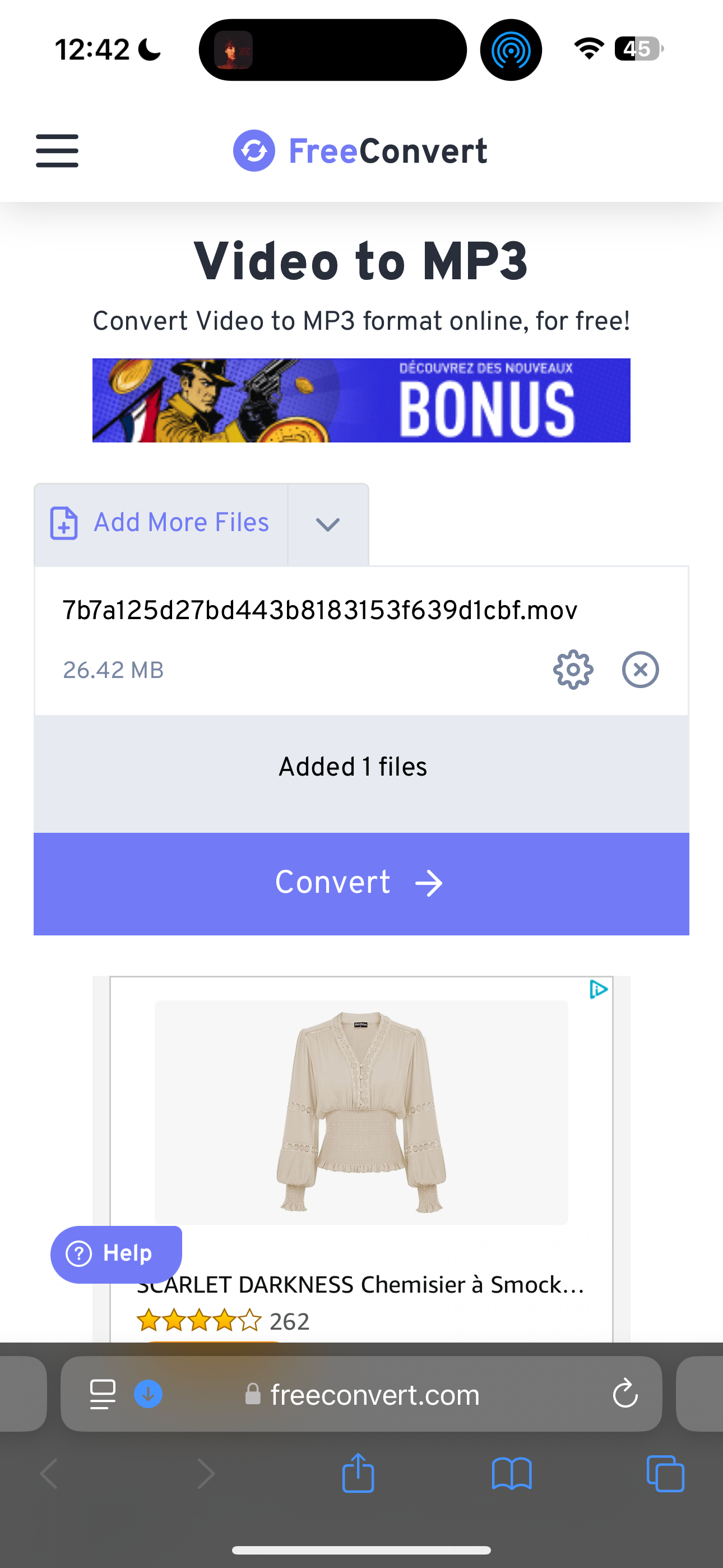
- После загрузки файла нажмите «Конвертировать» и дождитесь завершения.
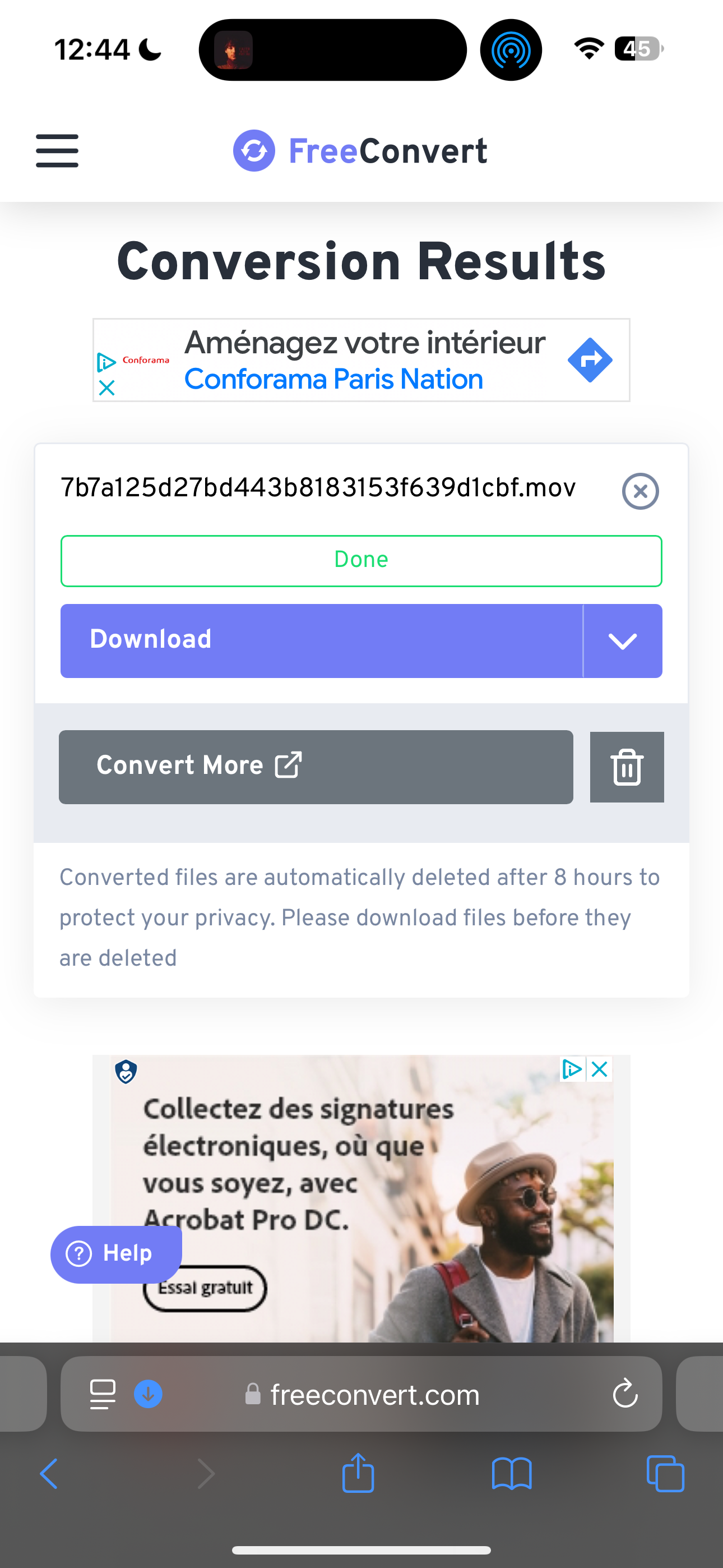
- Нажмите «Скачать» для сохранения MP3.
Сравнение подходов — когда что выбрать
- Если вы часто извлекаете аудио — установите приложение (быстрее, офлайн, удобнее).
- Если одна‑две операции — используйте веб‑сервис (без установки, но требует загрузки файла и интернета).
- Если файл большой (>500 МБ) — лучше приложение или настольный ПК, так как веб‑сервисы могут ограничивать размер.
Важно: некоторые онлайн‑сервисы хранят загруженные файлы временно. Если файл содержит личные данные, учитывайте риски.
Форматы аудио и краткое руководство по выбору
| Формат | Когда выбирать | Примечания |
|---|---|---|
| MP3 | Максимальная совместимость | Подходит для музыки и социальных сетей |
| AAC | Лучше качество при низком битрейте | Широко используется в iOS/Apple Music |
| WAV | Потоковая или профессиональная обработка | Без сжатия, большой размер |
| FLAC | Архивирование сжатия без потерь | Хорош для музыки, не везде поддерживается |
Краткая подсказка: если не уверены — выберите MP3 192–320 kbps.
Проверка качества и критерии приёмки
- Аудио воспроизводится без прерываний на целевом устройстве.
- Синхронизация звука и оригинала сохраняется (если вы проверяете отрывок).
- Уровень громкости достаточен и нормализован по вашему стандарту.
- Формат файла совместим с местом назначения (соцсеть, плеер, монтаж).
Пошаговая мини‑методология (SOP)
- Определите цель (соцсеть, рингтон, монтаж).
- Выберите метод (приложение или онлайн).
- Выберите формат и битрейт.
- Конвертируйте и проверьте файл.
- Экспортируйте/сохраните и сделайте резервную копию.
Чек‑лист по ролям
- Создатель контента: проверить права на трек, выбрать битрейт и формат, экспорт для соцсетей.
- Редактор/монтажёр: проверить качество, нормализовать громкость, сохранить в WAV/FLAC для монтажа.
- Обычный пользователь: выбрать MP3, скачать и использовать как рингтон или в плеере.
Возможные проблемы и как их решить
- Плохое качество после конвертации: увеличьте битрейт или используйте другой формат (WAV/FLAC).
- Нет доступа к видео в приложении: предоставьте разрешения в настройках телефона.
- Ограничение размера при онлайн‑конвертации: используйте приложение или разобейте видео на части.
- Авторские права: если трек защищён, использование без разрешения может нарушать правила платформ.
Important: не публикуйте защищённую авторским правом музыку без разрешения.
Безопасность и конфиденциальность
- Для личных или чувствительных видео предпочтительнее офлайн‑приложение.
- При использовании онлайн‑сервисов проверьте политику удаления файлов.
- Для работы с персональными данными (голос, встреча, разговор) учитывайте требования GDPR и местного законодательства.
Когда этот метод не подходит
- Вы хотите сохранить многоканальную аудиодорожку с отдельными инструментами — нужен профессиональный редактор на ПК.
- Необходимо точное редактирование временных меток — удобнее работать в DAW на компьютере.
- Требуется автоматическая нормализация и мастеринг — используйте специализированные сервисы.
Короткая галерея крайних случаев
- Видео защищено DRM — большинство инструментов не смогут извлечь аудио.
- Звук встроен как голосовая дорожка со сторонними эффектами — простая конвертация сохранит эффекты, но не разделит их.
Вопросы и ответы
Можно ли извлечь аудио и сразу обрезать его в приложении?
Да. Многие приложения позволяют задать начальную и конечную точки перед конвертацией.
Какой формат выбрать для публикации в Instagram Reels?
MP3 подойдёт в большинстве случаев — Instagram принимает MP3 и AAC.
Нужно ли покупать приложение для хорошего качества?
Не обязательно. Много бесплатных приложений и сервисов дают высокое качество, но платные версии часто убирают рекламу и снимают ограничения по размеру.
Итог
Извлечение аудио из видео на смартфоне — простая задача: используйте приложение для регулярной работы или онлайн‑сервис для одноразовых нужд. Проверяйте формат и битрейт, учитывайте права на контент и выбирайте офлайн‑вариант для конфиденциальных файлов.
Краткие рекомендации:
- Часто делаете конвертацию — ставьте приложение.
- Одноразовая задача — онлайн‑сервис.
- Работа с чувствительными данными — предпочитайте офлайн.

Похожие материалы

Несколько аккаунтов Skype: Multi Skype Launcher

Журнал для работы: повысить продуктивность

Персональные звуки уведомлений на Android

Скачивание шоу Hulu для офлайн‑просмотра

Microsoft Start: персонализированная новостная лента
