
Извлечение аудио из видео на iPhone с помощью приложения «Команды»
Быстрые ссылки
- Создать команду для извлечения аудио из видео
- Использовать команду для извлечения аудио
- Команда не отображается в листе «Поделиться» — что делать
Введение
Если вам нужно получить аудиофайл из видео на iPhone (например, для подкаста, заметки или фоновой музыки), не обязательно устанавливать сторонние приложения. Встроенное приложение «Команды» позволяет создать простую автоматизацию: принять медиа, закодировать только аудио и сохранить его в «Файлы». Это безопасно, не требует доступа к облачным сервисам и даёт контроль над форматом и местоположением сохраняемого файла.
Важно: этот метод использует локальную обработку на устройстве. Если видео повреждено или закодировано в нестандартный контейнер, может потребоваться конвертация на компьютере.
Создание команды для извлечения аудио
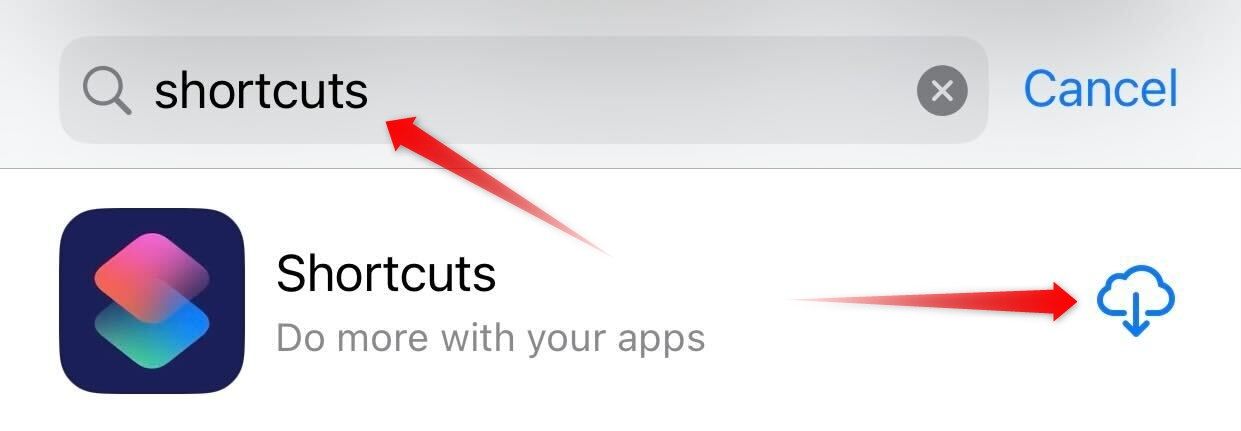
Перед началом убедитесь, что приложение «Команды» установлено. Если приложение отсутствует, установите «Команды» из App Store.
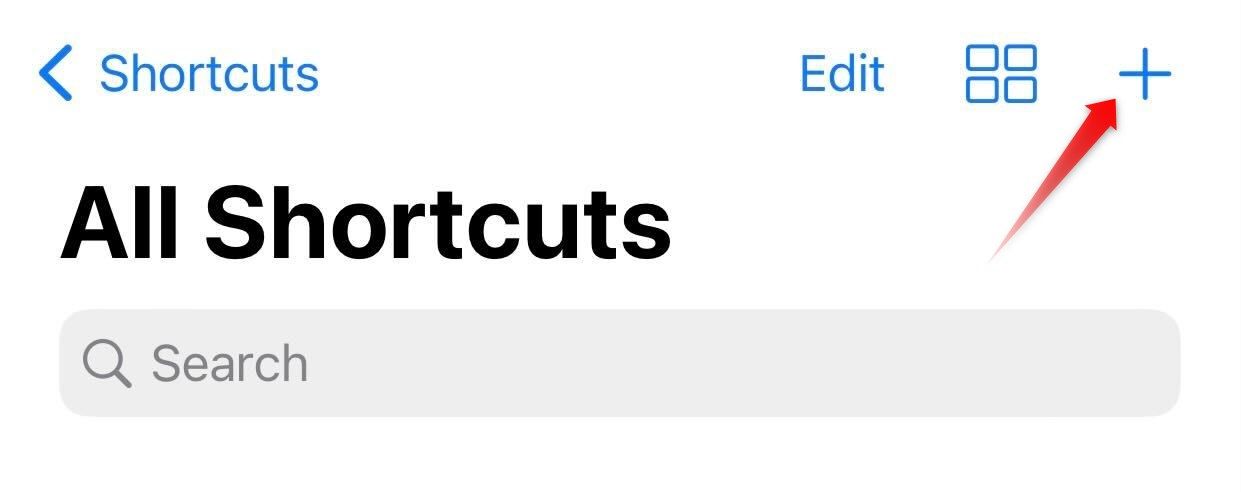
- Откройте приложение «Команды» и нажмите на плюс в правом верхнем углу, чтобы создать новую команду.
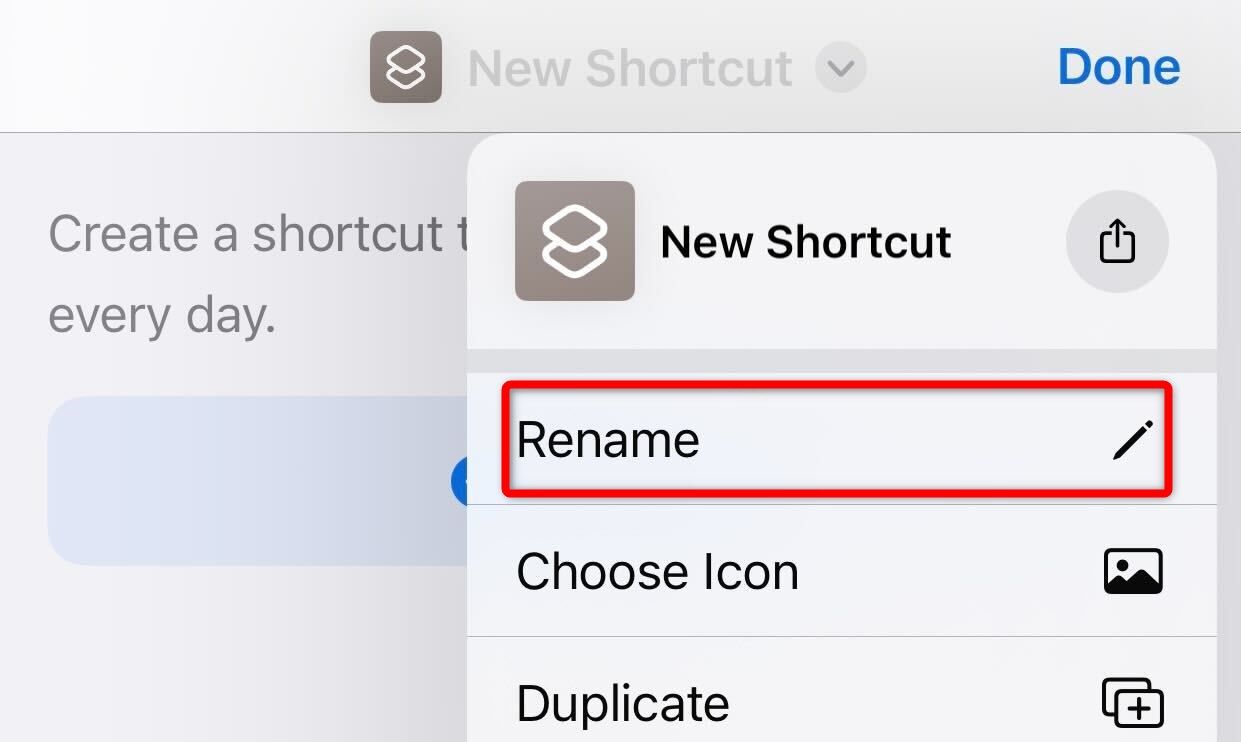
- Нажмите на название команды вверху и выберите «Переименовать», чтобы дать команде понятное имя, например «Извлечь аудио».
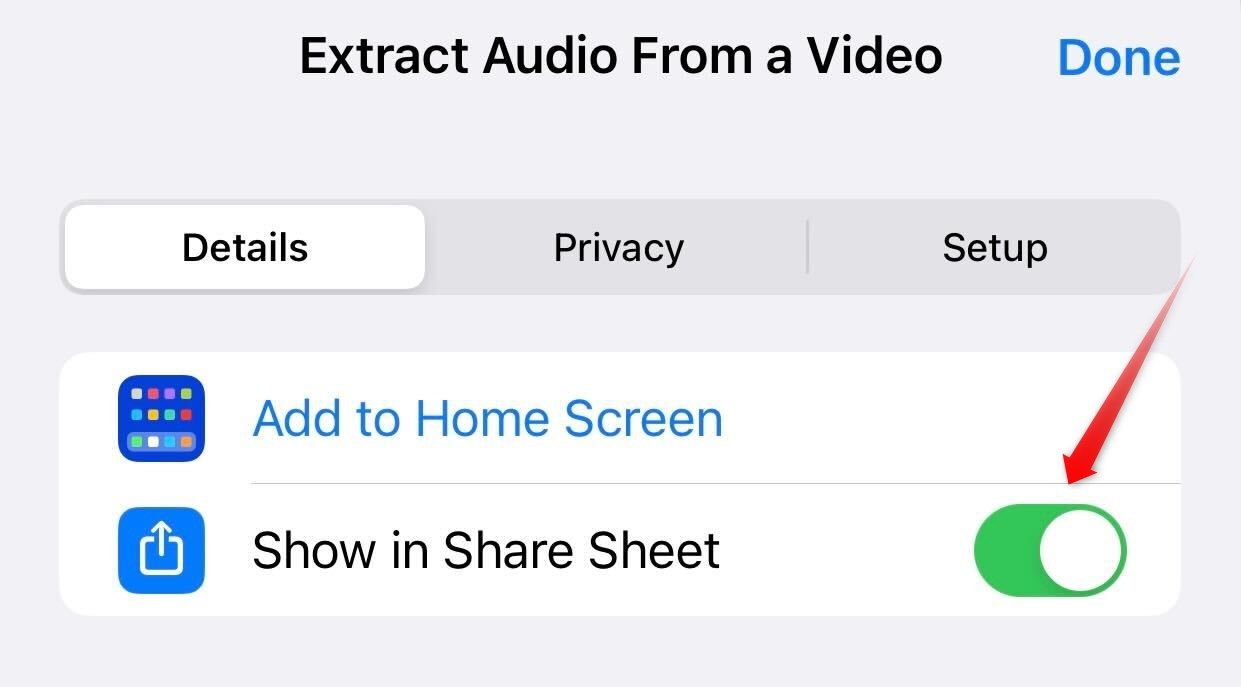
- Нажмите значок информации «i» внизу (или «Показать параметры»), включите «Показывать в листе «Поделиться»» и подтвердите выбор.
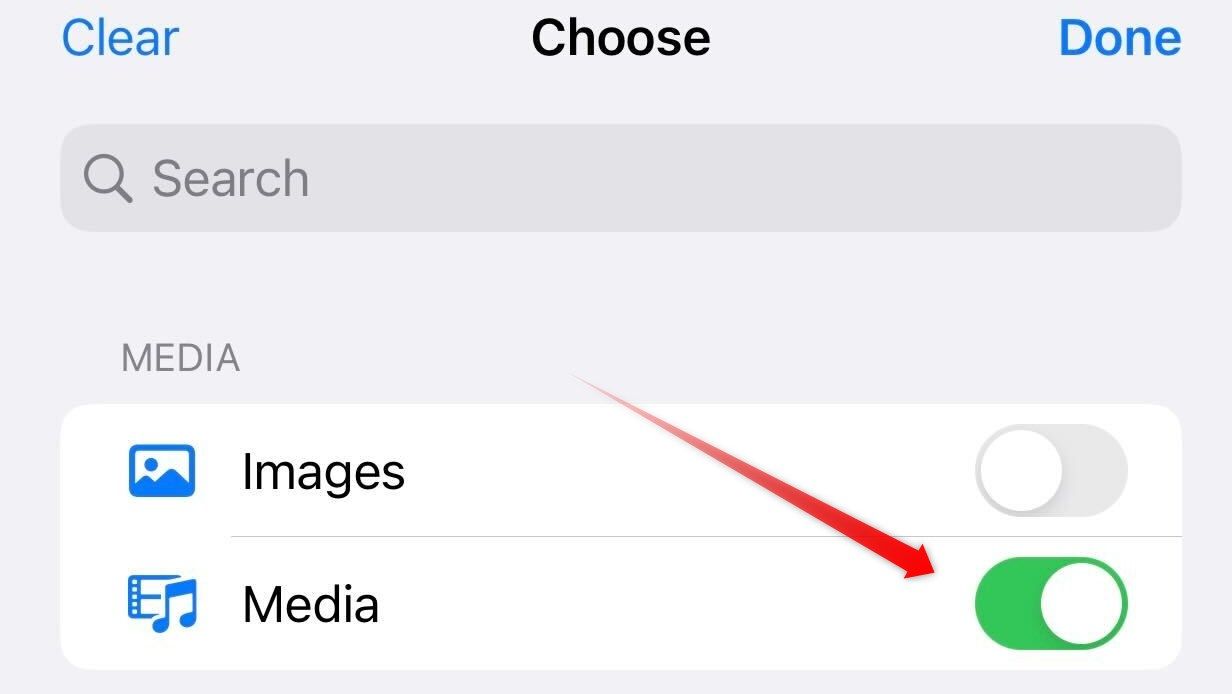
- Нажмите на параметр «Принимать» или «Принимать входные данные» (рядом будет текст вроде «Изображения и ещё 18») и в списке типов входных данных выключите все опции, кроме «Медиа» (Media). Это гарантирует, что команда будет видна только при обмене видео или медиафайлом.
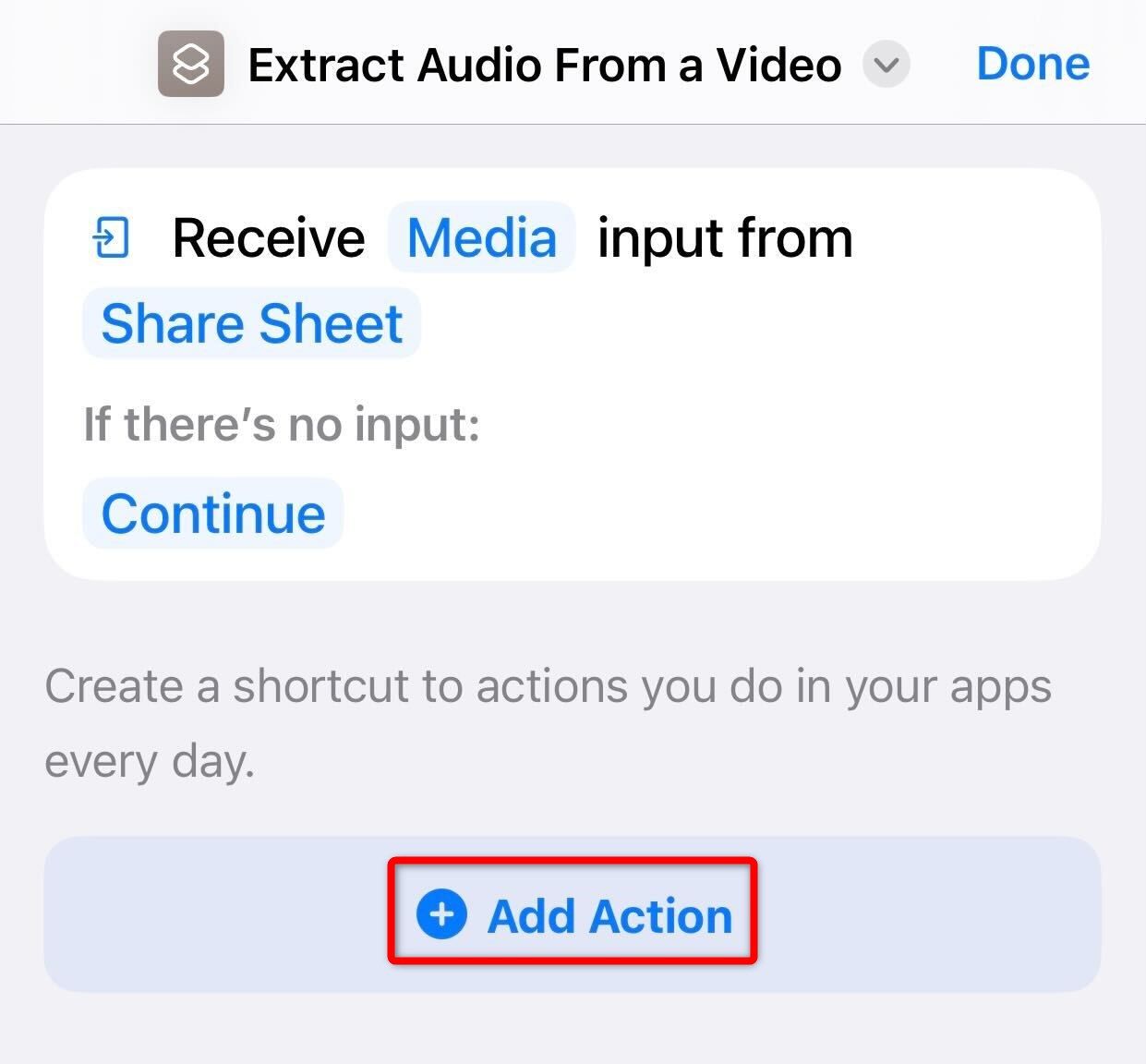
- Нажмите «Добавить действие», введите в поиск «Кодировать» и выберите «Кодировать мультимедиа» (Encode Media).
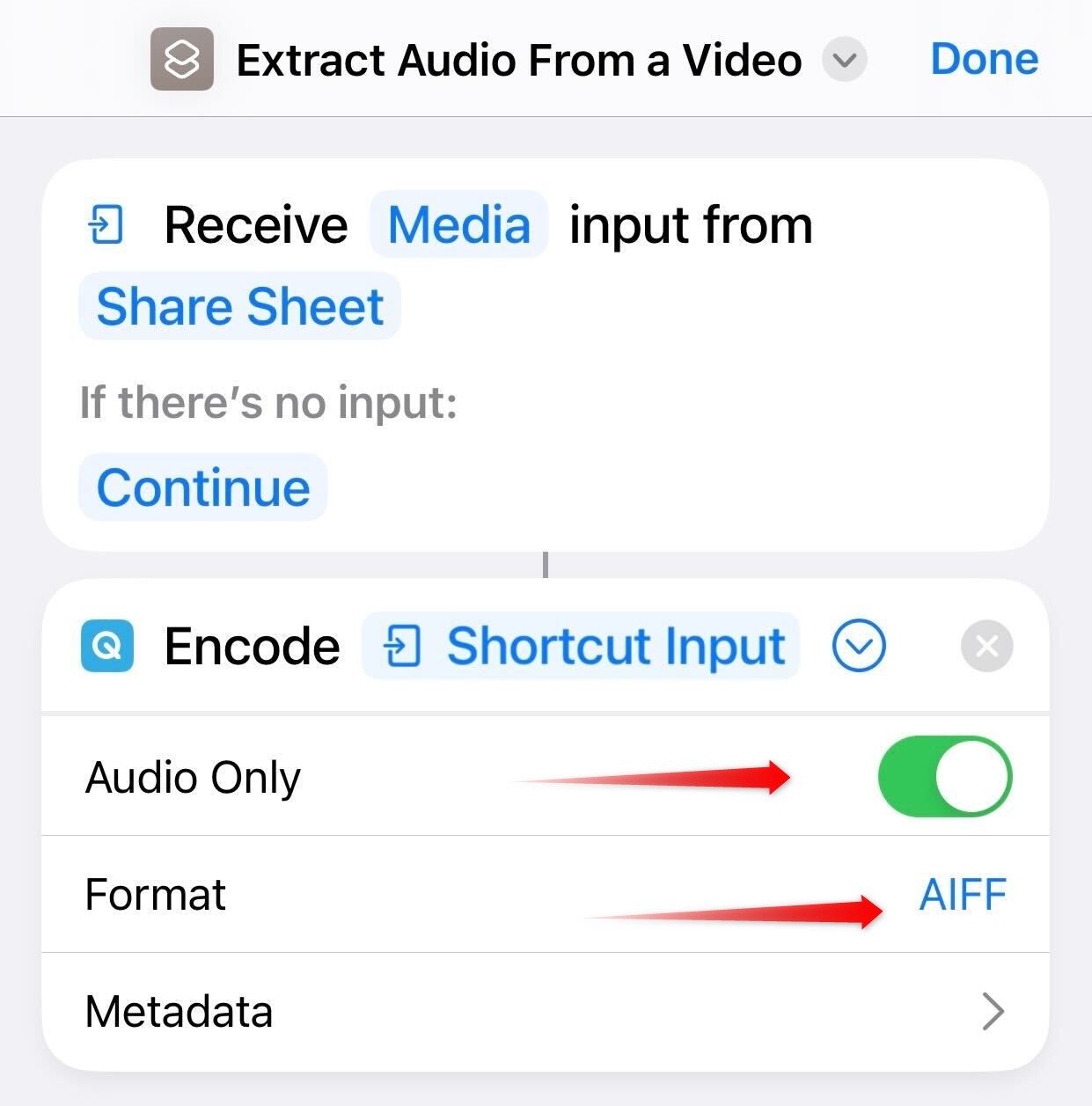
- Нажмите на поле входа «Вход команды» (Shortcut Input) или на вновь добавленное действие, чтобы раскрыть параметры. Включите переключатель «Только аудио» и при необходимости выберите формат (AAC, MP3, WAV — доступные варианты зависят от iOS). Затем сверните параметры.
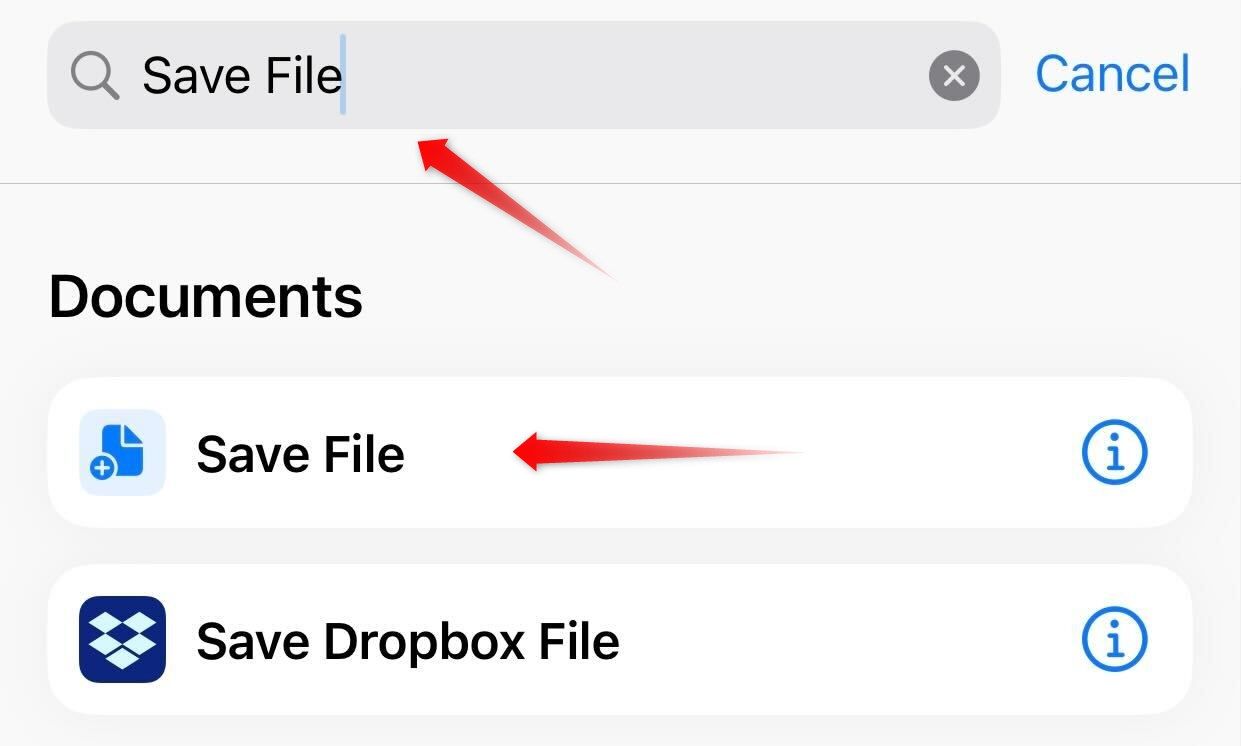
- Добавьте действие «Сохранить файл» (Save File), чтобы выбрать, куда сохранять итоговый аудиофайл (например, iCloud Drive → Папка «Аудио», или «На моём iPhone» → «Загрузки»). Нажмите «Готово».
Теперь команда готова: она принимает медиа, кодирует только аудиодорожку и сохраняет файл в указанное место.
Как использовать команду для извлечения аудио
- Откройте видео в любом приложении, которое умеет вызывать системный лист «Поделиться» (например, Safari, Photos, Видео/TV, сторонние плееры).
- Нажмите кнопку «Поделиться» (иконка со стрелкой вверх из квадрата) и в списке действий выберите вашу команду «Извлечь аудио».
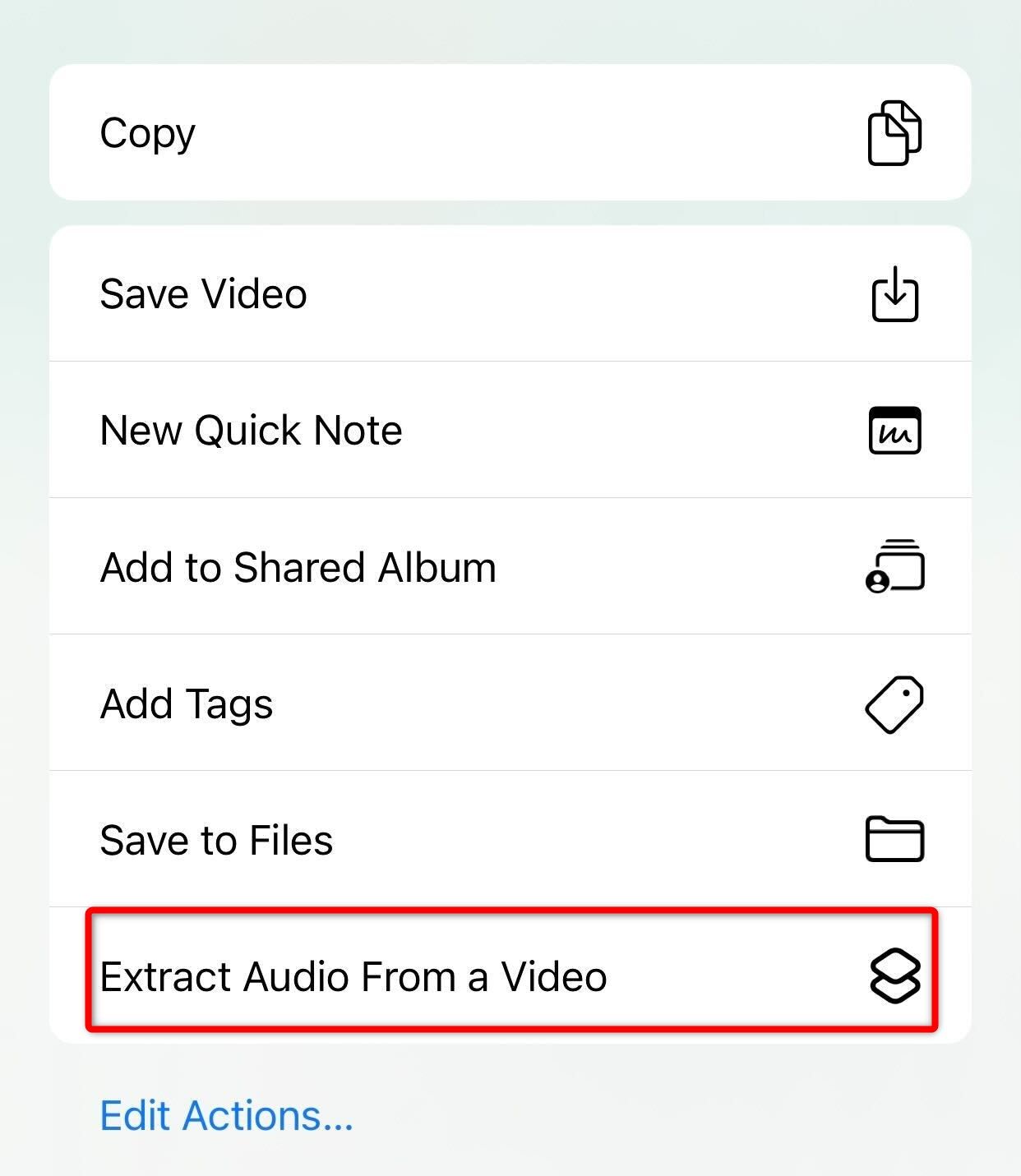
- Выберите место для сохранения и нажмите «Открыть» или «Сохранить». Подождите несколько секунд — в верхней части экрана появится галочка, указывающая на успешное выполнение.
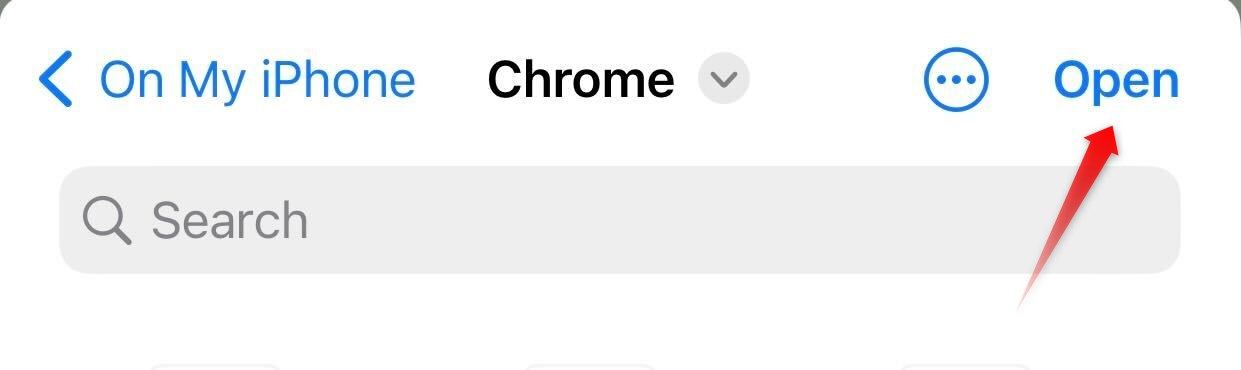
- Откройте приложение «Файлы» и найдите созданный аудиофайл. Файл готов к воспроизведению или отправке.
Вы также можете удалить аудио из видео, если хотите поделиться самим видео без звука — для этого в «Командах» поставьте действие «Удалить звук» или используйте «Кодировать мультимедиа» с выключенным «Только аудио» и опцией «Без звука» (если доступно).
Что делать, если команда не отображается в листе «Поделиться»
Если вы не видите команду в листе «Поделиться», попробуйте следующее:
- Проверьте параметры команды: убедитесь, что включена опция «Показывать в листе ‘Поделиться’» и что тип входных данных — «Медиа».
- Перезапустите iPhone: иногда система не сразу обновляет набор доступных действий.
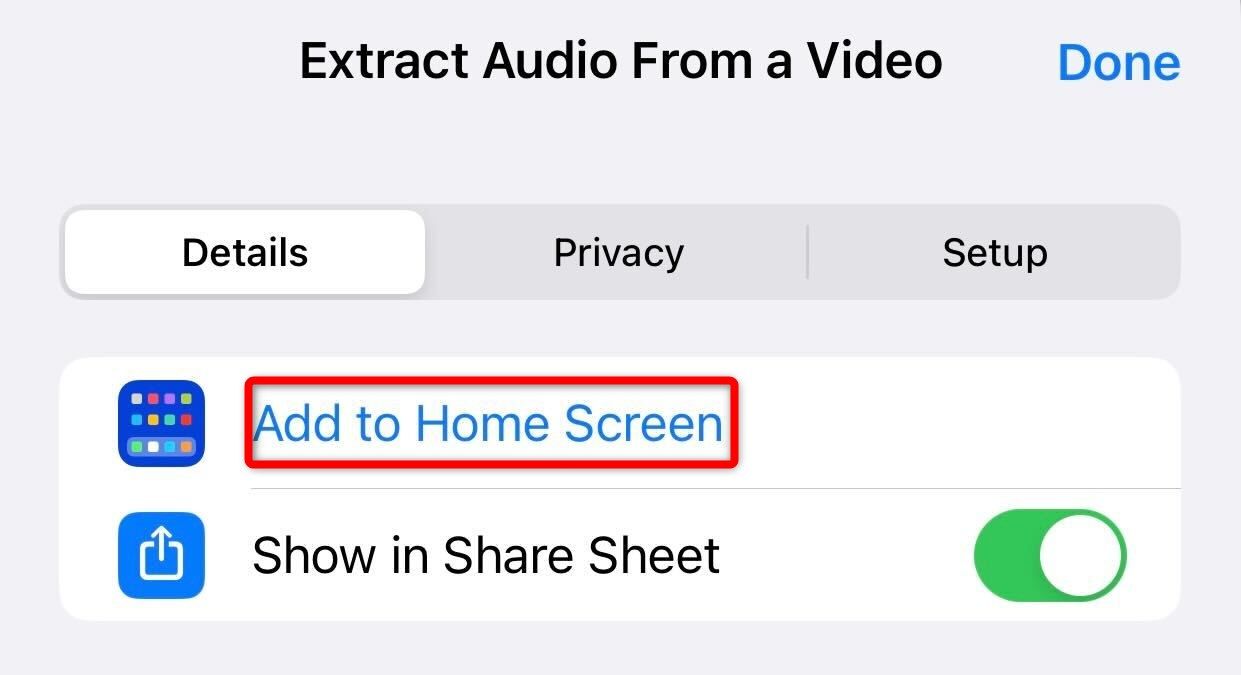
- Добавьте команду на главный экран как временное решение: откройте команду, нажмите «Поделиться» и выберите «Добавить на главный экран». Это позволит запускать её напрямую.
- Проверьте формат видео: если файл в нестандартном контейнере или кодеке, iOS может не поддерживать его как вход. Попробуйте другой видеофайл того же формата, чтобы понять, в формате ли проблема. В случае несовместимости — сконвертируйте видео на компьютере в MP4/H.264 или другой поддерживаемый формат и повторите попытку.
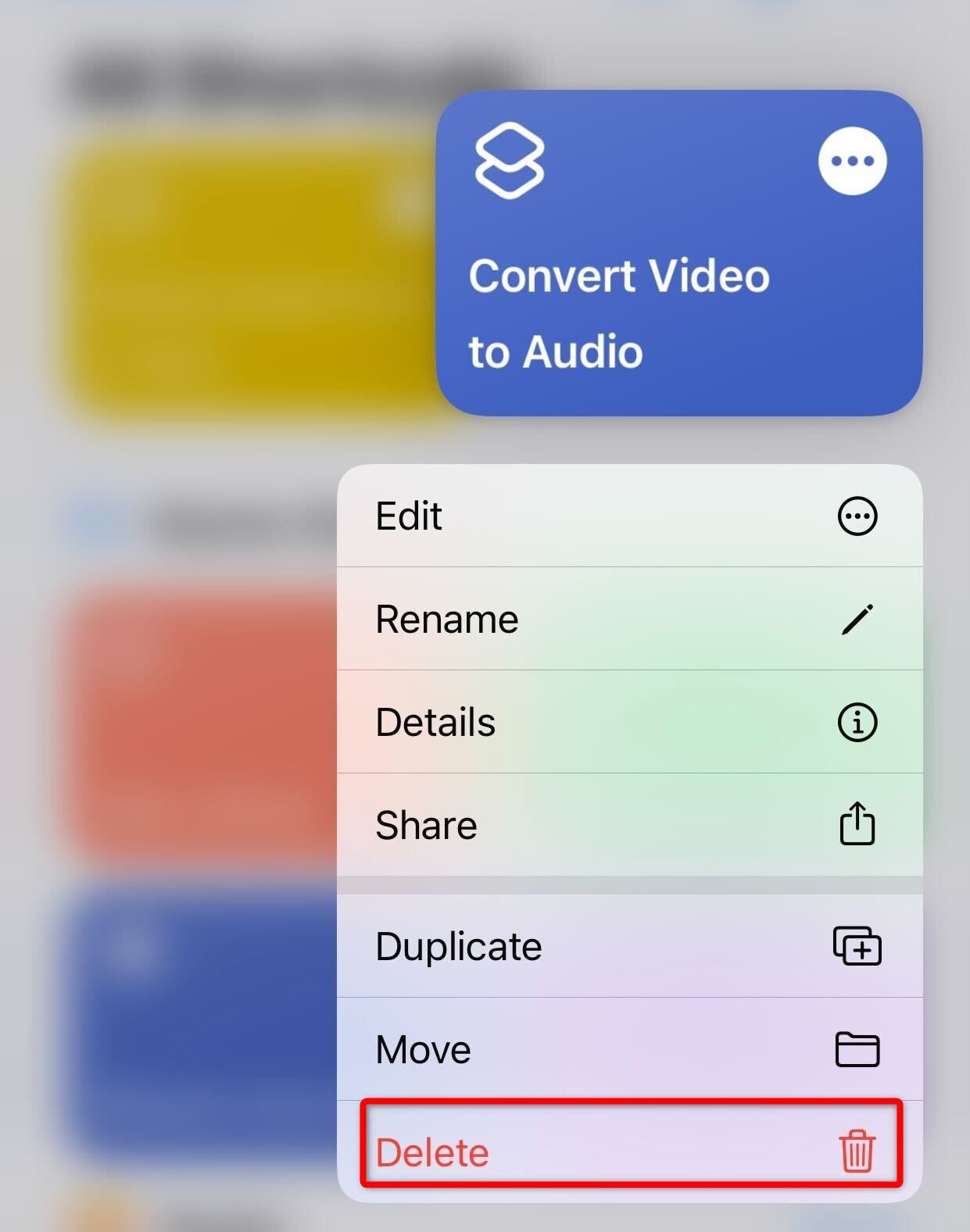
- Удалите команду и создайте заново: в приложении «Команды» долго нажмите на команду и выберите «Удалить», затем воспроизведите шаги создания снова.
Ментальные модели и лучшие практики
- Локальная обработка: команда использует ресурсы устройства, поэтому для длинных видео ожидайте больше времени и нагрева CPU на старых iPhone.
- Формат и качество: выбор формата (AAC/MP3/WAV) влияет на размер и совместимость. MP3 — максимально совместимый формат, AAC экономичнее по размеру при схожем качестве, WAV — без потерь и самый тяжёлый.
- Место хранения: сохраняйте в iCloud Drive, если нужен быстрый доступ с других устройств, или локально, если важна приватность.
Альтернативные подходы
- Сторонние приложения из App Store, которые специализируются на конвертации видео в аудио (удобно при пакетной обработке, но требует доверия к разработчику).
- Перенос файла на компьютер и использование ffmpeg (мощный и бесплатный инструмент) для точной настройки битрейта, каналов и формата.
- Онлайн-сервисы конвертации (быстро, но требует загрузки файла в облако — не рекомендуется для приватного контента).
Критерии приёмки
Команда считается корректной, если выполняются все пункты:
- Команда отображается в листе «Поделиться» при выборе видео.
- По запуску создаётся аудиофайл в указанной папке «Файлы».
- Аудиофайл воспроизводится и содержит звук, ожидаемый из исходного видео.
- Формат и качество соответствуют выбранным настройкам в действии «Кодировать мультимедиа».
Ролевые чек-листы
Для обычного пользователя:
- Установить «Команды» при необходимости.
- Создать команду «Извлечь аудио» по шагам выше.
- Проверить на одном коротком видео.
Для подкастера/контент-мейкера:
- Настроить формат на MP3 или WAV в зависимости от потребностей постобработки.
- Сохранять в отдельную папку проекта в iCloud Drive.
- Проверить метаданные и при необходимости добавить их в DAW на компьютере.
Для администратора/ИТ-специалиста:
- Убедиться в политике безопасности: разрешено ли сохранение контента в iCloud.
- Подготовить инструкцию и шаблон команды для развёртывания среди сотрудников.
Мини-методология
- Определите цель: сохранить аудиодорожку для прослушивания, редактирования или архивирования.
- Выберите формат и папку сохранения заранее.
- Создайте команду и протестируйте на коротком файле.
- Автоматизируйте: добавьте действия для переименования файла по шаблону при необходимости.
Сценарии, когда метод не сработает
- Видео в редком контейнере или с нестандартным кодеком — iOS может не распознать вход.
- Права доступа: некоторые приложения не предоставляют оригинальный файл в листе «Поделиться» (например, DRM-защищённый контент).
- Ограничения по хранилищу: недостаточно свободного места для создания аудиофайла.
Критические примечания по безопасности и конфиденциальности
- Обработка выполняется локально; однако при сохранении в iCloud Drive файл станет доступен на других устройствах под вашей учётной записью.
- Не используйте онлайн-конвертеры для конфиденциального или защищённого авторскими правами контента.
Быстрые тесты и критерии приёмки команды
- Тест 1: Запустить команду на 30-секундном видео — аудио появляется в выбранной папке и воспроизводится.
- Тест 2: Запустить на нескольких форматах (MP4, MOV) — команда должна работать для поддерживаемых форматов.
- Тест 3: Попробовать на DRM-видео — ожидаемо не сработает; должна быть детектируемая ошибка или отсутствие результата.
Факторы эффективности и советы
- Используйте MP3 для максимальной совместимости при общем распространении.
- Выбирайте AAC для лучшей компрессии на устройствах Apple.
- Для пакетной обработки на iPhone можно создать последовательность команд, но для больших объёмов удобнее использовать компьютер.
Короткая сводка
- Приложение «Команды» позволяет извлечь аудио из видео без сторонних приложений.
- Ключевые действия: принимать «Медиа», «Кодировать мультимедиа» с «Только аудио», «Сохранить файл».
- Если команда не видна — проверьте настройки входа, перезагрузите устройство или добавьте команду на главный экран.
Частые вопросы
Q: Можно ли извлечь аудио из нескольких видео сразу?
A: На iPhone пакетная обработка сложнее: можно создать команду, принимающую несколько входов, но это занимает больше места и времени. Для массовой конвертации удобнее использовать компьютер.
Q: Какой формат выбрать для лучшего качества?
A: WAV обеспечивает наименьшее сжатие и максимально возможное качество, но файлы большие. AAC и MP3 — компромисс между качеством и размером.
Q: Команда не работает с видео из определённого приложения. Почему?
A: Некоторые приложения не предоставляют файл в листе «Поделиться» или видео защищено DRM. Попробуйте экспортировать видео в «Файлы» и затем запустить команду.
КОНЕЦ. Сохраните команду и используйте её при каждом случае, когда нужно быстро получить аудиофайл с видео без установки дополнительного ПО.

Похожие материалы

Несколько аккаунтов Skype: Multi Skype Launcher

Журнал для работы: повысить продуктивность

Персональные звуки уведомлений на Android

Скачивание шоу Hulu для офлайн‑просмотра

Microsoft Start: персонализированная новостная лента
