
Как извлечь аудио из видео: простые способы для всех платформ
В этой статье собраны рабочие методы извлечения аудио из видеофайлов на разных платформах. Вы получите пошаговые инструкции, советы по выбору формата, варианты для частных и профессиональных задач, а также список проверок и шаблонов для рабочих процессов.
Ключевые варианты и когда их выбирать
- Онлайн‑сервисы (быстро, удобно, не нужно устанавливать) — когда файл небольшой и приватность не критична.
- QuickTime (macOS) — простой и встроенный путь для пользователей Mac.
- Android‑приложения (например, Video MP3 Converter) — быстро на смартфоне.
- VLC — кроссплатформенный инструмент для базового извлечения и обрезки клипов.
- Audacity — если нужно редактировать аудио после извлечения.
- ffmpeg — для автоматизации, пакетной обработки и точного контроля кодирования.
Важно: формат контейнера (MP4, MKV, MOV и т. п.) и внутренний аудиокодек (AAC, AC3, MP3) влияют на то, можно ли копировать аудиопоток без перекодирования. Копирование (stream copy) сохраняет качество и скорость, но не всегда поддерживается всеми комбинациями.
Использование онлайн‑сервиса «Audio Extractor»
Audio Extractor — удобный веб‑инструмент для быстрой извлечения аудио. Подходит для небольших файлов и когда приватность не важна.
Пошагово:
- На сайте нажмите «Open Video» и выберите файл. Дождитесь загрузки.
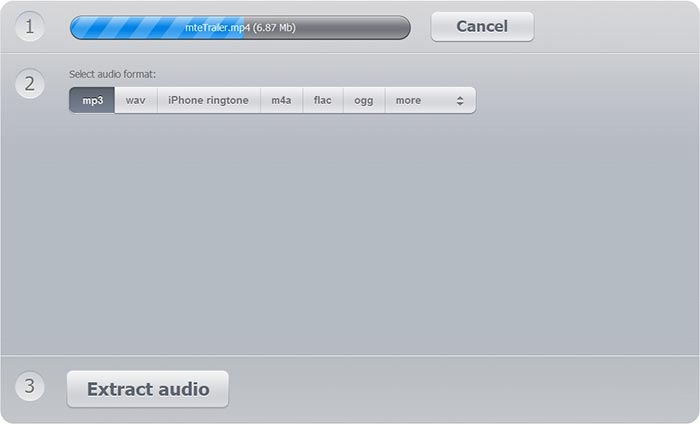
- Выберите формат вывода: MP3, WAV, OGG или рингтон для iPhone.
- При необходимости задайте промежуток для вырезки (если сервис поддерживает обрезку).
- Нажмите «Download» и сохраните результат.
Советы и ограничения:
- Не загружайте конфиденциальные записи на сторонние сайты без разрешения участников.
- Ограничения по размеру файлов зависят от сервиса.
- Если нужен lossless‑результат и оригинал видео содержит FLAC/PCM, ищите сервисы, которые поддерживают безпотерьную конвертацию.
QuickTime для пользователей Mac
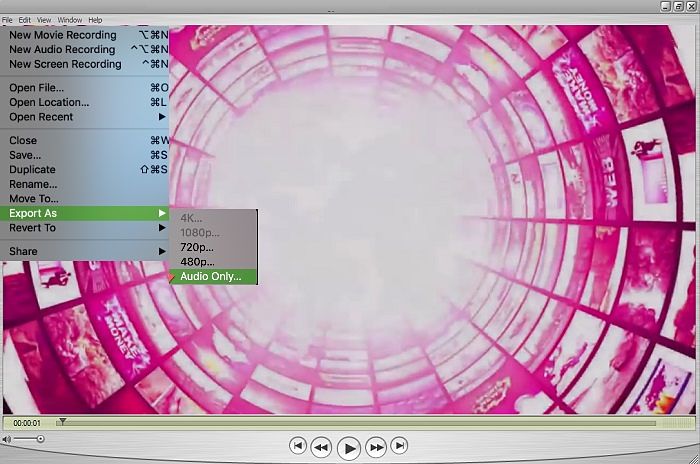
QuickTime на macOS позволяет экспортировать видео как аудиофайл без установки дополнительных программ.
Пошагово:
- Откройте видео в QuickTime.
- В меню выберите Файл → Экспортировать как и найдите опцию «Только аудио» или формат, позволяющий сохранить звук.
- Задайте имя и место сохранения, нажмите Сохранить.
Преимущества: встроенно, просто, быстро. Ограничения: меньше гибкости при выборе битрейта или точной обрезке по кадрам по сравнению с VLC или ffmpeg.
Android: Video MP3 Converter
Video MP3 Converter — популярное приложение для быстрого извлечения музыки и рингтонов на Android.
Как пользоваться:
- Установите приложение из Google Play.
- Откройте приложение.
- Найдите видео через поиск или пройдите в список, тапните для выбора.
- Убедитесь, что переключатель Convert установлен в режим аудио (значок ноты). Выберите формат (MP3 или AAC) и битрейт.
- Используйте маркеры на временной шкале, чтобы выделить начало и конец клипа.
- При необходимости выберите «Save As» для указания папки.
- Нажмите Convert и дождитесь завершения.
Замечание: некоторые приложения содержат рекламу и функции за плату. Проверяйте отзывы и разрешения перед установкой.
VLC Media Player: универсальный метод
VLC — это не только плеер. Он умеет конвертировать и извлекать аудиопотоки.
Установка: скачайте установщик с официального сайта videolan.org и установите под вашу ОС.
Как извлечь аудио с обрезкой в VLC:
- Запустите VLC.
- Выберите меню Медиа → Конвертировать/Сохранить …
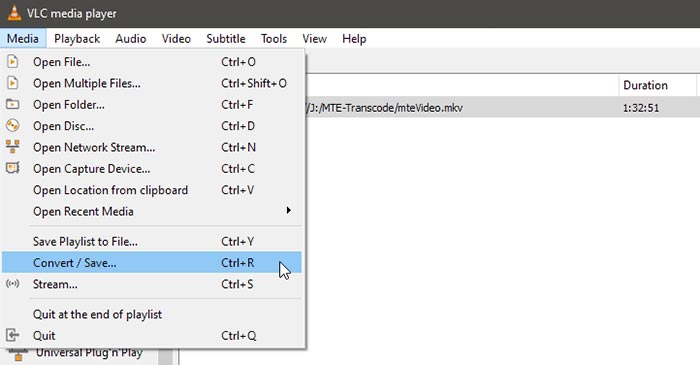
- Нажмите «Добавить…» и выберите видеофайл.
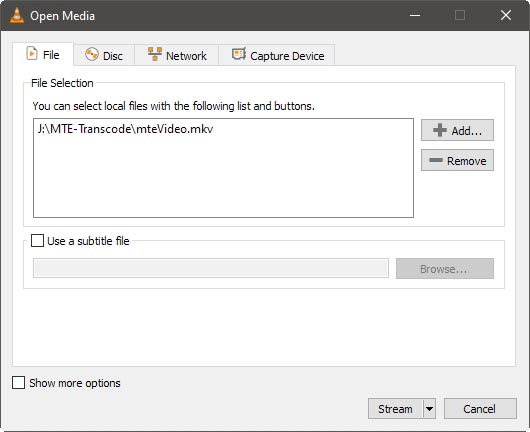
- Отметьте «Показать дополнительные параметры», задайте Start Time и Stop Time для точной вырезки.
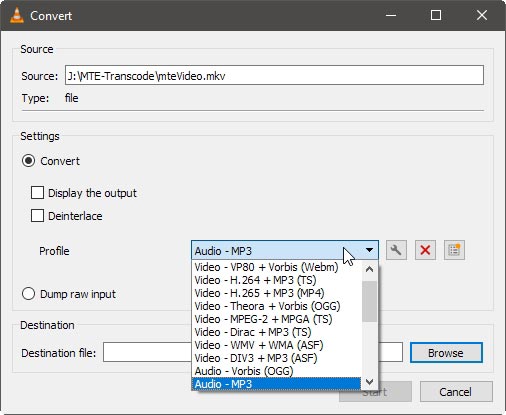
- Внизу нажмите выпадающий треугольник и выберите Конвертировать.
- В поле Профиль выберите аудиопрофиль (MP3, WAV и т. п.) и, при необходимости, нажмите значок гаечного ключа для тонкой настройки.
- Нажмите Обзор, укажите файл назначения и стартуйте процесс.
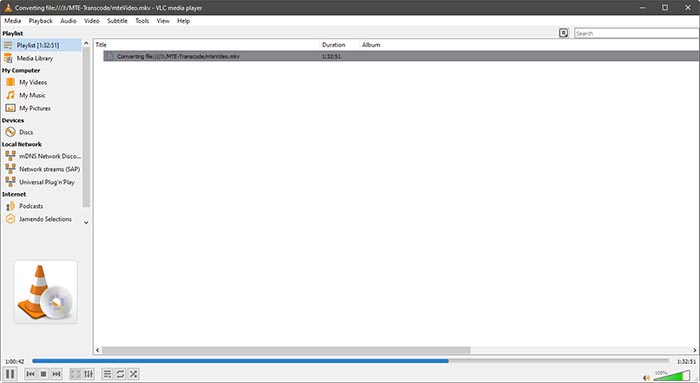
VLC покажет прогресс в нижней части окна. Это удобный способ, если нужно быстро извлечь фрагмент без отдельных редакторов.
Audacity: извлечение и последующая обработка
Audacity — бесплатный аудиоредактор с множеством инструментов для обработки звука.
Пошагово:
- Установите Audacity и необходимые плагины (на некоторых ОС для импорта видео нужно установить FFmpeg в качестве библиотеки импорта).
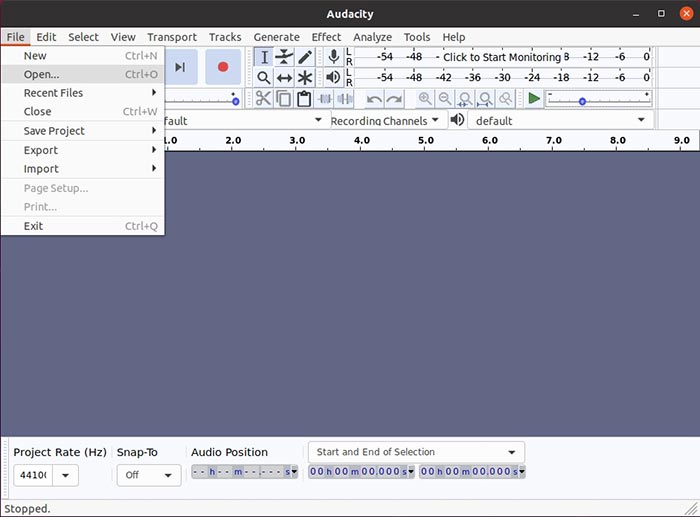
- В Audacity выберите Файл → Открыть файлы и укажите видеофайл — Audacity импортирует аудиодорожку.
- Отредактируйте звук: шумоподавление, эквалайзер, нормализация и т. п.
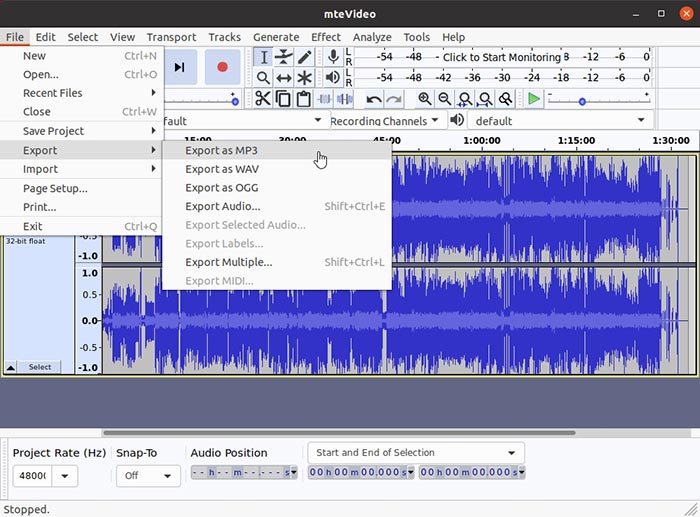
- Экспортируйте результат Файл → Экспорт → Экспорт аудио в формат MP3, WAV или иные.
Совет: если Audacity не видит видеофайл, установите библиотеку FFmpeg для Audacity и повторите импорт.
ffmpeg: мощный инструмент для автоматизации
ffmpeg — командная строка, обязательная для продвинутых пользователей. Она позволяет копировать поток без перекодирования или перекодировать в нужный формат с точной настройкой.
Примеры команд (в терминале):
- Копирование аудиопотока без перекодирования (если контейнер и кодек поддерживают):
ffmpeg -i input.mp4 -vn -acodec copy output.m4a- Экспорт в MP3 с качеством VBR:
ffmpeg -i input.mp4 -vn -q:a 0 output.mp3- Извлечение промежутка с 00:01:30 по 00:02:45 и перекодировкой в 192 kbps MP3:
ffmpeg -ss 00:01:30 -to 00:02:45 -i input.mp4 -vn -ar 44100 -ac 2 -b:a 192k output.mp3Преимущества ffmpeg:
- Пакетная обработка многих файлов.
- Сохранение оригинального качества (при copy).
- Точная обрезка и фильтры.
Ограничения: командная строка требует базовых навыков. Тестируйте команды на копии файла.
Как выбрать формат вывода
- MP3 — универсален, хорош для разговорной речи и музыки, но это сжатие с потерями.
- AAC — часто лучше MP3 при том же битрейте, распространён в MP4/MOV.
- WAV/FLAC — без потерь, подходят для дальнейшей обработки и мастеринга.
- M4A — контейнер с кодеком AAC, часто используется на Apple‑устройствах.
Если планируете дальнейшую обработку, отдавайте предпочтение WAV или FLAC. Для распространения в интернете — MP3 или AAC.
Безопасность и приватность
- Загружая файлы на онлайн‑серверы, вы передаёте их третьей стороне. Для чувствительного материала лучше работать локально (VLC, Audacity, ffmpeg).
- Проверьте политику хранения данных сервиса, если это важный аспект.
Быстрый чек‑лист перед экспортом
- Проверьте, содержит ли видео нужную аудиодорожку (стерео/многоканально).
- Решите, нужно ли сохранять метаданные (название, автор). Некоторые инструменты их удаляют.
- Определите формат вывода и битрейт.
- Для онлайн‑сервисов убедитесь в ограничениях по размеру и защите данных.
Примеры типичных ошибок и как их исправить
- Пустой звуковой файл после экспорта: возможно, программа не распознала аудио‑кодек. Попробуйте ffmpeg для диагностики (ffmpeg -i input.mp4) и конвертацию в другой кодек.
- Неверная продолжительность при обрезке: используйте порядок параметров в ffmpeg (-ss до -i для более быстрой, но менее точной обрезки; после -i — более точная). В VLC проверяйте Start/Stop Time.
- Качество хуже ожидаемого: убедитесь, что вы не перекодируете из сжатого в ещё более сжатый формат с низким битрейтом.
Руководство: стандартный рабочий процесс (SOP)
- Оцените файл: узнайте контейнер и кодеки (ffprobe или свойства файла).
- Выберите цель: быстрый экспорт, редактирование или публикация.
- Если конфиденциально — работайте локально.
- Для простого извлечения используйте VLC/QuickTime или Android‑приложение.
- Для редактирования используйте Audacity.
- Для пакетной обработки или автоматизации используйте ffmpeg и скрипты.
- Проверьте финальный файл на нескольких устройствах.
Контроль качества: критерии приёмки
- Звук воспроизводится нормально в основных плеерах (VLC, браузер, мобильный).
- Длина файла соответствует выбранному отрезку (±1 секунда).
- Отсутствуют клики/щелчки на границах: при необходимости примените небольшие fade in/out.
- Формат и битрейт соответствуют требованиям распространения.
Роли и чек‑листы
- Обычный пользователь: быстрое извлечение на смартфоне или через веб‑сервис.
- Редактор подкастов: экспорт в WAV/FLAC, обработка в Audacity, нормализация уровня.
- Разработчик/автоматизатор: ffmpeg в скриптах, CI‑процессы для массовой обработки.
Короткое объявление (100–200 слов)
Нужен только звук из видео? Мы собрали простые и рабочие способы для всех платформ: веб‑сервисы для быстрых задач, QuickTime для macOS, удобные Android‑приложения, кроссплатформенный VLC для обрезки и извлечения, Audacity для последующей обработки и ffmpeg для автоматизации и пакетной обработки. Вы узнаете, какой формат выбрать (MP3, AAC, WAV/FLAC), как избежать типичных ошибок и как защитить приватность при загрузке в облако. В статье есть подробные шаги, чек‑листы, критерии приёмки и готовые команды ffmpeg. Подойдёт как начинающим, так и профессионалам.
Краткий словарь терминов
- Контейнер — файл (MP4, MKV), который хранит аудио и видео.
- Кодек — алгоритм сжатия аудио (AAC, MP3, FLAC).
- Copy/stream copy — копирование потока без перекодирования.
- Перекодирование — преобразование аудиопотока в другой кодек.
- Bitrate — количество данных в секунду звука.
Часто задаваемые вопросы
Можно ли извлечь звук без потери качества?
Да, если исходный файл использует кодек и контейнер, совместимые с желаемым выходом, вы можете выполнить stream copy (например, ffmpeg -acodec copy). Это сохранит оригинальный аудиопоток без перекодирования.
Что безопаснее: онлайн‑сервис или локальные инструменты?
Локальные инструменты (VLC, Audacity, ffmpeg) безопаснее с точки зрения приватности, так как файл не покидает ваш компьютер. Онлайн‑сервисы удобны, но требуют доверия к провайдеру.
Как быстро вырезать короткий отрезок?
На смартфоне используйте маркеры в приложении (Video MP3 Converter). На ПК — VLC с опцией Start/Stop Time или ffmpeg с параметрами -ss и -to.
Итоги
- Выберите инструмент по задаче: онлайн — быстро и просто, локально — безопасно, ffmpeg — для автоматизации.
- Проверьте контейнер и кодек перед экспортом, чтобы избежать лишнего перекодирования.
- Используйте WAV/FLAC для дальнейшей обработки и MP3/AAC для распространения.
Notes: при работе с авторским материалом учитывайте права и лицензии.

Похожие материалы

Несколько аккаунтов Skype: Multi Skype Launcher

Журнал для работы: повысить продуктивность

Персональные звуки уведомлений на Android

Скачивание шоу Hulu для офлайн‑просмотра

Microsoft Start: персонализированная новостная лента
