
Как распаковать BZ2 в Windows 10

BZ2 — это формат сжатия (алгоритм BZIP2), который обычно используется в Linux/UNIX-средах. Он сжимает только один файл за раз. Чтобы архивировать несколько файлов, сначала создают контейнер (обычно tar), а затем сжимают его в .tar.bz2.
Краткое определение: BZ2 — алгоритм сжатия, ориентированный на высокую степень сжатия и устойчивость, обычно не содержит структуры каталогов сам по себе.
Когда BZ2 не подходит
- Если нужно упаковать множество файлов и сохранить структуру каталогов — сначала используйте tar или другой архиватор, затем сжимайте.
- Для быстрого обмена на Windows удобнее форматы ZIP или 7z — они чаще поддерживаются «из коробки».
Как можно распаковать BZ2 в Windows 10
Ниже — несколько рабочих подходов с инструкциями, советами по безопасности и альтернативами.
1. Использовать специальный архиватор (рекомендуется для большинства пользователей)
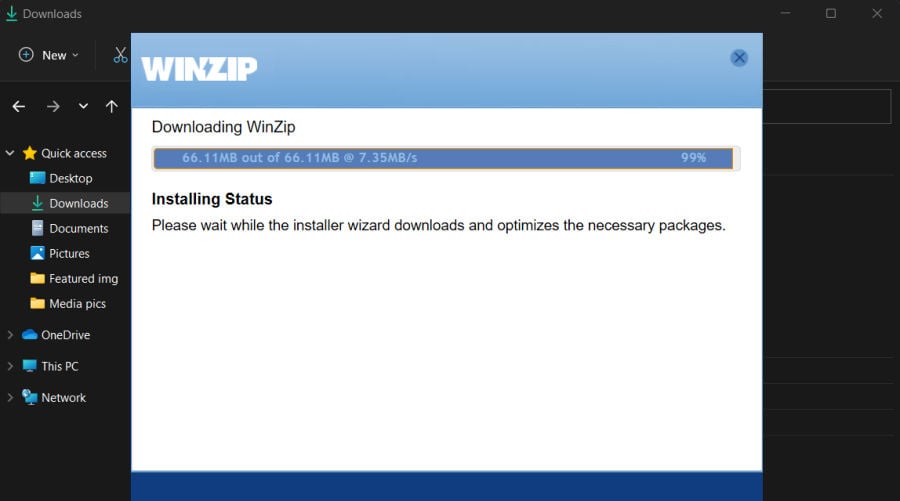
Популярные графические инструменты: WinZip, 7-Zip, PeaZip. Они поддерживают .bz2 и часто умеют автоматически распаковать .tar.bz2. Из всех вариантов WinZip был протестирован в исходном материале и предлагает удобный интерфейс и функции безопасности.
Преимущества: простой интерфейс, поддержка множества форматов, шифрование, интеграция с облаком.
Недостатки: некоторые программы платные (есть пробные или бесплатные аналоги), интерфейс может навязывать дополнительные функции.
Пример: как распаковать BZ2 с помощью WinZip
- Сохраните файл .bz2 на диск.
- Скачайте и установите WinZip.
- В панели интеграции WinZip включите обработку расширения BZ2.

- Запустите WinZip через меню «Пуск».
- Нажмите «Файл» → «Открыть» и выберите ваш .bz2.
- Выберите файл(ы) внутри и нажмите «Распаковать», укажите папку для сохранения.
Советы: если внутри .bz2 находится .tar архив (обычно .tar.bz2), WinZip распакует сначала tar, затем извлечёт файлы из него. Если вы делитесь файлами по электронной почте, включите парольное шифрование и храните пароль в менеджере паролей.
Альтернатива: 7-Zip (бесплатно) распаковывает .bz2 и .tar.bz2 через контекстное меню Проводника: Правой кнопкой → 7-Zip → Извлечь здесь.
2. Использовать нативную утилиту bzip2 / bunzip2 или портированную сборку
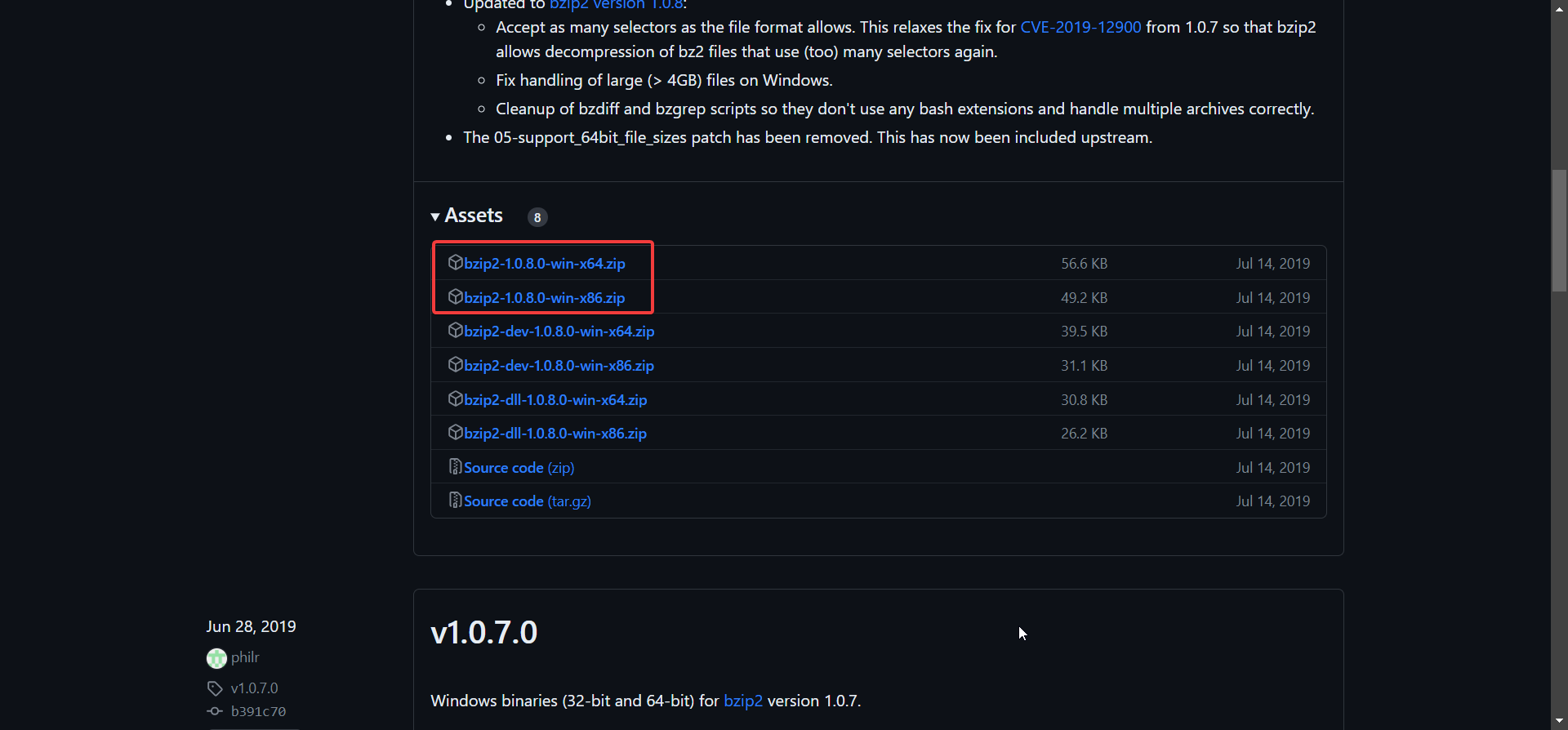
Если вы предпочитаете консоль, можно использовать портированные исполняемые файлы bzip2/bunzip2 для Windows или среду типа WSL/Git Bash.
Инструкции для портированной сборки (bzip2.exe):
- Скачайте сборку bzip2 для Windows (будет файл bzip2.exe / bunzip2.exe).
- Распакуйте и поместите в папку, указанную в PATH или запускайте явно.
Команды:
# распаковка одного файла.bz2 в текущую директорию
bunzip2 файл.bz2
# или
bzip2 -d файл.bz2
Если у вас .tar.bz2 (сначала tar, затем bzip2), на Linux и в WSL/Git Bash обычно применяют:
tar -xjf archive.tar.bz2На Windows без WSL используйте 7-Zip/WinZip, либо извлеките сначала .bz2 (получив .tar), затем распакуйте .tar.
Важно: некоторые сборки bzip2 для Windows требуют наличия Visual C++ runtime (например, vcruntime140.dll). Если при запуске утилиты система жалуется на отсутствующие DLL, установите соответствующий пакет Visual C++ Redistributable от Microsoft.
3. Использовать онлайн-сервисы для распаковки
Онлайн-распаковщики работают в браузере и подойдут при отсутствии локального ПО.
Плюсы: не нужно устанавливать ничего, удобно на чужом ПК.
Минусы: конфиденциальность и ограничения по размеру файла.
Рекомендации при использовании онлайн-сервисов:
- Проверяйте политику конфиденциальности и то, удаляются ли файлы после обработки.
- Избегайте загрузки чувствительных данных.
- Убедитесь, что соединение HTTPS и ваш антивирус/браузер обновлены.
4. Использовать WSL (Windows Subsystem for Linux)
Если вы регулярно работаете с Unix-утилитами, включите WSL и установите дистрибутив (Ubuntu и т. п.). В WSL доступны tar, bzip2 и другие инструменты:
sudo apt update && sudo apt install bzip2 tar
# затем
tar -xjf /mnt/c/путь/к/archive.tar.bz2 -C /mnt/c/путь/куда
Преимущества: полная совместимость с Linux-утилитами, удобно для разработчиков.
Что делать, если внутри архива несколько файлов
- Если у вас просто .bz2, это один сжатый файл.
- Если архив называется .tar.bz2, это тар-архив, внутри — множество файлов/папок. В этом случае сначала распаковывают tar (или используют утилиту, которая умеет работать с tar.bz2 целиком).
Пример: если при распаковке .bz2 вы получили файл с расширением .tar, распакуйте .tar отдельно (через 7-Zip или tar -xf).
Безопасность и приватность
- Не загружайте конфиденциальные данные на непроверенные сайты.
- Перед открытием скачанных из интернета архивов просканируйте их антивирусом.
- При шифровании архива используйте надежные пароли и менеджер паролей.
Важно: шифрование на уровне архива защищает содержимое, но не метаданные отправок (например, имя файла в заголовке письма).
Советы для разных ролей
- Обычный пользователь: используйте 7-Zip или WinZip, проверяйте скачанные файлы антивирусом.
- Системный администратор: предпочитайте WSL или портированные утилиты для автоматизации и скриптов.
- Разработчик: интегрируйте распаковку в CI с помощью командных утилит Linux или Docker-контейнеров.
Краткая методология (быстрая инструкция)
- Определите расширение: .bz2 или .tar.bz2.
- Для .bz2 используйте 7-Zip/WinZip или bunzip2.
- Для .tar.bz2 используйте 7-Zip/WinZip или tar -xjf в WSL/Git Bash.
- Проверьте файлы антивирусом и затем используйте.
Контрольные тесты (как убедиться, что распаковка прошла успешно)
- Файлы появились в указанной папке.
- Размеры и список файлов соответствуют ожидаемому.
- Открытие основных файлов (текст, изображения, бинарные) проходит без ошибок.
Совместимость и переходы
- Windows 10: поддержка через сторонние программы (7-Zip, WinZip) или WSL.
- Старые версии Windows: аналогично, но может потребоваться 32-битная сборка утилиты.
- macOS и Linux: нативная поддержка через bzip2/tar.
Частые ошибки и их решения
- «Отсутствует vcruntime140.dll» — установите Visual C++ Redistributable.
- «Неподдерживаемый формат» — возможно, файл повреждён или это не BZ2 (проверьте расширение и сигнатуру).
- Большой файл не загружается на сайт — используйте локальный архиватор или разбейте файл на части.
Резюме
BZ2 — удобный и эффективный формат сжатия одного файла, широко используемый в Linux/UNIX. В Windows 10 для распаковки лучше всего использовать графические архиваторы (7-Zip, WinZip) или WSL/портированные утилиты для командной строки. При использовании онлайн-сервисов учитывайте конфиденциальность и ограничения по размеру.
Важно: если вам нужно упаковать несколько файлов — сначала создайте tar, затем сжимайте в bzip2.
Краткие рекомендации: для большинства пользователей — 7-Zip; для разработчиков и админов — WSL или bunzip2; для быстрого решения на чужом ПК — проверенный онлайн-сервис с шифрованием и чистой политикой удаления файлов.
Спасибо за чтение — оставьте комментарий с вопросами или опытом работы с BZ2.

Похожие материалы

Несколько аккаунтов Skype: Multi Skype Launcher

Журнал для работы: повысить продуктивность

Персональные звуки уведомлений на Android

Скачивание шоу Hulu для офлайн‑просмотра

Microsoft Start: персонализированная новостная лента
