
Извлечь или выбрать кадр из Live Photo на iPhone
Быстрые ссылки
Как выбрать кадр из Live Photo
Как извлечь неподвижный кадр из Live Photo
Краткое резюме
- Откройте приложение «Фото» и нажмите «Править», чтобы выбрать кадр для Live Photo. Установите его как ключевое фото, чтобы оно представляло Live Photo в библиотеке.
- Чтобы извлечь отдельное неподвижное изображение, нажмите кнопку с тремя точками и выберите «Дублировать», затем — «Дублировать как неподвижное фото». Это создаст новое фото на основе выбранного ключевого кадра.
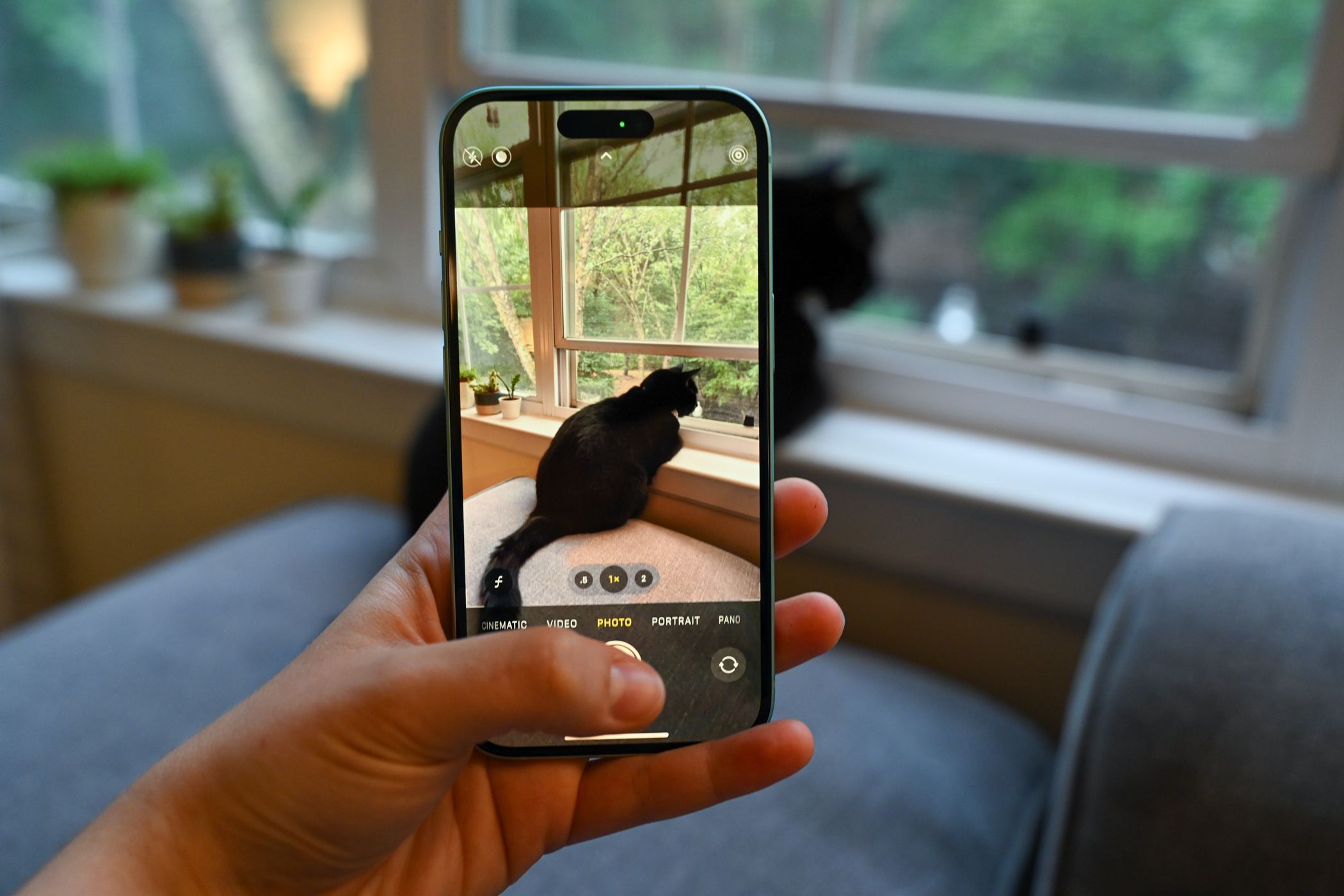
Если вы снимали Live Photo на iPhone, вы по сути сохранили короткий видеоклип, связанный с фотографией. Если финальный кадр не нравится или вы хотите взять другой момент — можно выбрать его из клипа и сохранить как отдельную фотографию. Ниже — пошагово и с дополнительными советами.
Как выбрать кадр из Live Photo
- Откройте приложение «Фото» и найдите Live Photo, с которой хотите работать. Нажмите её, чтобы открыть.
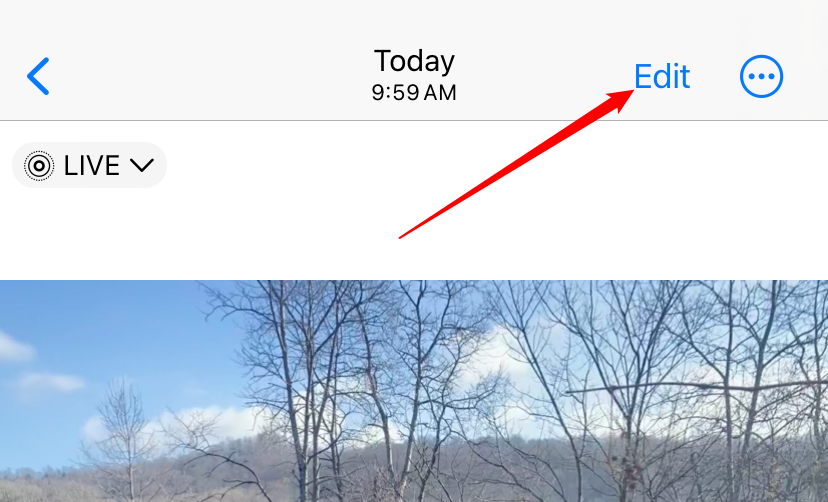
- Нажмите кнопку «Править» в правом верхнем углу экрана.
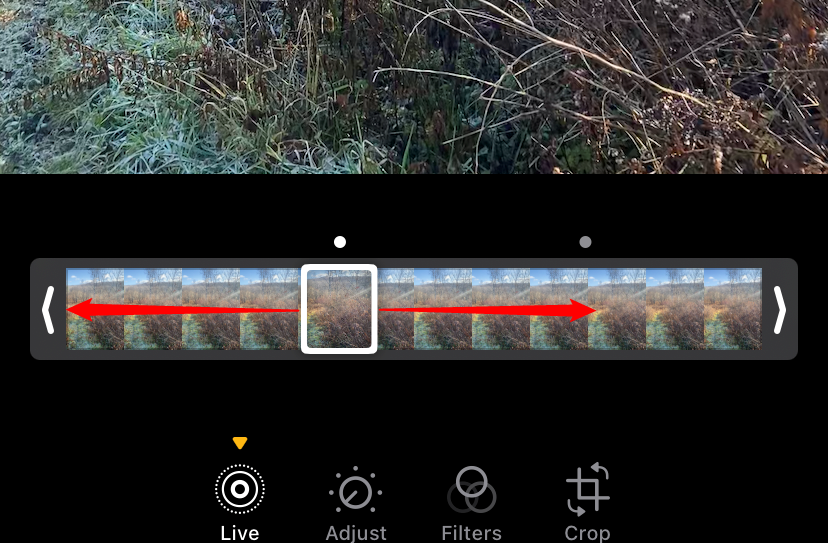
- На экране редактирования нажмите иконку Live Photo внизу (три концентрические окружности).

- Под фото появится шкала кадров (фильм‑строка). Проведите пальцем по ней влево или вправо, чтобы найти желаемый кадр. Именно этот кадр станет ключевым — тем, что виден в вашей библиотеке как основное изображение Live Photo.
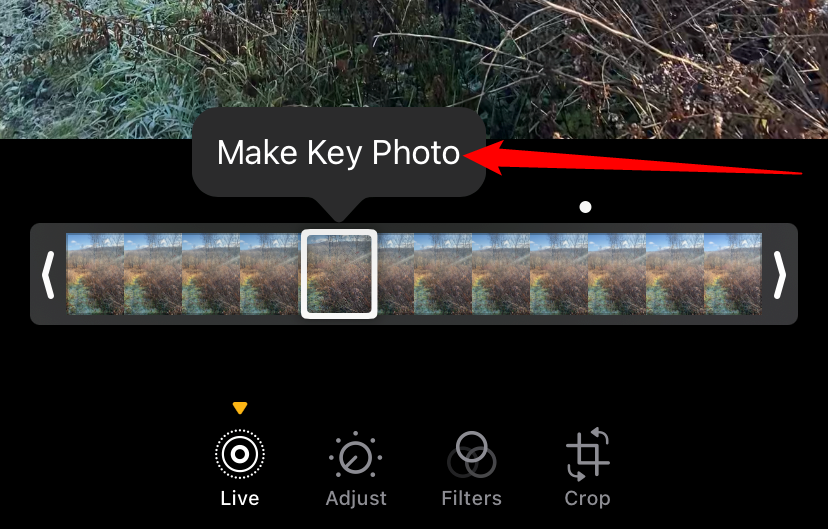
- Отпустите палец; появится подсказка «Сделать ключевым фото». Нажмите её.
- Нажмите «Готово», чтобы сохранить изменения и выйти из режима редактирования.
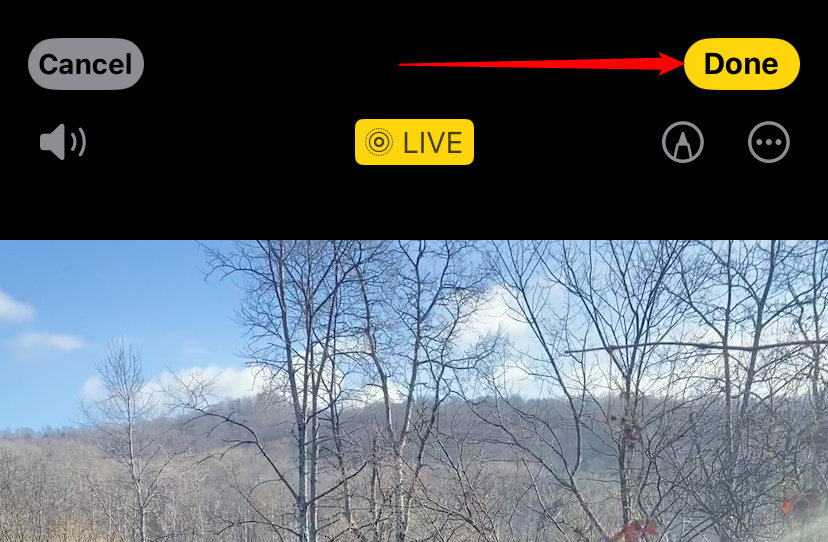
После возврата в экран деталей вы увидите, что превью изменилось на выбранный вами кадр.
Как извлечь неподвижный кадр из Live Photo
Если вы хотите получить отдельный файл изображения, не меняя оригинал, лучше создать дубликат в виде неподвижной фотографии:
- На экране с детальным просмотром Live Photo нажмите кнопку с тремя точками в правом верхнем углу.
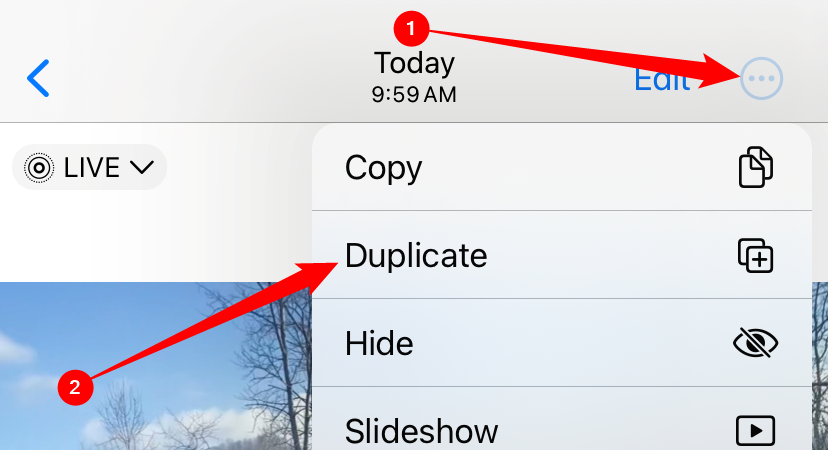
- Выберите «Дублировать».
- В появившемся меню выберите «Дублировать как неподвижное фото». Это создаст новый файл изображения, основанный на текущем ключевом кадре.
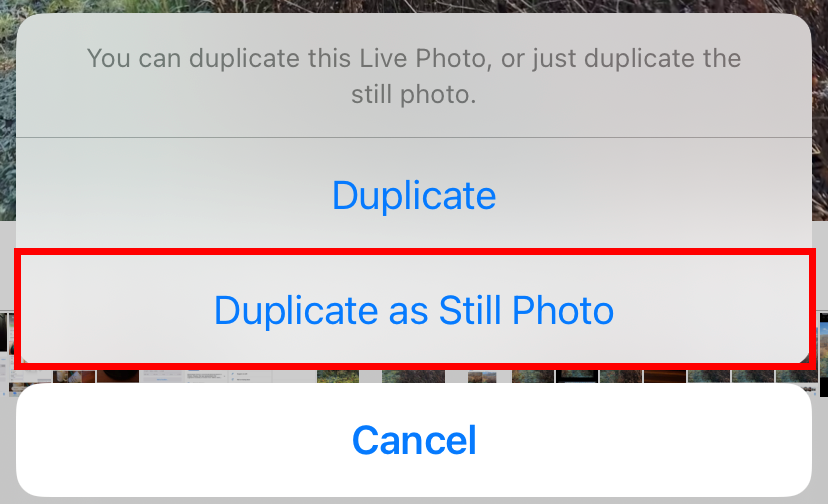
Готово — копия появится рядом с оригинальной Live Photo в библиотеке, и вы сможете делиться, редактировать или экспортировать её как обычное фото.
Важно: вы всегда можете вернуться к исходному Live Photo, нажать «Править» → «Восстановить», чтобы вернуть исходный ключевой кадр и другие параметры.
Причины, по которым выбор кадра или дублирование может не дать ожидаемого результата
- Разрешение извлечённого кадра может быть ниже, чем у обычной фотографии, так как это кадр из видеопотока.
- Если Live Photo повреждён или частично удалён (например, было прервано при синхронизации в iCloud), доступ к полной шкале кадров может быть ограничен.
- На очень старых моделях iPhone или устаревших версиях iOS интерфейс может отличаться; некоторые опции могут называться по‑другому.
Альтернативные подходы
- Экспорт кадра через стороннее приложение для редактирования видео: можно открыть Live Photo как видео в редакторе и экспортировать кадр с нужным разрешением и цветокоррекцией.
- Скриншот кадра: быстрый способ получить изображение, но качество и соотношение сторон могут отличаться.
Короткая методика (быстрая инструкция для повторения)
- Открыть Фото → выбрать Live Photo → Править → нажать значок Live Photo → выбрать кадр на шкале → Сделать ключевым фото → Готово.
- Чтобы получить отдельный файл: открыть фото → меню «•••» → Дублировать → Дублировать как неподвижное фото.
Контрольный список по ролям
- Для фотографа: убедитесь в резкости выбранного кадра и при необходимости экспортируйте в стороннем редакторе для коррекции цвета.
- Для пользователя, который делится в соцсетях: проверьте ориентацию и обрезку кадра перед публикацией.
- Для архиватора: храните исходную Live Photo и дубликат; так легко вернуть исходные параметры.
Советы и рекомендации
- Проверьте ключевой кадр в полноэкранном режиме перед дублированием — иногда на маленьком превью детали скрыты.
- Если планируете часто извлекать кадры, используйте сторонние инструменты, которые позволяют сохранять кадры в высоком качестве.
- При выборе ключевого кадра ориентируйтесь на композицию: лицо в фокусе, чистый фон, отсутствие Motion Blur.
Критерии приёмки
- Кадр выбран и отображается как превью Live Photo.
- Дубликат создан как отдельный файл и доступен для экспорта.
- Качество кадра соответствует вашим требованиям (резкость, композиция).
Итог
Выбор ключевого кадра и дублирование Live Photo — быстрые операции, встроенные в Фото на iPhone. Они позволяют управлять тем, какое изображение будет представлять Live Photo, и создавать обычные фотографии из видеокадров без потери оригинала. Если нужно больше контроля по качеству, применяйте экспорт через видео‑редактор или специализированные приложения.
Приятного создания и публикации снимков!

Похожие материалы

Несколько аккаунтов Skype: Multi Skype Launcher

Журнал для работы: повысить продуктивность

Персональные звуки уведомлений на Android

Скачивание шоу Hulu для офлайн‑просмотра

Microsoft Start: персонализированная новостная лента
