
Как извлечь качественную иконку Mac с прозрачным фоном

Кратко о том, что происходит
Каждый .app на macOS — это на самом деле пакет (специальная папка). Внутри него в папке Contents/Resources часто хранится файл .icns (например, ApplicationIcon.icns), который содержит набор иконок в разных размерах и с альфа‑каналом (прозрачным фоном). Мы извлекаем нужный растр из этого .icns и сохраняем его как PNG с прозрачностью.
Что понадобится
- Доступ к приложению (.app) в Finder (обычно — /Applications).
- Приложение Preview (предустановлено в macOS) или Терминал для альтернативного пути.
- Права чтения в папке приложения (обычно не требуются специальные права для чтения).
Пошаговая инструкция (через Finder и Preview)
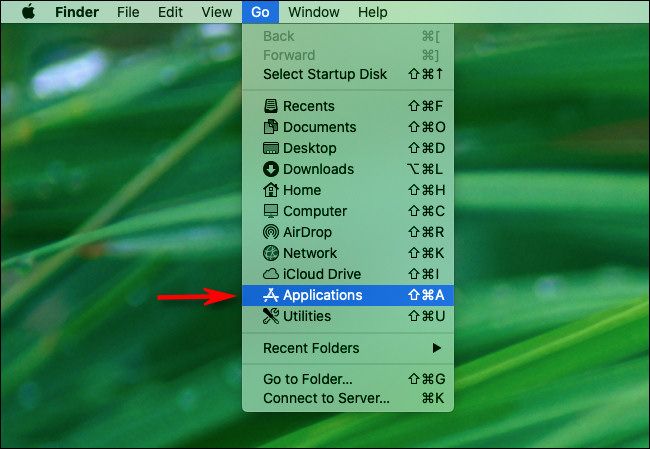
- Откройте Finder и доберитесь до приложения. Быстро: в строке меню выберите “Перейти” → “Программы” (Go → Applications).
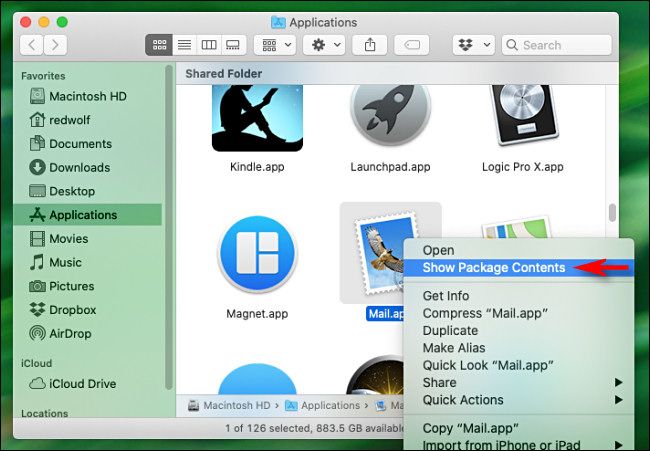
- Найдите нужное приложение, затем правый клик (или Ctrl+клик) → “Показать содержимое пакета” (Show Package Contents).
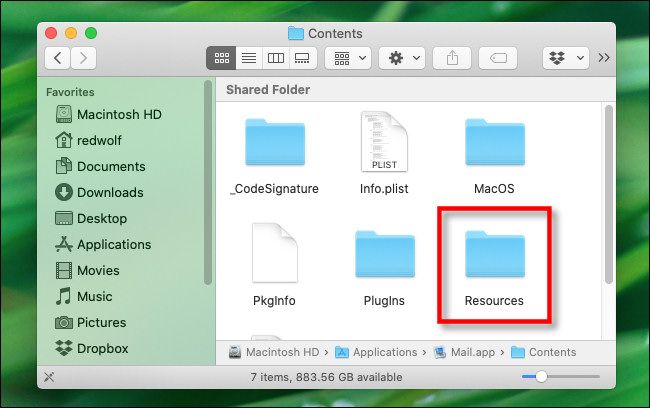
- Откройте папку Contents → Resources. Не перемещайте и не удаляйте файлы в пакете приложения — это может нарушить работу программы.
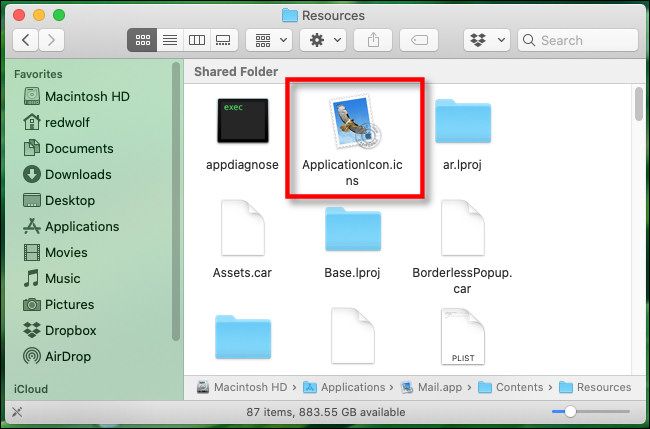
- Найдите файл с расширением .icns, чаще всего называемый ApplicationIcon.icns. Дважды кликните его — он откроется в Preview.
- В Preview вы увидите набор изображений разных размеров (в левой панели). Как правило, самый большой — первый в списке, он подходит для большинства задач (256×256 или больше).
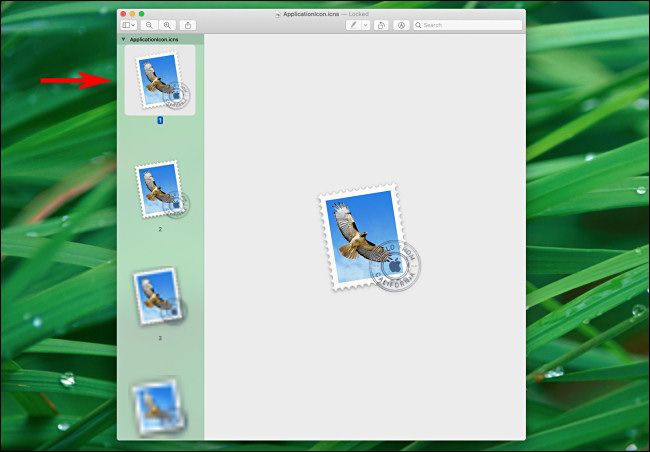
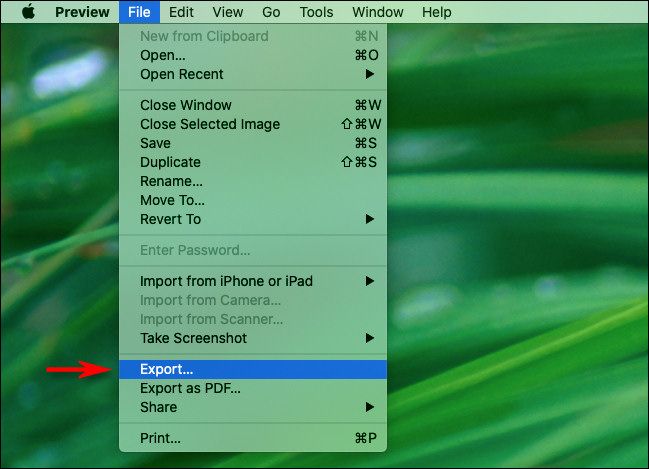
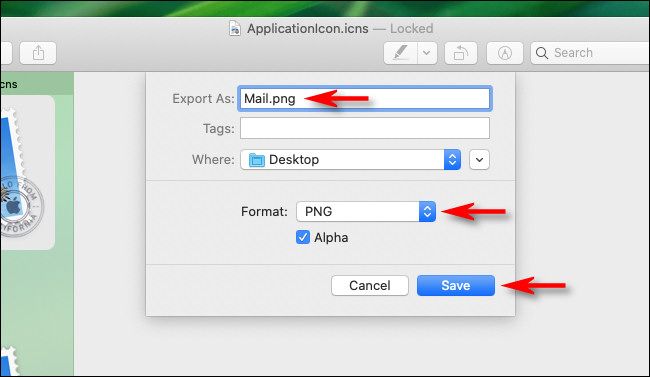
- Выберите нужный размер, затем в меню File → Export. В диалоге укажите имя файла, место сохранения и формат PNG. Обязательно включите опцию “Alpha” (альфа) для сохранения прозрачного фона. Нажмите “Save”.
- Готово — вы получили PNG с прозрачным фоном. Закройте Preview; файл будет в указанной папке.
Important: не перемещайте и не меняйте содержимое .app, если планируете запускать приложение — лишь копируйте файлы для работы.
Альтернативный метод: быстро через Терминал (iconutil)
Если нужно извлечь все варианты размеров одновременно или автоматизировать процесс, используйте iconutil (встроенный инструмент macOS).
- Скопируйте .icns куда удобно (например, на рабочий стол). В Терминале выполните:
cd ~/Desktop
iconutil -c iconset ApplicationIcon.icns
Эта команда создаст папку ApplicationIcon.iconset с набором PNG-файлов разных размеров.
- Просмотрите содержимое папки, выберите нужный PNG (например, файл с суффиксом 256x256) и при необходимости переименуйте или переместите в нужное место.
Примечание: команда iconutil требует macOS и стандартного набора утилит. Если iconutil не находит .icns, убедитесь, что путь и имя файла указаны правильно.
Советы по качеству и форматам
- Для веба и большинства UI-элементов — используйте PNG с альфа‑каналом. PNG сохранит прозрачность и резкость.
- Для векторных потребностей ищите SVG в ресурсах (редко встречается в .app) или заменяйте растровую иконку векторной версией, если доступна.
- Если вам нужна иконка для iOS/Android — убедитесь, что размеры соответствуют гайдлайнам платформы (mdpi, hdpi и т.д.). Масштабируйте с учётом пиксельной чёткости.
Критерии приёмки
- Извлечённый PNG имеет прозрачный фон (проверить на любом фоне).
- Разрешение исходного изображения подходит под задачу (256×256 и больше для качественного растрового вывода).
- Файл не повреждён и открывается в стандартных просмотрах/редакторах.
Ролевые чек‑листы
Дизайнер:
- Убедиться, что размер иконки соответствует макету.
- Проверить прозрачность на светлом и тёмном фоне.
- При необходимости экспортировать в дополнительные размеры.
Разработчик:
- Проверить лицензию и право на использование иконки.
- Хранить копию исходного .icns на случай обновления приложения.
- Автоматизировать извлечение через iconutil в сборке, если нужно регулярно.
Когда этот метод не сработает
- Если приложение использует динамически генерируемую иконку или её нет в Resources (редко). В таких случаях придётся использовать скриншот и вручную вырезать фон либо искать ресурс у разработчика.
- Если иконка встроена в бинарные данные и не представленa как .icns — потребуются продвинутые утилиты для извлечения ресурсов.
Безопасность и права
- Копирование и использование иконок может подпадать под лицензионные ограничения. Перед коммерческим использованием проверьте лицензию разработчика.
Короткое резюме
Этот способ даёт быстрый и аккуратный способ получить прозрачную PNG‑иконку из любого .app: откройте пакет через Finder → найдите .icns → экспортируйте через Preview или используйте iconutil для пакетного извлечения.
Важно: не изменяйте содержимое .app, если планируете запускать приложение; работайте с копией файла.
Ключевые шаги: открыть пакет приложения → найти ApplicationIcon.icns → экспортировать нужный размер в PNG с альфа‑каналом. Альтернативно — iconutil для извлечения всех PNG за один шаг.

Похожие материалы

Несколько аккаунтов Skype: Multi Skype Launcher

Журнал для работы: повысить продуктивность

Персональные звуки уведомлений на Android

Скачивание шоу Hulu для офлайн‑просмотра

Microsoft Start: персонализированная новостная лента
