
Как извлечь и применить цветовой градиент в Photoshop
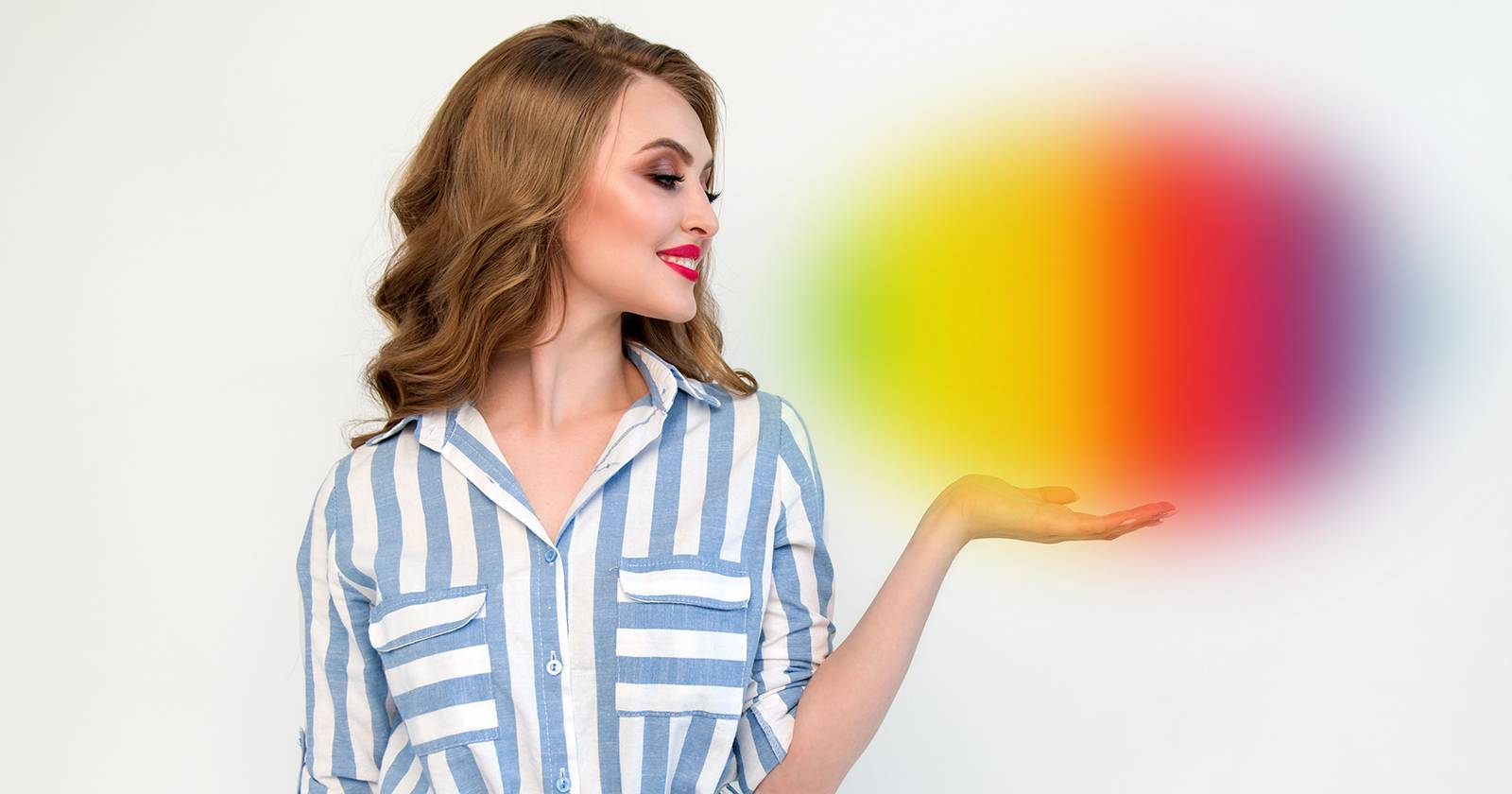

Если вы когда‑либо хотели взять цветовой переход с постера или из интернета и перенести его на своё изображение — это руководство для вас. Мы покажем, как извлечь градиент из одной фотографии и как применить его к другой. По ходу объясним решения, альтернативы и типичные ошибки.
Что такое цветовой градиент
Цветовой градиент — это распределение одного или нескольких цветов по изображению, при котором меняются значения яркости и оттенка. Градиент может быть едва заметным или намеренно драматичным. Практически любое фото содержит некоторую градационную структуру, даже если она не очевидна.
Кратко: градиент — это способ прописать, какие цвета соответствуют тёмным и светлым участкам изображения.
Важно знать: в Photoshop градиенты можно извлечь, сохранить в библиотеке и применить как корректирующие слои. Это не разрушает исходные пиксели и позволяет гибко корректировать результат.
Три инструмента градиента в Photoshop
Для работы с извлечёнными градиентами пригодятся три инструмента:
- Gradient как корректирующий слой (Gradient adjustment)
- Gradient Map как корректирующий слой
- Gradient Tool (инструмент Градиент) — применяется к маскам слоёв
У каждого инструмента свои сильные стороны. На практике вы будете чаще использовать два первых как корректирующие слои, а Gradient Tool — для тонкой локальной обработки через маску.
Gradient как корректирующий слой
«Gradient» в меню Коррекции действует как цветовой «налёт», который накладывается поверх существующих цветов. Представьте тонкий слой краски, который окрашивает пиксели ниже.
Когда использовать: когда нужно равномерно окрасить сцену или добавить тональный фильтр.
Gradient Map как корректирующий слой
Gradient Map сопоставляет цвета не положения, а значения яркости (luminance) от 0 до 255. Это значит, что каждому уровню яркости назначается цвет, и переходы часто выглядят естественнее.
Когда использовать: когда нужно изменить тональность кожи, волос или общего контраста с учётом светлот и теней.
Gradient Tool
Инструмент Градиент удобен для редактирования масок корректирующих слоёв. Он не так богат контролями, зато позволяет мягко стереть/добавить эффект локально. Идеален для смешивания зон с разной интенсивностью цветовой заливки.
Примечание: к корректирующим слоям можно применять режимы наложения (Blend Modes) и регулировать непрозрачность (Opacity) для точной гибкости.
Как извлечь цветовой градиент из изображения в Photoshop
Ниже описаны шаги для извлечения градиента с помощью библиотек Creative Cloud. Убедитесь, что у вас открыты оба изображения: образец (sample) и целевое изображение (target).
- Откройте оба файла в Photoshop.
- Перейдите в изображение‑образец.
- Откройте меню Window > Libraries (Окно > Библиотеки).
- В панели «Библиотеки» нажмите значок «Добавить элементы» (плюс).
- В всплывающем меню выберите Extract from Image (Извлечь из изображения).
- В верхней части окна выберите вкладку Gradients (Градиенты).
- С помощью ползунка задайте число цветовых стопов (Gradient Stops). В примере выбранo 3.
- Перемещайте маркеры (круги) по изображению, чтобы выбрать желаемые цвета. Это сэмплирует цвета прямо с образца.
- Нажмите Save to CC Libraries (Сохранить в библиотеку CC).
Градиент теперь сохранён в вашей библиотеке и готов к применению.
Важно: при выборе маркеров ориентируйтесь не только на цвета, но и на их относительную яркость — это повлияет на конечный вид при применении через Gradient Map.
Как применить градиент к изображению (через Gradient корректирующий слой)
Ниже — работа с целевым изображением. Мы используем корректирующий слой Gradient для сохранения нефрагментности редактирования.
- Перейдите к целевому изображению.
- Откройте панель Libraries (Библиотеки).
- Найдите только что извлечённый градиент в библиотеке. Щёлкните правой кнопкой и выберите Create Gradient Preset (Создать пресет градиента).
- Дайте имя пресету и нажмите OK. Можно оставить имя по умолчанию.
- Внизу панели выберите Adjustments (Коррекции) и создайте корректирующий слой Gradient.
- Установите foreground и background цвета по умолчанию (чёрный/белый). Нажмите D при необходимости. Это важно для правильной работы некоторых режимов.
- В диалоге Gradient Fill нажмите внутри блока градиента, чтобы открыть полный список пресетов.
- Пролистайте список вниз и выберите созданный пресет. Нажмите OK.
- Нажмите OK в окне Gradient Fill. Корректирующий слой появится над изображением.
- Выберите режим наложения (Blend Mode) для корректирующего слоя. В примере использовано Hard Light (Жёсткий свет). Экспериментируйте с режимами — Overlay, Soft Light, Color и другие дают разные результаты.
- Дважды кликните на слой Gradient Fill, чтобы вновь открыть настройки градиента.
- Корректируйте Scale (Масштаб), включите Reverse (Инвертировать) при необходимости и меняйте метод на Linear, Radial и т. д. Нажмите OK и плавно снижайте Opacity (Непрозрачность) до естественного результата. В примере использованa Opacity 45%.
Преимущество такого подхода — корректирующий слой не разрушает пиксели, и вы в любой момент можете скорректировать градиент.
Применение через Gradient Map
Если бы вы использовали Gradient Map вместо Gradient, логика была бы похожей, но вы редактировали бы карту соответствия яркости в Gradient Editor.
С Gradient Map мы можем, например, перекрасить волосы модели в красный, подвинув ползунки в редакторе, включив Reverse и установив Opacity 61%.
Когда использовать Gradient Map: когда важно, чтобы цвета следовали разнице яркостей, а не положению пикселей. Это особенно полезно для портретов и тональной коррекции.
Работа с инструментом Gradient для доработки маски
Gradient Tool лучше применять на маске корректирующего слоя. Это даёт плавное, управляемое смешение эффекта.
- Кликните на маску слоя Gradient Map, чтобы сделать её активной.
- Выберите Gradient Tool в тулбаре.
- Потяните линию на изображении, чтобы задать направление и длину маски. В примере — от головы модели к её руке.
Такой приём даёт более естественный результат, чем простое уменьшение непрозрачности слоя.
В результате фон потерял лишнее тепло, а тона кожи и волос остались более естественными.
Когда этот подход не подходит (примеры отказа)
- Если в образце сильные корреляции цвета и текстуры (например, цвет связан с шумом или узором), извлечение градиента может передать нежелательную текстуру.
- При крайне специфичных цветовых переходах (флуоресцентные цвета, глянцевые отражения) градиент может выглядеть неестественно на другом изображении.
- Если цель — точечная коррекция (например, убрать пятно), градиент — избыточный инструмент.
В таких случаях лучше использовать локальные корректирующие слои, Dodge/Burn или Color Range и ручную ретушь.
Альтернативные подходы
- Color Lookup (3DLUTs) — быстрый способ применять сложные цветовые преднастройки ко многим изображениям одновременно.
- Camera Raw Filter — для глобальной тональной и цветовой правки с сильной контролируемостью.
- Curves + Selective Color — ручное соответствие тонов при высокой точности.
Каждый метод имеет своё место: LUT быстро даёт стиль, Curves даёт контроль, Gradient Map даёт естественную цветовую перестановку по яркости.
Ментальные модели и эвристики
- “Свет = ключ, тень = база” — при переносе градиента думайте о том, как он влияет на светлые и тёмные участки.
- “Наложение как фильтр“ — рассматривайте корректирующий слой как цветовой фильтр, который можно комбинировать с режимами наложения.
- “Маска прежде всего” — если что‑то выглядит неправдоподобно, создайте маску и локально уберите эффект.
Краткая методология (mini‑method)
- Извлечь градиент из референса в библиотеках.
- Создать пресет и применить как корректирующий слой.
- Выбрать режим наложения и настроить непрозрачность.
- Дооснастить маской с Gradient Tool по необходимости.
- Финальная цветокоррекция через Curves/Selective Color.
Ролевые чек‑листы
Дизайнер
- Убедиться, что градиент соответствует бренду.
- Применить режимы наложения и сохранить пресет.
Ретушёр
- Использовать маски для локального контроля.
- Проверить кожу на естественность и исправить via Frequency Separation.
Фотограф
- Сохранить исходник и версию с градиентом в отдельной папке.
- Оценить результат на разных устройствах/мониторах.
SOP — сжатый пошаговый план для команды
- Открыть оба файла (образец и цель).
- В образце: Window > Libraries > Add Elements > Extract from Image > Gradients. Сохранить в библиотеку.
- В цели: Libraries > правый клик > Create Gradient Preset > сохранить.
- Создать корректирующий слой Gradient. Выбрать пресет. Назначить Blend Mode. Настроить Opacity.
- Дообработать маской с Gradient Tool. Финальная корректировка Curves/Color Balance.
Критерии приёмки
- Градиент не искажает естественный тон кожи.
- Эффект можно отключить без потери исходных данных (ненакладываемая правка).
- Визуально более гармоничная палитра, цель достигнута (стилизация, смягчение, контраст).
Матрица сравнения инструментов
- Gradient (коррекция): быстрый налёт цвета, гибкие режимы наложения.
- Gradient Map: тональная карта — цвета соответствуют яркости, естественнее для портретов.
- Gradient Tool: локальная работа на масках, не применяется напрямую к пикселям.
Факты и полезные числа
- Значения яркости в Photoshop: 0–255 (используются Gradient Map).
- Частые значения непрозрачности в примерах: 45% (Gradient), 61% (Gradient Map) — ориентиры, не правила.
- Количество стопов (Gradient Stops): обычно 2–5 для простых переходов; больше — для сложных палитр.
Примеры ошибок и советы по их исправлению
Ошибка: кожа стала «пластиковой» после применения градиента.
- Решение: снизьте Opacity, смените режим наложения на Color или Soft Light, создайте маску и восстановите кожу кистью со 100% чёрным цветом на маске в области лица.
Ошибка: градиент добавил нежелательную текстуру.
- Решение: примените Gaussian Blur к слою градиента или создайте корректировку Curves на маске, чтобы убрать мелкие детали.
Советы по совместимости и миграции
- Экспорт пресетов: сохраните пресет градиента отдельно (.GRD), если планируете использовать в других проектах или делиться с командой.
- Совместимость: Gradient Map и Gradient корректирующий слой работают одинаково в Photoshop CC; в старых версиях набор пресетов и доступ к библиотекам может отличаться.
Безопасность и приватность
Если вы извлекаете градиенты из чужих изображений в коммерческих проектах, убедитесь, что у вас есть права на использование исходного изображения или что итоговый стиль не нарушает авторские права.
Социальный анонс (короткий)
Хватит дожидаться идеального света: извлекайте градиенты из понравившихся референсов и применяйте их в своих фотопроектах. Пошаговое руководство по Photoshop с практическими советами внутри.
Превью для Open Graph
Заголовок: Извлечь и применить градиент в Photoshop Описание: Узнайте, как быстро извлечь градиент из любого изображения и аккуратно применить его к своим фото.
Decision flow (Mermaid)
flowchart TD
  A[Есть референс с градиентом?] -->|Да| B[Извлечь градиент в Libraries]
  A -->|Нет| C[Создать градиент вручную]
  B --> D[Применить как Gradient корректирующий слой]
  D --> E{Нужна локальная доработка?}
  E -->|Да| F[Использовать Gradient Tool на маске]
  E -->|Нет| G[Настроить Blend Mode и Opacity]
  C --> G
  F --> G
  G --> H[Финальная цветокоррекция 'Curves/Selective Color']
Краткое резюме
- Извлечение градиента из изображения даёт быстрый способ переноса цветового настроя.
- Используйте Gradient для «фильтра», Gradient Map для тональной перестройки по яркости, а Gradient Tool для локального смешения.
- Всегда работайте через корректирующие слои и маски — это неразрушающе и гибко.
Если вы нашли интересный референс — сохраните градиент и добавьте в свою библиотеку. Экспериментируйте с режимами наложения и масками: именно комбинация этих приёмов даёт профессиональный результат.

Похожие материалы

Несколько аккаунтов Skype: Multi Skype Launcher

Журнал для работы: повысить продуктивность

Персональные звуки уведомлений на Android

Скачивание шоу Hulu для офлайн‑просмотра

Microsoft Start: персонализированная новостная лента
