
Как расширить беспроводную сеть с помощью роутеров на Tomato
Быстрые ссылки
- Что потребуется
- Начало настройки: Primary Router и Node
- Пошаговая инструкция (полная)
- Почему WDS отличается от режима Repeater
- Альтернативы и когда не подходит
- Чек-листы и критерии приёмки
- Устранение неполадок и советы по безопасности
- Сопровождающие материалы: мини-методология, диаграмма принятия решения
Что потребуется
- Два Wi‑Fi роутера с установленной прошивкой Tomato или TomatoUSB.
- Патч‑кабель Ethernet (рекомендуется для настройки, но необязателен при беспроводной настройке).
Примечание: установка Tomato на роутер выходит за рамки этой инструкции; при необходимости воспользуйтесь руководством по прошивке вашего устройства.
Краткое объяснение ключевых терминов
- WDS (Wireless Distribution System): механизм, позволяющий объединять точки доступа по беспроводной сети и расширять покрытие. В Tomato он реализован как режим «Access Point + WDS».
- Primary Router: роутер, которому физически подключён интернет‑канал (модем, провайдер). Он остаётся «головным» в сети.
- Node: второй роутер, который будет выступать в роли расширителя (узла) и соединяться с Primary по WDS.
Почему WDS отличается от режима Repeater
Коротко: WDS связывает точки доступа на уровне беспроводного моста. В Tomato это не истинный «повторитель» в том виде, как в некоторых прошивках (например, отдельный режим Repeater в DD‑WRT), и он может снижать пропускную способность после первого «прыжка» (hop). Практическое значение: через WDS трафик, проходящий от клиента, подключённого к Node, к маршрутизатору, пройдёт по беспроводной связи ещё одним звеном, что теоретически может уменьшить доступную скорость примерно вдвое в однохоповой цепочке. В реальной домашней сети это часто незаметно для работы в браузере и стриминга, но стоит учитывать при больших файлообменах или онлайн‑играх.
Важно: вы всё ещё можете подключать проводные устройства к Node после настройки: Node может работать как Wi‑Fi→Ethernet мост для принтера, ТВ, «умных» устройств и т. п.
Подготовка: что сделать перед началом
- Подключите оба роутера к питанию и к сети. Для Node подключитесь по Ethernet, если возможно — это снизит риск потери доступа при ошибочной настройке.
- Заранее узнайте IP Primary Router (обычно 192.168.1.1) и его SSID, канал и настройки безопасности (WPA2/WPA Personal, AES и т. п.).
- Запишите MAC‑адресы беспроводных интерфейсов обоих роутеров (обычно указаны на наклейке или в интерфейсе администратора).
- Сделайте резервную копию конфигураций обоих роутеров, если в Tomato доступна функция бэкапа.
Пошаговая инструкция: настройка Node (узла)
- Войдите в веб‑интерфейс Node (рекомендуется через проводное подключение). Если доступ загружается по умолчанию, используйте логин/пароль по умолчанию, затем сразу смените пароль.
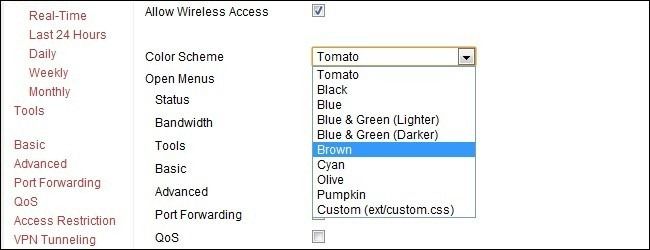
- Перейдите в Administration → Admin Access → Цветовая схема и смените тему оформления интерфейса (например, на «Blue»). Это простая, но эффективная мера для уменьшения путаницы между устройствами во время настройки.
- В том же разделе смените пароль администратора и сохраните изменения.
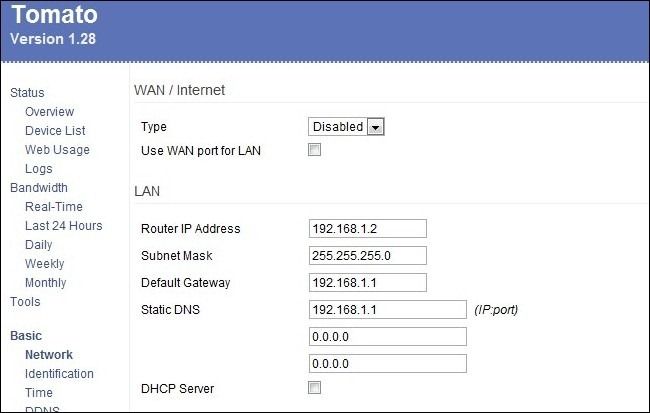
- Перейдите в Basic → Network.
В разделе LAN установите следующие параметры (пример для сети 192.168.1.x):
- Router IP Address: 192.168.1.2 (предполагается, что Primary — 192.168.1.1).
- Subnet Mask: 255.255.255.0
- Default Gateway: 192.168.1.1
- Static DNS: 192.168.1.1 (или DNS провайдера)
- DHCP Server: Отключён (снимите галочку)
Пояснение: Node должен быть в той же подсети, но иметь уникальный статический IP вне пула DHCP Primary Router, чтобы избежать конфликтов.
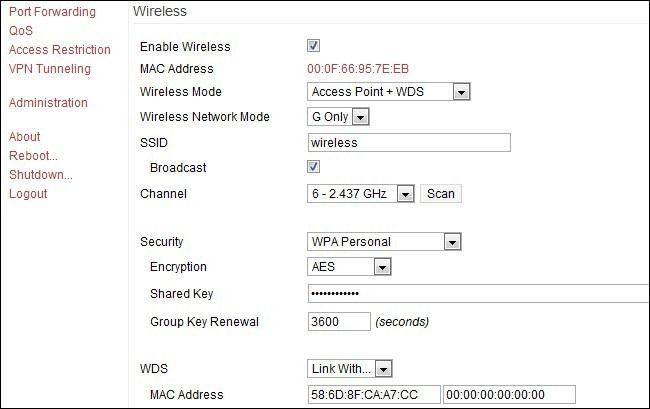
В разделе Wireless (Basic → Network → Wireless):
- Enable Wireless: включено.
- Wireless Mode: Access Point + WDS.
- Wireless Network Mode: G Only (или тот режим, который использует Primary; при смешанных сетях можно выбрать Mixed, но стабильнее — одинаковый режим).
- SSID: введите SSID Primary Router (чтобы клиенты могли бесшовно переключаться).
- Broadcast: включено.
- Channel: установите тот же канал, что и на Primary (например, 6 — 2.437 GHz).
- Security: WPA Personal (WPA2/WPA Personal если доступно).
- Encryption: AES (рекомендуется).
- Shared Key: тот же Wi‑Fi пароль, что и на Primary.
- Group Key Renewal: 3600 (значение по умолчанию можно оставить).
- WDS: Link With… — вставьте MAC‑адрес Primary Router в первый слот.
Нажмите Save, чтобы зафиксировать изменения.
Пошаговая инструкция: настройка Primary Router
- Войдите в интерфейс Primary Router.
- Перейдите в Basic → Network → Wireless.
- Установите те же значения, что и на Node для совместимости:
- Wireless Mode: Access Point + WDS.
- Wireless Network Mode: G Only (или как на Node).
- WDS: Link With… — вставьте MAC‑адрес Node в первый слот.
- Убедитесь, что настройки безопасности (WPA Personal, AES и пароль) совпадают между Primary и Node. Если вы изменяли параметры на Node, примените такие же на Primary.
- Сохраните изменения и перезагрузите устройства, если это требуется.
Проверка и размещение Node
- После сохранения настроек отключите Ethernet Node (если он был подключён) и разместите его в зоне, где сигнал Primary ещё стабилен, но близко к участку с плохим покрытием (например, в коридоре между этажами или на лестничной площадке).
- Подключитесь к Wi‑Fi и проверьте доступ в интернет с устройств, находящихся рядом с Node. Если всё настроено правильно, клиенты должны получать IP от Primary Router (так как DHCP выключен на Node) и иметь маршрутизацию через Primary.
Критерии приёмки
- Node отвечает пингом от Primary и от клиентских устройств.
- Клиенты, подключенные к Node, получают IP из пула Primary Router.
- Трафик проходит через Primary Router и выходит в интернет.
- В местах с предыдущим слабым приёмом заметно улучшение уровня сигнала и стабильности.
Что делать, если скорость упала или нестабильна (Устранение неполадок)
- Проверьте, что канал настроен одинаково на обоих устройствах и нет сильных внешних помех (соседние сети). Попробуйте сменить канал на менее загруженный (1, 6 или 11 в 2.4 GHz).
- Убедитесь, что в настройках безопасности совпадают режим и ключ (WPA Personal/AES и пароль).
- Для отладки временно подключите Node по Ethernet к Primary и проверьте поведение (проводной бэкоф исключает потерю скорости из‑за беспроводной связи).
- Попробуйте понизить скорость беспроводной сети в настройках (например, перейти в Mixed режим) — иногда это повышает стабильность.
- Если требуется высокая пропускная способность (NAS, большие файлоперевозки), используйте проводной бэкоф между Primary и Node или прошивку/режим, который поддерживает настоящую репликацию (DD‑WRT Repeater с WDS или Ethernet backhaul).
Типичные ошибки и их признаки:
- Конфликт адресов IP: два устройства с одинаковым IP → потеря доступа к одному из них.
- Включён DHCP на Node → клиенты получают неверные адреса, маршрутизация нарушена.
- Неправильный MAC в WDS → связь не поднимается.
Альтернативные подходы и когда они предпочтительны
- Ethernet backhaul (кабель между роутерами): лучший по стабильности и скорости вариант. Рекомендуется, если можно проложить кабель.
- Powerline адаптеры: удобны, если нельзя тянуть кабель, но качество зависит от электропроводки.
- Mesh‑системы (коммерческие Wi‑Fi Mesh бренды): проще в управлении и обычно обеспечивают лучшую роуминг‑оптимизацию для множества клиентских устройств.
- DD‑WRT Repeater: если вам нужен «чистый» репитер без потери пропускной способности на практике, DD‑WRT предлагает разные режимы, включая Repeater Bridge; потребуется перепрошивка.
Ментальные модели и heuristics (эвристики)
- «Один источник DHCP» — всегда оставляйте только один DHCP‑сервер в локальной сети (обычно Primary). Это уменьшает конфликты IP.
- «Совпадение настроек» — канал, режим сети, шифрование и пароль должны совпадать на всех узлах WDS.
- «Физический баланс» — Node должен находиться в зоне, где он получает стабильный сигнал от Primary; если он находится слишком далеко, мост будет слабым.
Мини‑методология: быстрая контрольная карта (SOP)
- Снять копии текущих конфигураций (Backup).
- Настроить Node: статический IP, отключить DHCP, настроить WDS и параметры беспроводной сети.
- Настроить Primary: включить WDS и добавить MAC Node.
- Сохранить и перезагрузить устройства.
- Разместить Node и проверить соединение клиентами.
- Тесты: пинг, скорость, проверка IP‑адреса клиента.
Роль‑ориентированные чек‑листы
Для домашнего пользователя:
- Подготовить кабель Ethernet.
- Сменить пароль администратора на обоих роутерах.
- Отключить DHCP на Node.
- Проверить SSID/пароль.
Для администратора малого офиса:
- Задокументировать IP и MAC обоих устройств.
- Проверить журналы (logs) на предмет ошибок WDS.
- Тестировать нагрузку (стриминг, файловые обмены).
Для продвинутого пользователя/инженера:
- Проанализировать спектр Wi‑Fi с помощью Wi‑Fi‑аналитики (например, Wireshark, NetSpot).
- Тестировать с включением/отключением аппаратного ускорения NAT.
Безопасность и конфиденциальность
- Всегда используйте WPA2/WPA Personal (или WPA3, если поддерживается) с AES‑шифрованием.
- Смена паролей администратора и Wi‑Fi перед подключением к публичным сетям снижает риск несанкционированного доступа.
- Node, находясь в зоне доступа других людей (например, в коридоре многоквартирного дома), всё равно передаёт трафик через защищённый Wi‑Fi, но убедитесь, что ключ надёжен.
- Приватность: настройка WDS не предполагает хранение дополнительных персональных данных на роутерах, но журналирование сетевых событий сохраняет метаданные внутри ваших устройств; по необходимости отключайте удалённую телеметрию.
Совместимость и миграция: Tomato vs TomatoUSB vs DD‑WRT
- Tomato и TomatoUSB имеют схожие интерфейсы, но функциональные различия между сборками бывают: проверьте наличие опций WDS в вашей сборке Tomato.
- DD‑WRT часто предоставляет отдельный режим Repeater/Repeater Bridge, который в ряде случаев работает по‑другому и может быть предпочтительнее при необходимости «чистого» повторения без существенного снижения скорости.
- При миграции на DD‑WRT делайте резервные копии и следуйте инструкциям производителя роутера по безопасной прошивке, чтобы избежать «кирпича» устройства.
Когда WDS не подходит (примеры)
- Вам нужно обеспечить максимальную локальную скорость для больших файловых передач между клиентами и NAS — предпочтителен проводной бэкоф.
- Владеете большим количеством клиентов, активно перемещающихся между зонами — коммерческие Mesh‑решения обеспечат лучшее roaming‑поведение.
- Если ваша сборка Tomato не поддерживает WDS или нестабильна — рассмотрите альтернативную прошивку или аппаратную замену.
Диаграмма принятия решения
flowchart TD
  A[Нужна ли расширение Wi‑Fi?] -->|Нет| B[Оставить как есть]
  A -->|Да| C{Можно проложить кабель между вузлами?}
  C -->|Да| D[Использовать Ethernet backhaul + Access Point]
  C -->|Нет| E{Нужна ли высокая скорость для файлов?}
  E -->|Да| F[Рассмотреть DD‑WRT или Mesh]
  E -->|Нет| G[Использовать Tomato WDS как Node]
  G --> H[Настроить Node: статический IP, отключить DHCP, WDS]
  F --> I[Оценить Mesh или Repeater Bridge]
Часто встречающиеся тесты и критерии приёмки
- Пинг с клиента, подключённого к Node, до Primary: стабильно <50 ms внутри сети.
- Клиент получает IP из пула Primary: проверено в настройках сети.
- Пропускная способность: для браузинга и стриминга — никаких заметных буферизаций.
Короткий список действий на случай отката (Rollback)
- Войдите в веб‑интерфейс Node через кабель Ethernet.
- Восстановите сохранённую конфигурацию (Backup) или вручную откатите изменения: включите DHCP, снимите WDS.
- Перезагрузите устройства и проверьте сеть.
Заключение
Использование Tomato и WDS — удобный способ расширить покрытие вашей домашней или небольшой офисной сети без прокладки кабелей. Метод прост в реализации и гибок: Node может выполнять роль беспроводного моста и Ethernet‑хаба для устройств без Wi‑Fi. Помните про ограничения WDS по пропускной способности и выбирайте альтернативы (Ethernet backhaul, mesh или перепрошивку на DD‑WRT) при требованиях высокой скорости или масштабируемости.
Краткое резюме:
- Настройте Node с выключенным DHCP и статическим IP в той же подсети.
- Включите Access Point + WDS и введите MAC Primary в WDS‑список Node; зеркально настройте Primary.
- Поместите Node там, где он получает стабильный сигнал от Primary.
Дополнительные ресурсы: изучите документацию Tomato и справку по WDS, чтобы адаптировать параметры именно под ваше устройство и версию прошивки.

Похожие материалы

Несколько аккаунтов Skype: Multi Skype Launcher

Журнал для работы: повысить продуктивность

Персональные звуки уведомлений на Android

Скачивание шоу Hulu для офлайн‑просмотра

Microsoft Start: персонализированная новостная лента
