
Ограничение заряда ноутбука для продления срока службы батареи
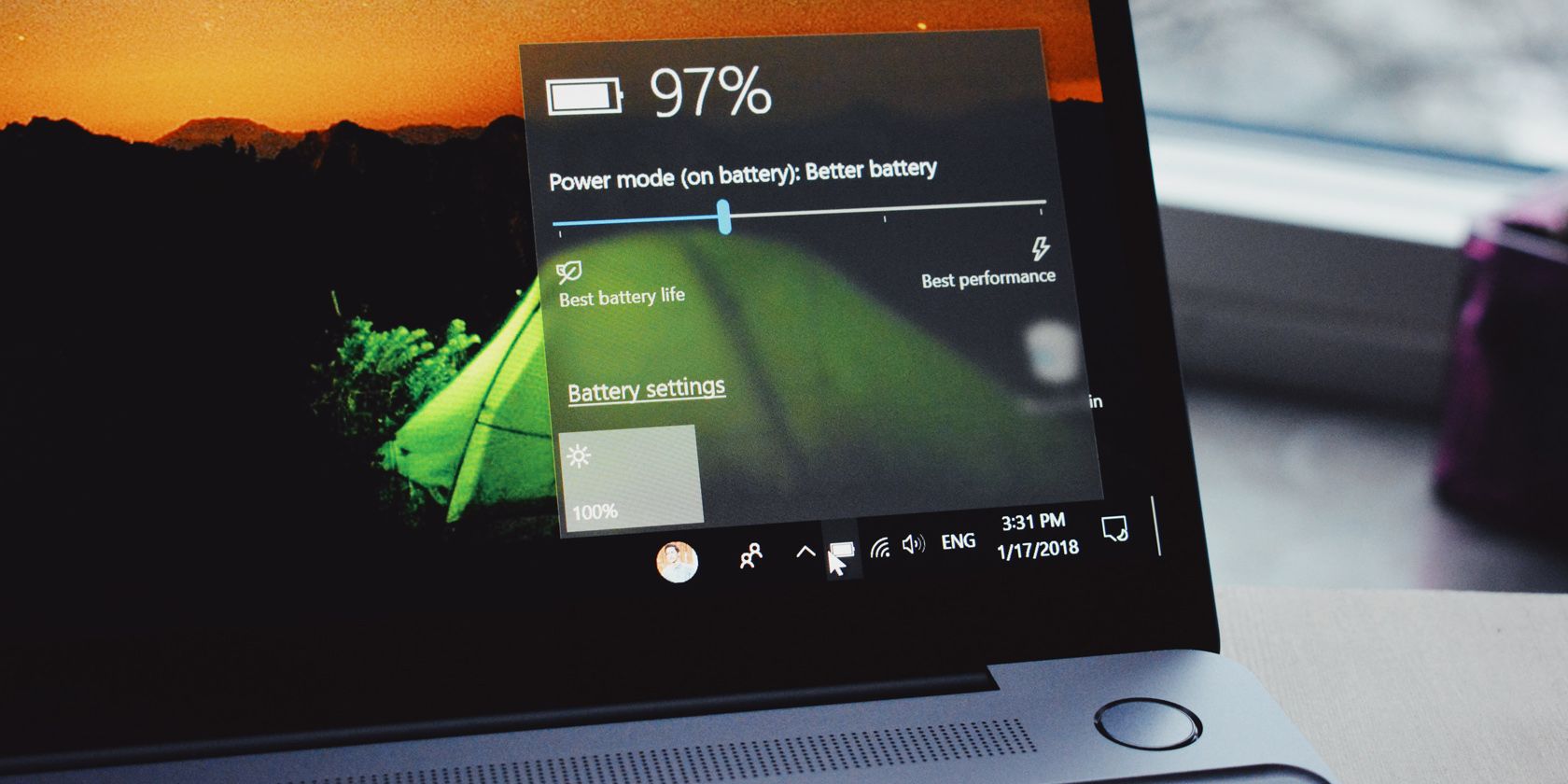
- Установка порога заряда (charge threshold) снижает ненужное пребывание батареи на 100% и замедляет деградацию. Рекомендуемые значения: 60–80% для постоянного подключения.
- Производители (Lenovo, HP, Asus, MSI, Dell, Microsoft Surface) предлагают встроенные инструменты — используйте их через BIOS или фирменные приложения.
- Если функция недоступна, применяйте режимы питания Windows, калибруйте батарею и следите за температурами (обычно <50 °C в простое, <78 °C под нагрузкой).
Введение
Со временем литий‑ионные аккумуляторы теряют способность удерживать заряд. На ноутбуках этот процесс ускоряется: высокие токи, длительное подключение к сети и повышенные температуры повышают скорость деградации. Один из практических приёмов — не заряжать батарею постоянно до 100%, а установить ограничение верхней границы заряда. Это уменьшает химическое старение и может отодвинуть необходимость замены батареи на годы.
В этой статье подробно описано, как включить или настроить ограничитель заряда на ноутбуках популярных производителей, а также приведены рекомендации, проверки, сценарии аварийного восстановления и вспомогательные методики.
Важно
- Большинство современных ноутбуков защищены от «перезаряда», но длительная работа при 100% SOC (state of charge) всё равно ускоряет старение.
- Если вы постоянно эксплуатируете ноутбук от сети, установка порога 60–80% помогает продлить срок службы.
Ключевые варианты запроса (SEO)
- Ограничить заряд ноутбука
- Установить порог заряда батареи
- Продление срока службы батареи ноутбука
- Battery charge threshold
- Battery health limit
Как это работает — краткая модель мышления
- Химию батареи лучше представлять как чувствительную к напряжению и температуре систему: более высокий SOC и повышение температуры ускоряют неоднородное изнашивание.
- Ограничивая верхний SOC, вы уменьшаете напряжение на ячейках в момент простоя и сокращаете скорость деградации.
Факты и числа
- Часто рекомендуемые верхние пороги: 80% (часто для бизнес‑и универсальных ноутбуков) и 60% (для длительного постоянного подключения).
- Калибровку батареи стоит выполнять примерно каждые 2–3 месяца, если вы активно следите за точностью индикатора заряда.
Разделы
- Устройства HP
- Устройства Lenovo
- Устройства Asus
- Устройства MSI
- Устройства Dell
- Устройства Microsoft Surface
- Общие способы для любых Windows‑ноутбуков
- Калибровка и проверка состояния батареи
- Когда ограничения не помогут
- Пошаговый SOP для администратора
- Контроль и рекомендации по температурам
- Часто задаваемые вопросы
Как правильный порог заряда помогает батарее
Коротко: аккумулятор меньше времени проводит при высоком уровне заряда и высокой температуре, а значит снижается скорость химического старения. На практике это означает меньше случаев вздутия и более высокая сохранность ёмкости на протяжении нескольких лет.
Когда это оправдано
- Ноутбук используется преимущественно подключённым к сети (стационарная рабочая станция).
- Вы хотите отсрочить замену батареи и готовы пожертвовать несколькими десятками процентов доступной ёмкости для повседневной работы.
Когда это не нужно
- Если вы часто работаете вдали от розетки и вам нужна максимальная автономность — ограничение может снижать удобство.
Как настроить порог заряда для HP
На ноутбуках HP есть функция Adaptive Battery Optimizer (оптимизатор батареи). Она доступна преимущественно в бизнес‑моделях. Если функция есть, вы можете включить её в BIOS и выбрать режим, который ограничивает максимальный заряд (обычно до ~80%).
Шаги
- Полностью выключите ноутбук.
- Нажмите кнопку питания для включения и сразу многократно нажимайте F10, чтобы войти в HP BIOS Setup Utility.
- Перейдите стрелкой вправо на вкладку Configuration или откройте Advanced.
- Найдите Adaptive Battery Optimizer или Power Management Options.
- Выберите Adaptive Battery Optimizer и нажмите Enter.
- Выберите Enabled и сохраните изменения (F10).
- Если доступен параметр Battery Health Manager — выберите Maximize my battery health (максимизация здоровья батареи), что обычно ставит предел в районе 80%.
Если опции нет
- Обновите BIOS через страницу HP Software and Driver Download: используйте автоматическое обнаружение продукта или скачайте вручную.
- Для обновления можно применить HP BIOS update and recovery utility или выполнить ручную установку через средства диагностики.
- Если после обновления опция не появится, значит ваша модель её не поддерживает.
Совет для администраторов
Проверьте документацию на конкретную модель и список изменений в BIOS‑релизах. Некоторые корпоративные модели получают опции управления батареей только в версий BIOS/firmware, поставляемых IT‑отделом.
Как настроить порог заряда для Lenovo
Lenovo предоставляет приложение Lenovo Vantage, совместимое с большинством современных портативных компьютеров Lenovo. Через него можно настроить Battery Charge Threshold.
Шаги
- Установите и откройте Lenovo Vantage (скачать с сайта Lenovo, если не установлено).
- В приложении выберите Device → Device Settings → Power.
- В разделе Battery Settings включите Battery Charge Threshold.
- Установите Start Charging When Below на ~50% и Stop Charging At на ~80%.
Поведение
- Ноутбук зарядится только когда SOC упадёт до 50%, и остановит заряд при достижении 80%.
Альтернативные режимы
- Некоторые модели Lenovo предлагают режимы «Better for battery», «Maximum lifespan» и т.д. Ознакомьтесь с описаниями в Vantage перед выбором.
Как настроить порог заряда для Asus
Asus использует функцию Battery Health Charging, доступную через MyAsus.
Шаги
- Установите MyAsus (Microsoft Store).
- Откройте приложение и перейдите в Customization → Power & Performance.
- Найдите Battery Health Charging и выберите Maximum lifespan mode.
Поведение по умолчанию
- В режиме Maximum lifespan ноутбук обычно заряжается до 60% и начинается зарядка снова при падении ниже ~58%.
Проверка поддержки
Если опции нет — проверьте страницу поддержки Asus или документацию модели: не все старые устройства поддерживают MyAsus или эту функцию.
Как настроить порог заряда для MSI
MSI предлагает опции через MSI Dragon Center (или MSI Center на более новых устройствах).
Шаги
- Установите/откройте MSI Dragon Center.
- Нажмите иконку Battery в нижней панели, затем Battery Health Option.
- Выберите Balanced (заряд до 80%) или Best for Battery (заряд до 60%).
Дополнительно
- MSI рекомендует выполнять калибровку батареи примерно каждые 3 месяца. В Dragon Center такая опция может быть доступна отдельно.
Как настроить порог заряда для Dell
Dell использует Dell Power Manager.
Шаги
- Скачайте Dell Power Manager Service и затем само приложение из Microsoft Store.
- Откройте приложение и перейдите в Battery Information.
- Нажмите Settings и выберите Primarily AC Use.
- Сохраните изменения.
Примечание
Не все модели Dell поддерживают все функции в Power Manager; наличие опции Primarily AC Use зависит от аппаратной реализации и версии BIOS.
Как настроить порог заряда для Microsoft Surface
Surface поддерживает два важных режима: Battery Smart Charging (включён по умолчанию) и Battery Limit Mode (UEFI‑настройка).
Battery Smart Charging
- Обычно включена по умолчанию: ограничивает заряд до ~80% при длительном подключении или при высокой температуре.
- Проверяется/управляется через приложение Surface.
Battery Limit Mode
- Доступна в UEFI (Boot configuration).
- Может установить верхний предел около 50% для долгосрочного хранения или длительного подключения.
Шаги для включения Battery Limit Mode
- Выключите устройство и войдите в UEFI, удерживая Power + Volume Up.
- В меню Boot configuration найдите Enable Battery Limit Mode и включите.
- Сохраните и перезагрузите устройство.
Совместимость
Некоторые модели Surface (например, ранние версии или компактные модели) могут не поддерживать одну из функций. Проверьте документацию Microsoft по вашей модели.
Универсальные методы для любых Windows‑ноутбуков
Если у вашего производителя нет встроенной опции, есть несколько универсальных приёмов:
- Windows power plans
- Используйте схему питания «Сбалансированная» или создайте собственную: уменьшите максимальную мощность процессора, снизьте яркость и отключите быстрый запуск в тех сценариях, где нужна экономия батареи.
- Команда для отчёта о батарее
powercfg /batteryreport /output "%USERPROFILE%\battery-report.html"- Откройте сгенерированный отчёт и изучите характеристики батареи: рассчитанная ёмкость, текущая ёмкость, циклы (если доступны).
- Ограничение зарядки через WinAPI сторонних утилит
- Существуют сторонние приложения для контроля порога заряда, но их использование требует доверия к разработчику и администраторских прав.
- План хранения и использования
- Если вы храните устройство длительно — держите заряд около 40–60% и храните в прохладном месте.
Калибровка батареи и диагностика
Калибровка полезна, когда индикатор заряда даёт неточные показания. Общая процедура:
- Зарядите батарею до 100%.
- Отключите зарядное и используйте ноутбук до полной разрядки (автоматическое выключение).
- Оставьте устройство выключенным 2–6 часов.
- Зарядите до 100% без прерываний.
Калибровка помогает синхронизировать электронику измерения заряда, но не «восстанавливает» химическую ёмкость.
Температурные рекомендации
- Старайтесь держать ноутбук в прохладе: оптимальные рабочие температуры в простое — около 20–30 °C, но ключевой показатель — температура батареи. Практическое руководство: старайтесь, чтобы температура батареи была ниже 50 °C в простое и ниже ~78 °C под нагрузкой.
- Избегайте длительной работы на коленях или в закрытом мягком корпусе, где нарушается вентиляция.
Замечание
Эти температурные пороги — практические ориентиры. Конкретные допустимые значения зависят от модели и спецификаций производителя.
Когда ограничения не помогут
- Если батарея уже физически повреждена (вздутие, утечка) — её нужно заменить.
- Если внутренние ячейки деградировали до уровня, при котором номинальная ёмкость значительно упала, уменьшение порога продлит время до замены, но не восстановит ёмкость.
- Некоторые старые ноутбуки просто не поддерживают управление порогами — в таком случае остаются только общие практики по температуре, калибровке и замене батареи.
Краткий сценарий действий для администратора (SOP)
- Инвентаризация
- Определите модель и версию BIOS всех устройств.
- Проверка поддержки
- Посмотрите документацию производителя и доступность фирменного ПО (Lenovo Vantage, Dell Power Manager и т. д.).
- Тест на одном устройстве
- Включите режим и измерьте поведение: фактический SOC при остановке заряда, температура,
- Запустите powercfg /batteryreport и сохраните результаты.
- Массовое развертывание
- Для поддерживаемых моделей используйте групповые политики/MDM для установки фирменных утилит и создания инструкций для пользователей.
- Мониторинг
- Периодически запрашивайте отчёты о состоянии батареи и проверяйте тенденции ёмкости.
Критерии приёмки
- Заряд останавливается на заданном уровне в 95% случаев при нормальных условиях.
- Нет значимого роста температуры после включения режима.
- Пользовательский опыт не ухудшился для сценариев, где нужен портативный режим.
Контрольные тесты и критерии приёмки
- Тест 1: Устройство подключено к сети, SOC доходит до установленного порога и заряд останавливается.
- Тест 2: Отключение питания и разряд до установленной нижней границы (если используется порог начала зарядки) — заряд возобновляется.
- Тест 3: Измерение температуры батареи до и после включения режима.
Решение проблем и восстановление
Проблема: опция не отображается
- Обновите BIOS/UEFI.
- Установите фирменное ПО производителя.
- Проверьте аппаратную совместимость в документации.
Проблема: после включения режима индикатор заряда показывает неверные значения
- Выполните калибровку батареи.
- Сгенерируйте отчёт powercfg /batteryreport и изучите данные.
Аварийный откат
- Если после изменения параметров система ведёт себя нестабильно — откатите настройку в BIOS/приложении в исходное состояние и перезагрузите.
Альтернативные подходы
- Использовать внешние источники питания (UPS, внешний аккумулятор) и отключать внутреннюю батарею на время работы — актуально для некоторых стационарных сценариев, но требует совместимого аппарата.
- Периодическое хранение устройства с 40–60% заряда при прохладной температуре.
1‑строчный глоссарий
- SOC — относительное состояние заряда батареи (Relative State of Charge).
- Калибровка — процедура синхронизации показаний индикатора с реальной ёмкостью.
- Battery Health — совокупность параметров, определяющих фактическую ёмкость и способность батареи удерживать заряд.
Рекомендации для разных ролей
Пользователь
- Включите лимит заряда, если часто работаете подключённым к сети.
- Следите за температурой и не блокируйте вентиляцию.
ИТ‑администратор
- Составьте матрицу поддерживаемых моделей и настройте массовое развертывание фирменного ПО.
- Регулярно собирайте battery reports для мониторинга деградации.
Сервисный инженер
- Проверяйте физическое состояние батарей при обращениях: вздутие, локальное нагревание, чрезмерная потеря ёмкости.
Мини‑чеклист для контроля батареи
- Включён лимит заряда (если применимо).
- Проведена калибровка за последние 3 месяца.
- Температура батареи в норме (<50 °C простое, <78 °C под нагрузкой).
- Отчёт powercfg сохранён и проанализирован.
Decision tree для выбора порога (Mermaid)
flowchart TD
  A[Ноутбук в основном подключён к сети?] -->|Да| B{Нужна ли максимальная автономность?}
  A -->|Нет| Z[Не ставьте ограничение; используйте режимы питания]
  B -->|Нет| C[Рекомендуется 60–80%]
  B -->|Да| Z
  C --> D[Проверьте поддержку в BIOS/фирменном ПО]
  D --> E{Поддерживается?}
  E -->|Да| F[Включите и проверьте поведение]
  E -->|Нет| G[Используйте Windows power plans и калибровку]
Часто задаваемые вопросы
Какой порог заряда самый безопасный для батареи?
Оптимальных «универсальных» значений нет, но практикой часто считается 80% как компромисс между доступной ёмкостью и снижением старения. Для долгосрочного подключения можно выбрать 60%.
Уменьшает ли ограничение заряда время автономной работы?
Да, доступная максимальная ёмкость будет ниже (например, если стоп‑порог 80%), но при постоянном подключении это не критично, а срок службы батареи увеличится.
Можно ли выключать батарею физически, чтобы она не деградировала?
Некоторые ноутбуки поддерживают отключение батареи в BIOS или через аппаратные переключатели, но это редкость; чаще получаем управление через софт.
Как часто нужно калибровать батарею?
Калибровка каждые 2–3 месяца для активного контроля показаний; если индикатор работает корректно, можно реже.
Помогут ли сторонние приложения установить порог, если производитель не поддерживает функцию?
Существуют сторонние решения, но они могут быть ненадёжными и требовать прав администратора. Используйте их с осторожностью.
Итог и рекомендации
Установка порога заряда — простой и эффективный способ замедлить химическую деградацию литий‑ионной батареи ноутбука. Начните с проверки наличия встроенной опции в BIOS или фирменном приложении вашего производителя. Если опция отсутствует, оптимизируйте режимы питания Windows, следите за термальным режимом и регулярно выполняйте калибровку и диагностику батареи.
Краткое резюме
- Ограничение заряда до 60–80% помогает продлить срок службы батареи.
- Используйте официальные инструменты производителя там, где они доступны.
- Поддерживайте охлаждение и проводите регулярную калибровку и мониторинг.
Объявление (короткая версия)
Хотите, чтобы батарея вашего ноутбука служила дольше? Включите ограничитель заряда — большинство производителей предлагают удобные инструменты в BIOS или фирменных приложениях. Это простой шаг, который может отсрочить замену батареи и уменьшить риск вздутия.
Авторское заключение
Эффект от установки порога зависит от исходного состояния батареи и условий эксплуатации. Это недорогая и безопасная практика для тех, кто использует ноутбук преимущественно подключённым к сети и хочет снизить скорость деградации батареи.

Похожие материалы

Несколько аккаунтов Skype: Multi Skype Launcher

Журнал для работы: повысить продуктивность

Персональные звуки уведомлений на Android

Скачивание шоу Hulu для офлайн‑просмотра

Microsoft Start: персонализированная новостная лента
