
Как установить предел зарядки батареи ноутбука и продлить её срок службы
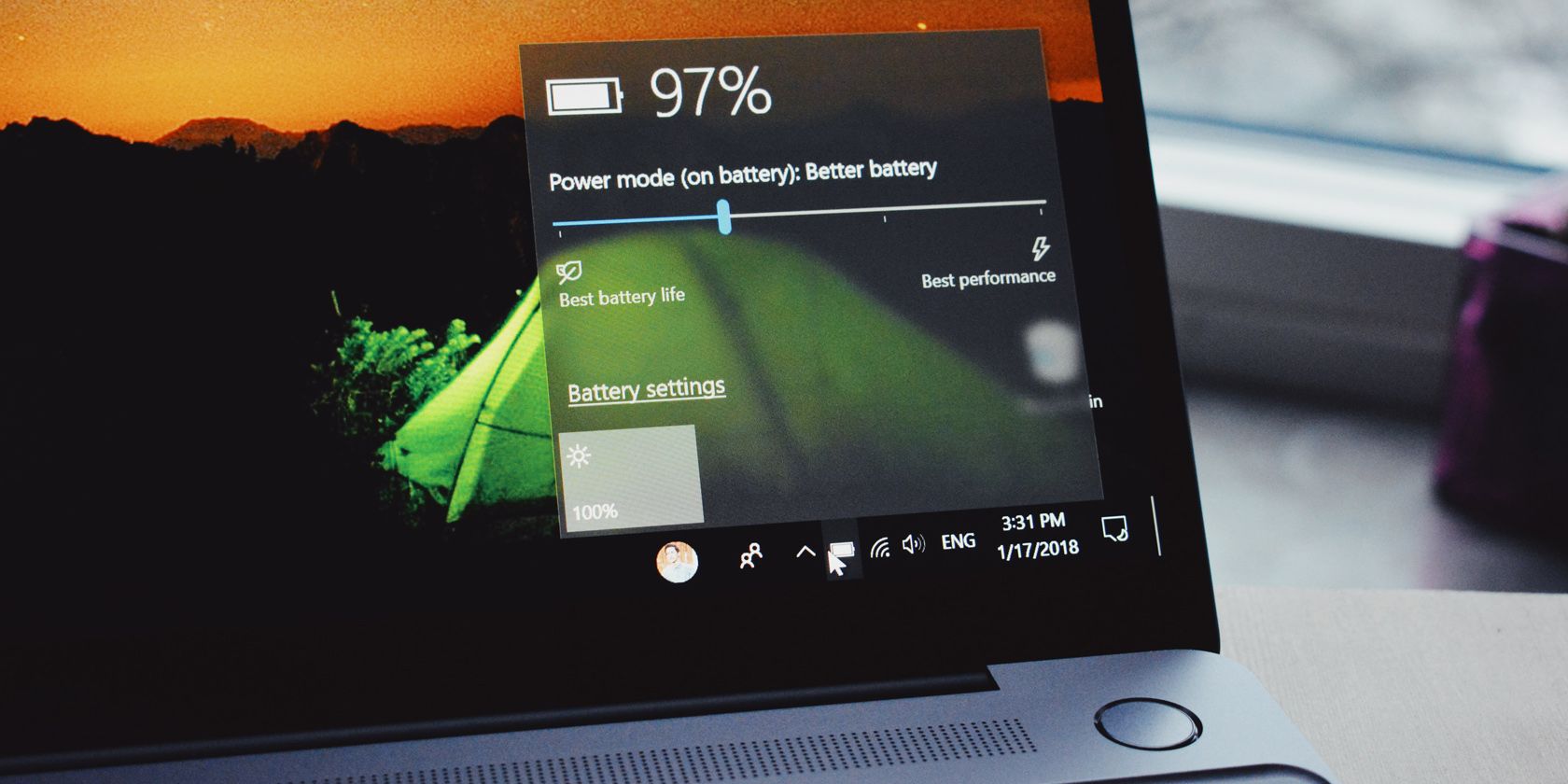
Если вы часто оставляете ноутбук постоянно подключённым к питанию, установите предел зарядки батареи — это снижает нагрузку на литий-ионный аккумулятор и замедляет деградацию. Большинство производителей предлагают встроенные инструменты: Lenovo Vantage, MyAsus, MSI Dragon Center, Dell Power Manager, а в устройствах Surface — режим ограничения батареи. Рекомендуемые пороги: 60—80% для длительного подключения, 50% для консервации. Также важно контролировать температуру и регулярно калибровать батарею.
Со временем любые литий-ионные батареи теряют способность держать заряд. Для ноутбуков это происходит быстрее — высокие токи и нагрев в плохо вентилируемых условиях ускоряют износ. Практический и эффективный метод замедлить деградацию — установить ограничитель уровня зарядки. В этой статье — подробные инструкции по основным брендам, рекомендации, методы проверки и готовые чеклисты для пользователей и администраторов.
Важно: изображения в статье иллюстрируют интерфейсы и общие идеи. Файлы изображений сохранены по указанным путям и используются без изменений.
Почему ограничение зарядки работает
- Литий-ионные элементы испытывают наибольший стресс при держании высокого напряжения. Чем выше постоянный уровень заряда, тем выше скорость деградации.
- Нахождение на 100% и при высокой температуре усиливает побочные реакции внутри ячеек и может привести к набуханию и снижению ёмкости.
- Ограничение уровня зарядки снижает среднее напряжение батареи и уменьшает число циклов глубокого износа.
Ключевая идея: если вы используете ноутбук как настольный ПК и почти всегда подключены к сети, держать батарею на 100% нецелесообразно — лучше настроить автоматическое прекращение зарядки при достижении заранее заданного порога.
Рекомендованные пороги и температурные ориентиры
- Для длительного подключения: 60–80% максимальной ёмкости. 80% — универсальный компромисс между временем автономной работы и износом. 60% — агрессивный режим продления жизни.
- Для гибридного использования: 70–80% в течение дня, 100% только по необходимости для поездок.
- Температура: старайтесь держать ноутбук в прохладном и хорошо вентилируемом месте. Практические ориентиры: примерно 50 °C в простое и не выше 78 °C под высокой нагрузкой как контрольные точки для диагностики. Если устройство регулярно превышает эти значения — проверьте охлаждение.
Определения в одну строку:
- Относительное состояние заряда (RSOC) — процент заряда батареи относительно её текущей максимальной ёмкости.
Общая последовательность действий перед настройкой
- Обновите систему и фирменное программное обеспечение производителя.
- Подготовьте подключение к интернету для загрузки утилит и драйверов.
- Создайте точку восстановления системы или запишите текущие настройки BIOS/UEFI.
- Зарядите батарею на 40–60% перед изменением параметров, если производитель рекомендует это для безопасного обновления.
Как установить ограничение зарядки для HP
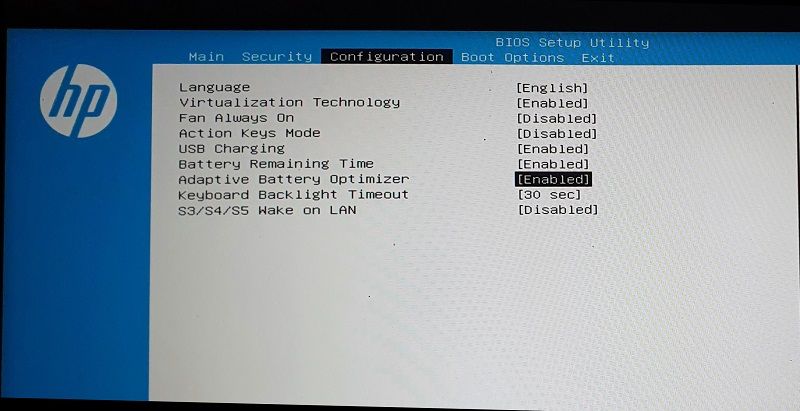
На ноутбуках HP функция называется Adaptive Battery Optimizer или Power Management Options с параметром Battery Health Manager. Она доступна преимущественно в бизнес-сериях.
Шаги:
- Выключите ноутбук.
- Нажмите кнопку питания и во время загрузки нажимайте F10, чтобы войти в HP BIOS Setup Utility.
- Перейдите в раздел Configuration или Advanced.
- Найдите Adaptive Battery Optimizer или Power Management Options.
- Включите функцию и в настройке Battery Health Manager выберите Maximize my battery health — это снизит максимальный уровень до примерно 80%.
- Нажмите F10 для сохранения и выхода.
Если опция отсутствует — обновите BIOS через страницу HP Software and Driver Download и утилиту HP BIOS update and recovery. Если после обновления опция всё ещё не отображается, значит, модель не поддерживает функцию.
Важно: перед обновлением BIOS убедитесь в подключении к сети и наличии резервного питания.
Как установить ограничение зарядки для Lenovo
Lenovo предоставляет приложение Lenovo Vantage, совместимое с большинством современных ноутбуков Lenovo.
Шаги:
- Установите и запустите Lenovo Vantage из Microsoft Store или с сайта Lenovo.
- Откройте меню Device, затем Device Settings.
- Перейдите в раздел Power, далее Battery Settings.
- Активируйте Battery Charge Threshold.
- Установите Start Charging When Below на 50% и Stop Charging At на 80% (эти значения можно скорректировать под свои нужды).
После настройки ноутбук будет использовать питание от сети и прекращать зарядку при достижении 80%. Заряд возобновится, когда уровень упадёт до 50%.
Совет: можно задать ступенчатые пороги в зависимости от сценария использования: например, 40/80 для длительной стационарной работы и 60/90 для мобильности.
Как настроить ограничитель заряда на Asus
Asus использует функцию Battery Health Charging в приложении MyAsus.
Шаги:
- Установите MyAsus из Microsoft Store и откройте приложение.
- Перейдите на вкладку Customization, затем Power & Performance.
- Найдите Battery Health Charging и выберите Maximum lifespan mode.
- В этом режиме ноутбук зарядит батарею максимум до 60% и начнёт дозарядку только при падении уровня примерно до 58%.
Если опция отсутствует — проверьте поддержку вашей модели на сайте Asus.
Как настроить ограничитель заряда на MSI
MSI предлагает управление через MSI Dragon Center.
Шаги:
- Откройте MSI Dragon Center или установите его с сайта MSI.
- Нажмите на иконку Battery, затем откройте Battery Health Option.
- Выберите Balanced (заряд до 80%) или Best for Battery (заряд до 60%).
- При желании запустите Battery Calibration примерно раз в три месяца.
Примечание: калибровка помогает корректно определять текущую ёмкость и улучшает точность индикатора заряда.
Как установить ограничитель заряда на Dell
Dell использует утилиту Dell Power Manager.
Шаги:
- Скачайте и установите Dell Power Manager Service и затем само приложение из Microsoft Store.
- Откройте приложение и перейдите в Battery Information.
- Нажмите Settings и выберите Primarily AC Use для ограничения максимального уровня заряда.
- Сохраните изменения.
Замечание: функция Primarily AC Use может быть недоступна для некоторых моделей, даже при установленной утилите.
Как установить ограничитель заряда на Microsoft Surface
Surface поддерживает два механизма: Battery Limit Mode в UEFI и Battery Smart Charging в приложении Surface.
Активировать Battery Limit Mode:
- Загрузитесь в UEFI Surface, удерживая Power и Volume Up.
- Перейдите в Boot configuration.
- Включите Enable Battery Limit Mode.
- Сохраните и перезагрузитесь.
Battery Smart Charging обычно включён по умолчанию и ограничивает заряд до 80% при длительном подключении или повышенной температуре. Проверьте настройки в приложении Surface и убедитесь, что Smart Charging не приостановлен.
Если вашего ноутбука нет в списке
Если модель не указана — используйте общие методы:
- Проверьте UEFI/BIOS на предмет опций управления батареей.
- Используйте фирменные утилиты производителя или универсальные инструменты для Windows.
- Настройте план электропитания и параметры сглаживания яркости, чтобы снизить тепловыделение во время подключения.
Альтернативные подходы
- План электропитания Windows: используйте сбалансированный или энергосберегающий профиль, уменьшите яркость и частоту процессора при работе от сети.
- Внешние программные решения: есть сторонние утилиты, которые позволяют задать пороги заряда, но они могут не работать на всех контроллерах батареи и иногда требуют драйверов от производителя.
- Аппаратные модификации: не рекомендуется вмешиваться в аппаратную схему батареи — это опасно и может лишить гарантию.
Когда ограничение зарядки не поможет
- Если батарея уже физически повреждена или сильно раздутa, программный лимит не вернёт её здоровье — требуется замена.
- При регулярном использовании в условиях высоких температур важнее улучшить охлаждение: ограничения заряда не предотвратят термическое старение если ноутбук постоянно перегревается.
- Если контроллер батареи неисправен, пороги могут игнорироваться.
Минимальная методика калибровки батареи
- Зарядите батарею до 100% (только для калибровки).
- Оставьте ноутбук подключённым ещё на час, затем полностью разрядите до автоматического отключения.
- Подключите зарядное и зарядите до 100% без прерываний.
- Повторяйте процедуру 1–2 раза в год для улучшения точности индикатора.
Примечание: частая полная разрядка не рекомендуется для литий-ионных батарей.
Рольовые чеклисты
Для домашнего пользователя:
- Установить лимит 60–80% через фирменное ПО.
- Держать ноутбук на твёрдой поверхности, не закрывать вентиляционные решётки.
- Проверять температуру корпуса периодически.
Для мобильного пользователя:
- Использовать лимит 70–90% в зависимости от потребности в автономности.
- Выключать агрессивные режимы энергопотребления при поездках.
Для IT-администратора:
- Аудит устройств: проверьте наличие опций в BIOS/UEFI и фирменных утилитах.
- Задокументировать настройки и применить их через корпоративные образы или MDM, если возможно.
- План обслуживания: калибровка и проверка температуры каждые 3–6 месяцев.
SOP — быстрая инструкция для внедрения в компании
- Составьте список моделей с поддержкой ограничения заряда.
- Обновите BIOS/UEFI и фирменные утилиты на последних версиях.
- Внедрите стандартные пороги: 80% для настольного использования, 60% для устройств в постоянной розетке.
- Разошлите инструкцию пользователям и обучите IT-персонал.
- Мониторьте показатели батарей и собирайте обратную связь через 6 месяцев.
Критерии приёмки
- Для 90% устройств в выборке применение порога 80% не приводит к потерям основных рабочих сценариев.
- Средняя температура корпуса снижается при применении предложенных мер.
- Процент обращений с проблемами батареи не увеличивается после внедрения.
Тесты и критерии проверки
- Функциональность: устройство прекращает заряд при достижении заданного порога.
- Надёжность: режим сохраняется после перезагрузки и обновления ПО.
- Совместимость: нет конфликтов с драйверами питания.
Матрица совместимости — быстрый обзор
| Производитель | Инструмент | Доступность | Примечания |
|---|
| Lenovo | Lenovo Vantage | Высокая | Поддержка большинства моделей | Asus | MyAsus | Средняя/Высокая | Опция Battery Health Charging на многих моделях | MSI | Dragon Center | Средняя | Функции зависят от модели | Dell | Dell Power Manager | Высокая | Primarily AC Use не на всех моделях | HP | BIOS Adaptive Battery Optimizer | Низкая/Средняя | В основном бизнес-серии | Microsoft Surface | UEFI и Surface app | Высокая | Battery Limit Mode и Smart Charging
Безопасность и признаки неисправности
- Набухание корпуса, сильное нагревание, внезапное выключение — причины для немедленной диагностики и возможной замены аккумулятора.
- Не вскрывайте батарею самостоятельно, если не обладаете квалификацией.
- Если после изменения порогов ноутбук перестаёт заряжаться вовсе — откатите настройки и выполните апдейт драйверов и BIOS.
Пошаговый сценарий отката при проблемах
- Отключите лимит в фирменном приложении или в UEFI.
- Перезагрузите устройство.
- Обновите драйверы контроллера управления питанием и BIOS.
- Если проблема сохраняется — восстановите систему к точке до внесения изменений и обратитесь в сервис.
Мини-справочник терминов
- RSOC — относительное состояние заряда, процент от текущей максимальной ёмкости.
- Калибровка батареи — процедура синхронизации индикатора заряда с реальной ёмкостью.
Локальные рекомендации и подводные камни
- В регионах с высокими температурами особое внимание уделяйте охлаждению и вентиляции.
- В сервисных центрах часто требуют оригинальные утилиты производителя для диагностики — используйте их для получения точных данных по батарее.
Примеры типичных сценариев использования
- Если ноутбук используется как стационарный рабочий инструмент с внешним монитором — поставьте предел 60–80% и отключите заряд полного уровня.
- Если вы часто ездите и нуждаетесь в длительной автономности — временно снимите ограничение перед поездкой и восстановите его после.
Заключение
Установка предела зарядки батареи — простой и эффективный способ увеличить срок службы литий-ионного аккумулятора ноутбука. Используйте фирменные утилиты или настройки UEFI, контролируйте температуру и время от времени калибруйте батарею. Для корпоративного внедрения подготовьте стандартную инструкцию, протестируйте на типичных моделях и отслеживайте результаты.
Краткие рекомендации:
- Установите порог 60–80% для устройств, постоянно подключённых к сети.
- Следите за температурой и вентиляцией.
- Калибруйте батарею 1–2 раза в год при необходимости.
Спасибо за внимание. Если нужна пошаговая инструкция для конкретной модели, укажите производителя и модель ноутбука, и я подготовлю адаптированную инструкцию.

Похожие материалы

Несколько аккаунтов Skype: Multi Skype Launcher

Журнал для работы: повысить продуктивность

Персональные звуки уведомлений на Android

Скачивание шоу Hulu для офлайн‑просмотра

Microsoft Start: персонализированная новостная лента
