
Настройка Mi Wi‑Fi Range Extender Pro

Что нужно подготовить
- Приложение Mi Home для Android или iOS.
- Сам Mi Wi‑Fi Range Extender Pro.
- Розетка в зоне, где сигнал от вашего маршрутизатора ещё устойчивый.
- Включённый Bluetooth на телефоне.
- Имя сети (SSID) и пароль вашего текущего Wi‑Fi.
Важно: убедитесь, что у вас есть доступ к учётной записи Mi (аккаунт), если приложение запросит вход.
Пошаговая настройка
- Вставьте Mi Wi‑Fi Range Extender Pro в розетку там, где сигнал от основного роутера уверенный, но уже ближе к «мертвой зоне».
- Установите и откройте приложение Mi Home на телефоне.
- Нажмите на значок + в правом верхнем углу и выберите Добавить устройство.
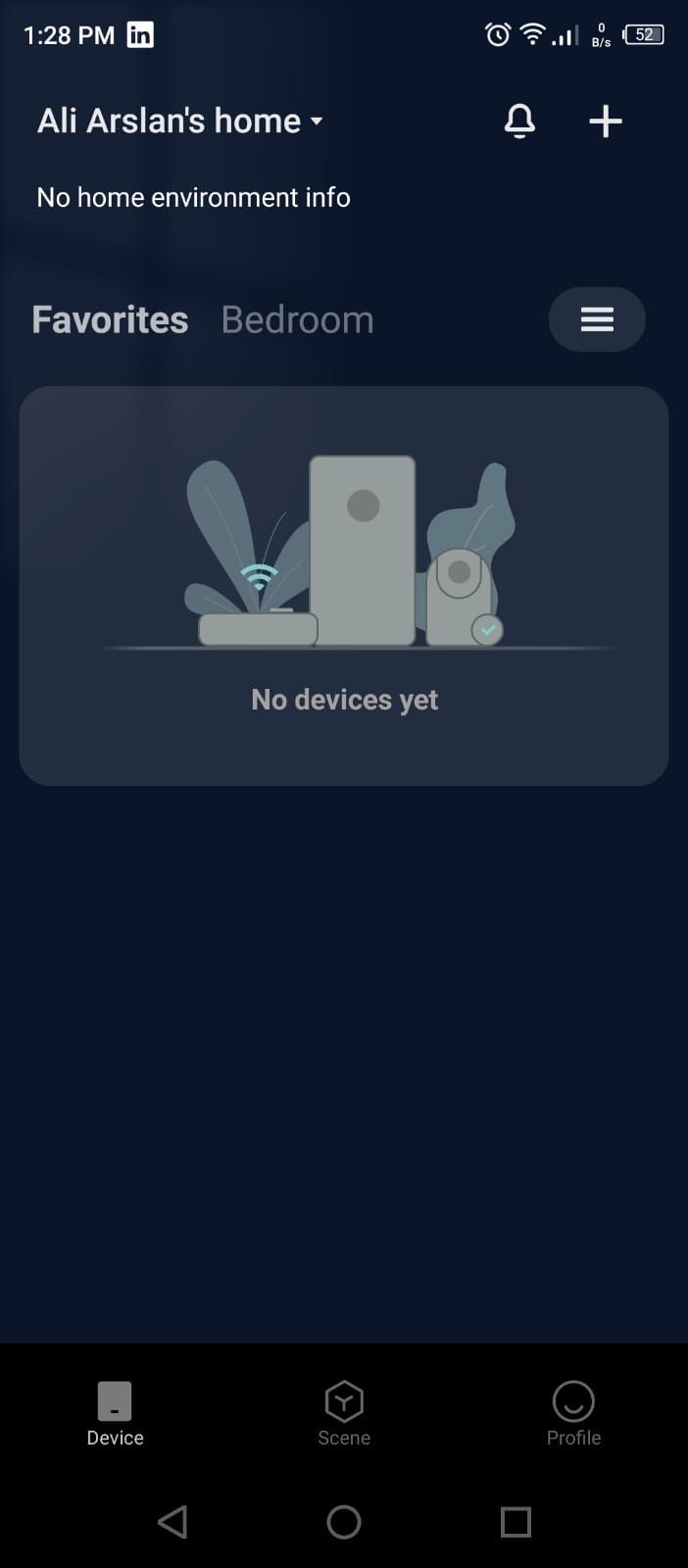
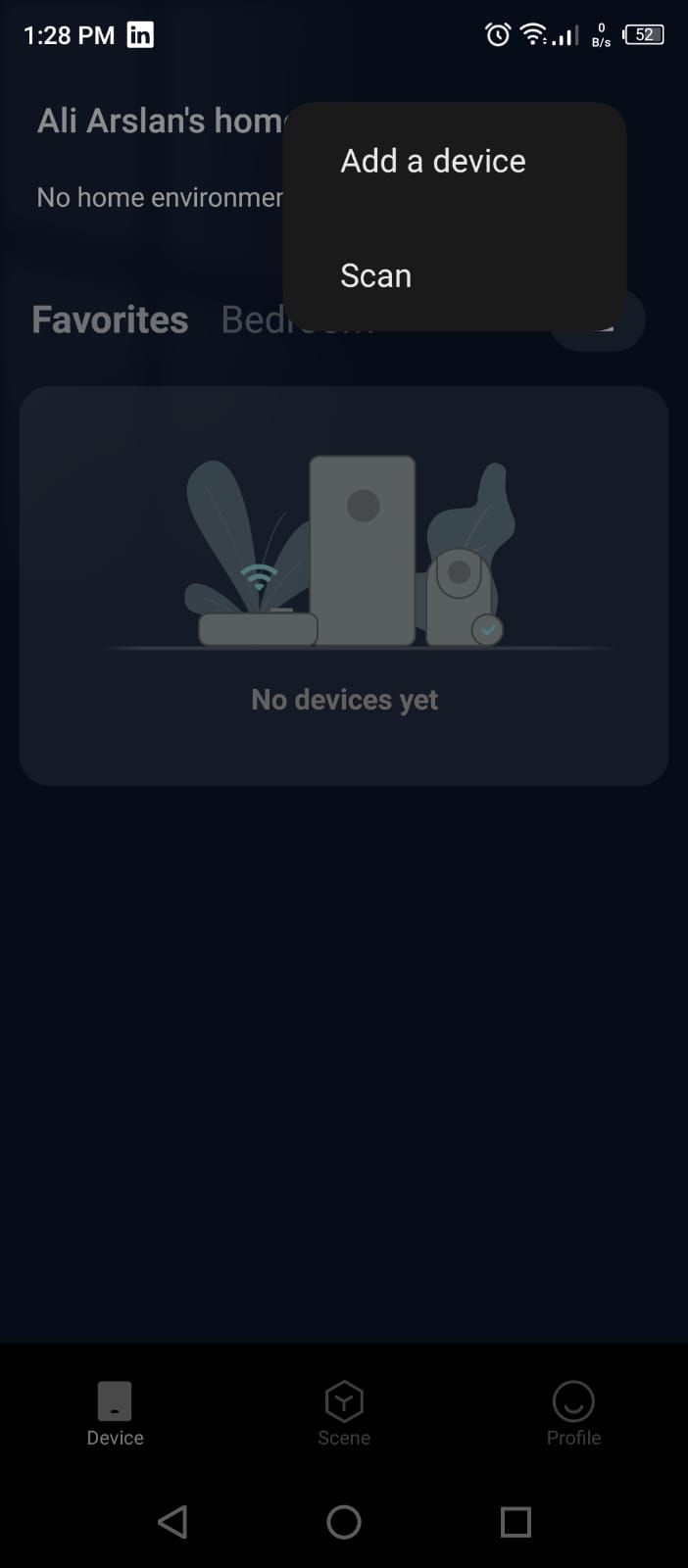
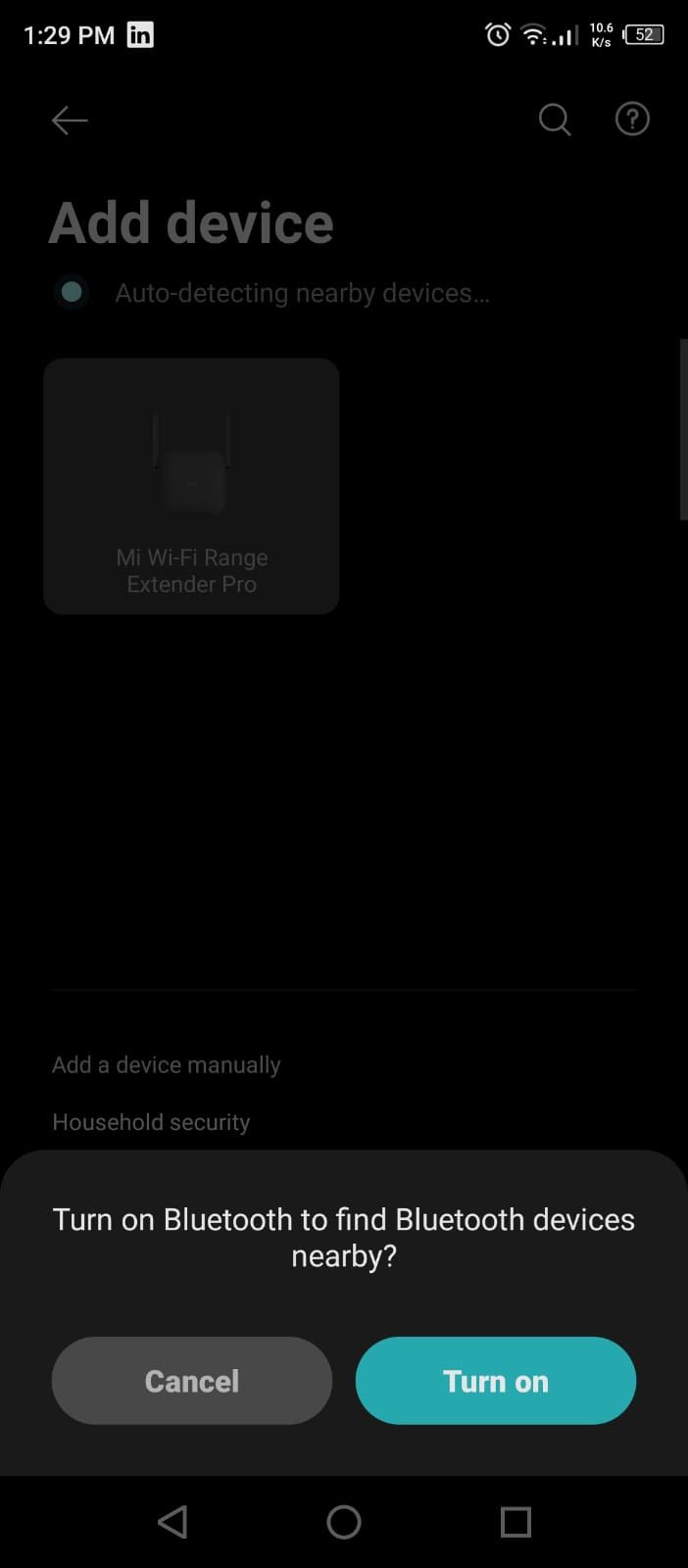
На следующем экране приложение предложит включить Bluetooth:
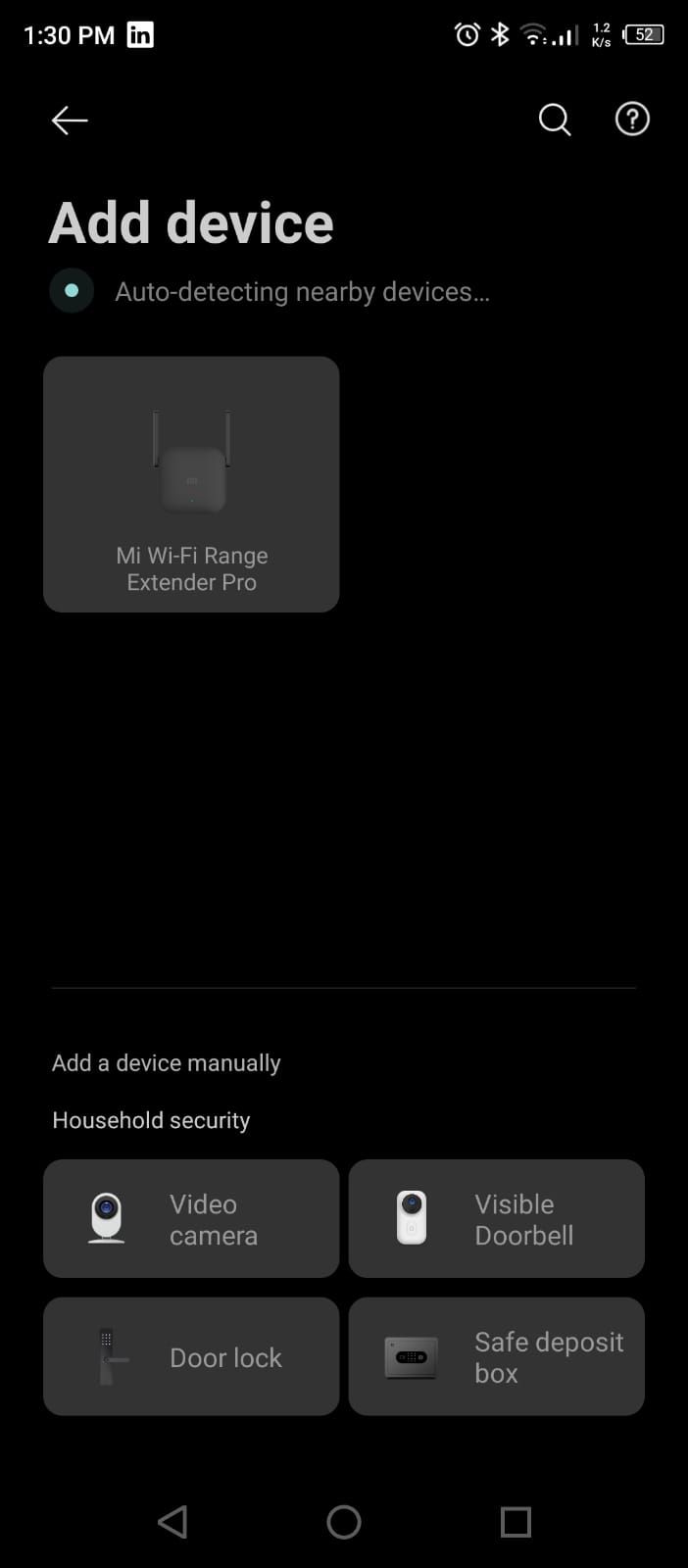
- Нажмите Включить, чтобы приложение автоматически нашло ближайшие устройства.
- В списке появится Mi Wi‑Fi Range Extender Pro — выберите его для продолжения.
Дальше приложение попросит выбрать Wi‑Fi, который нужно расширить:
- Выберите вашу домашнюю сеть, введите пароль и нажмите Далее.
- Подтвердите создание временной сети для настройки, нажмите Продолжить, дождитесь завершения и затем Готово.
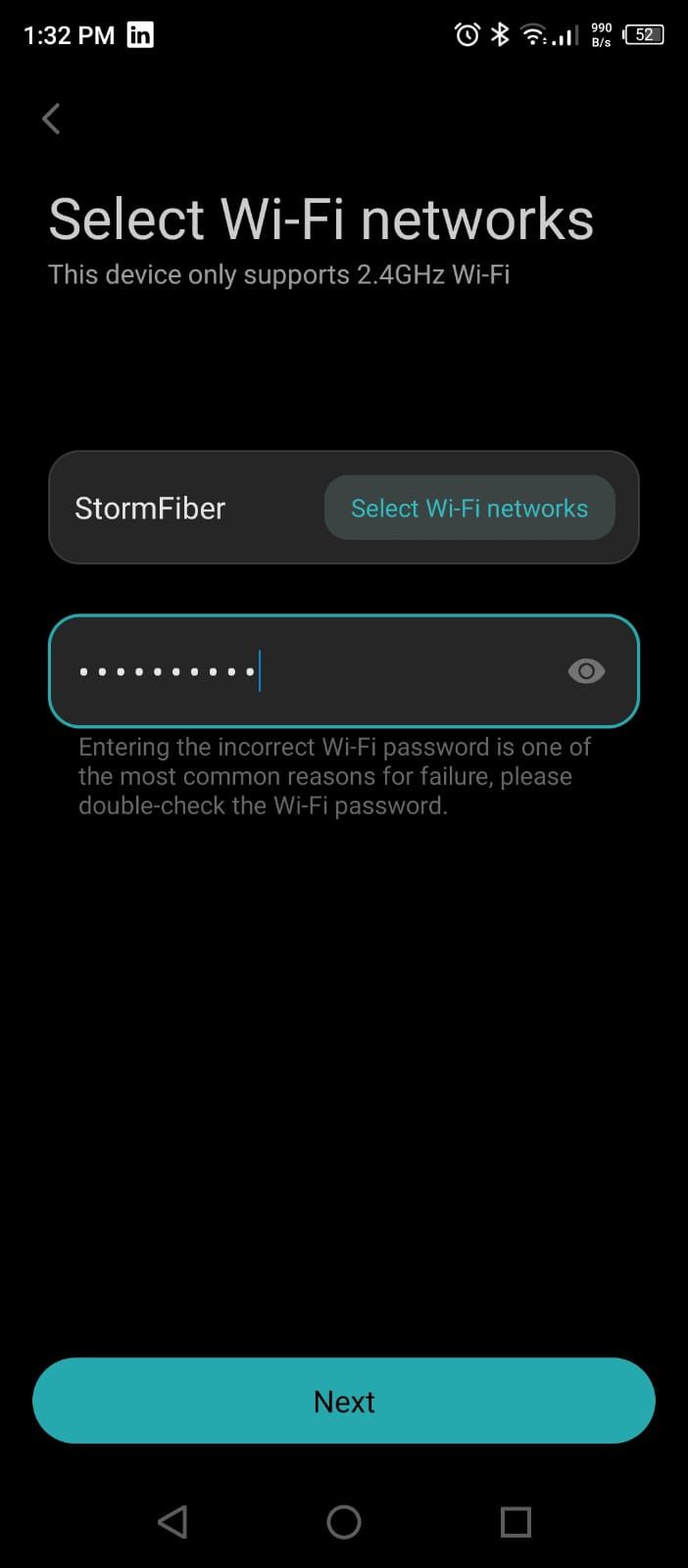
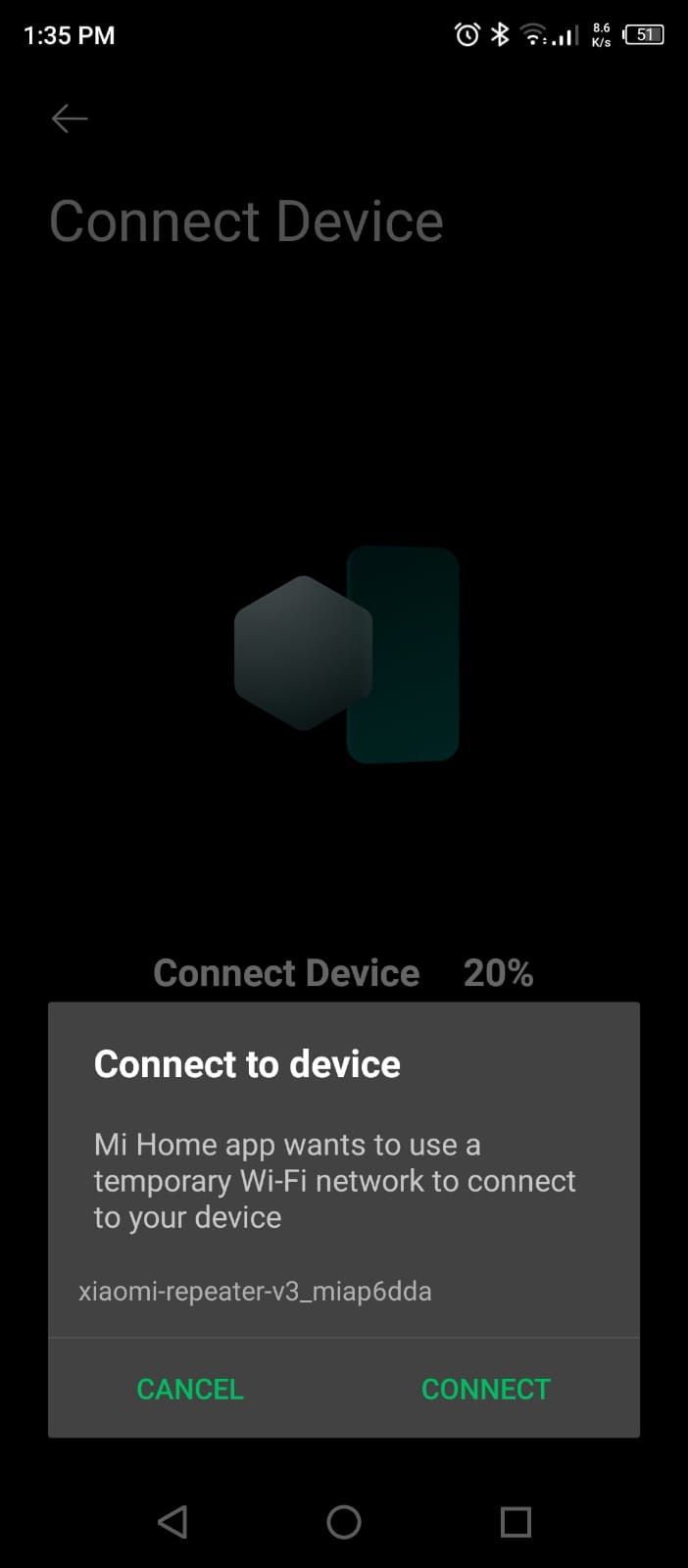
На следующем шаге:
- Выберите комнату для устройства или создайте новую.
- Задайте имя для расширенной сети и добавьте её в «Избранное», если нужно.
- Установите пароль для новой сети — и настройка завершена.
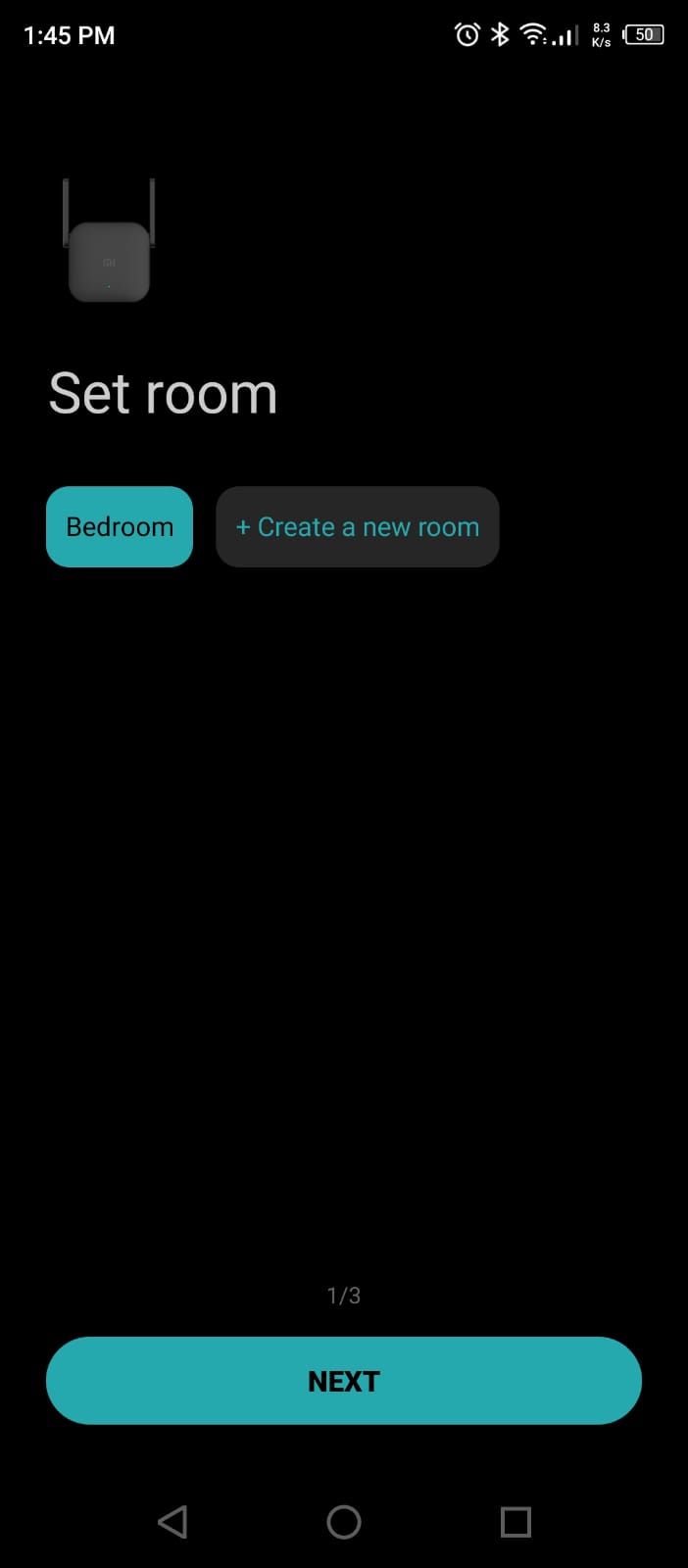
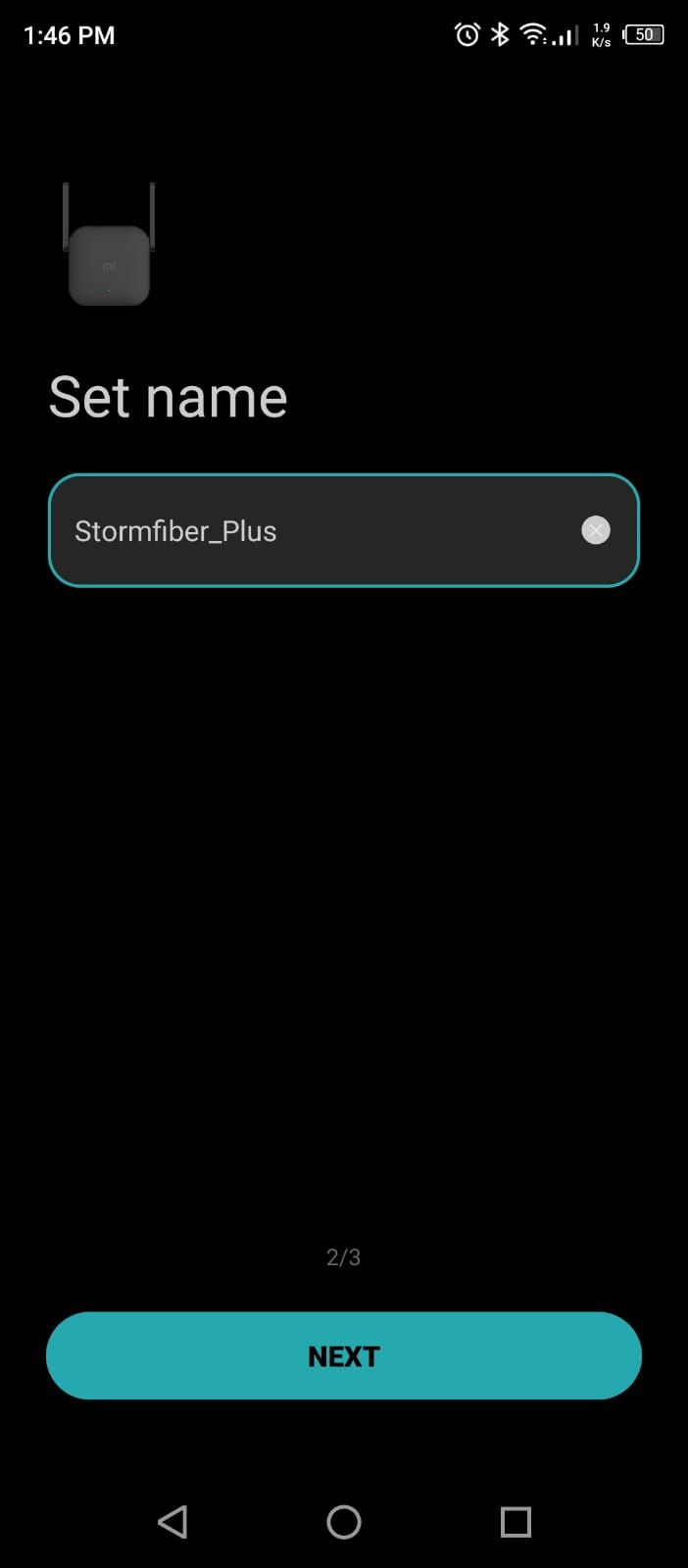
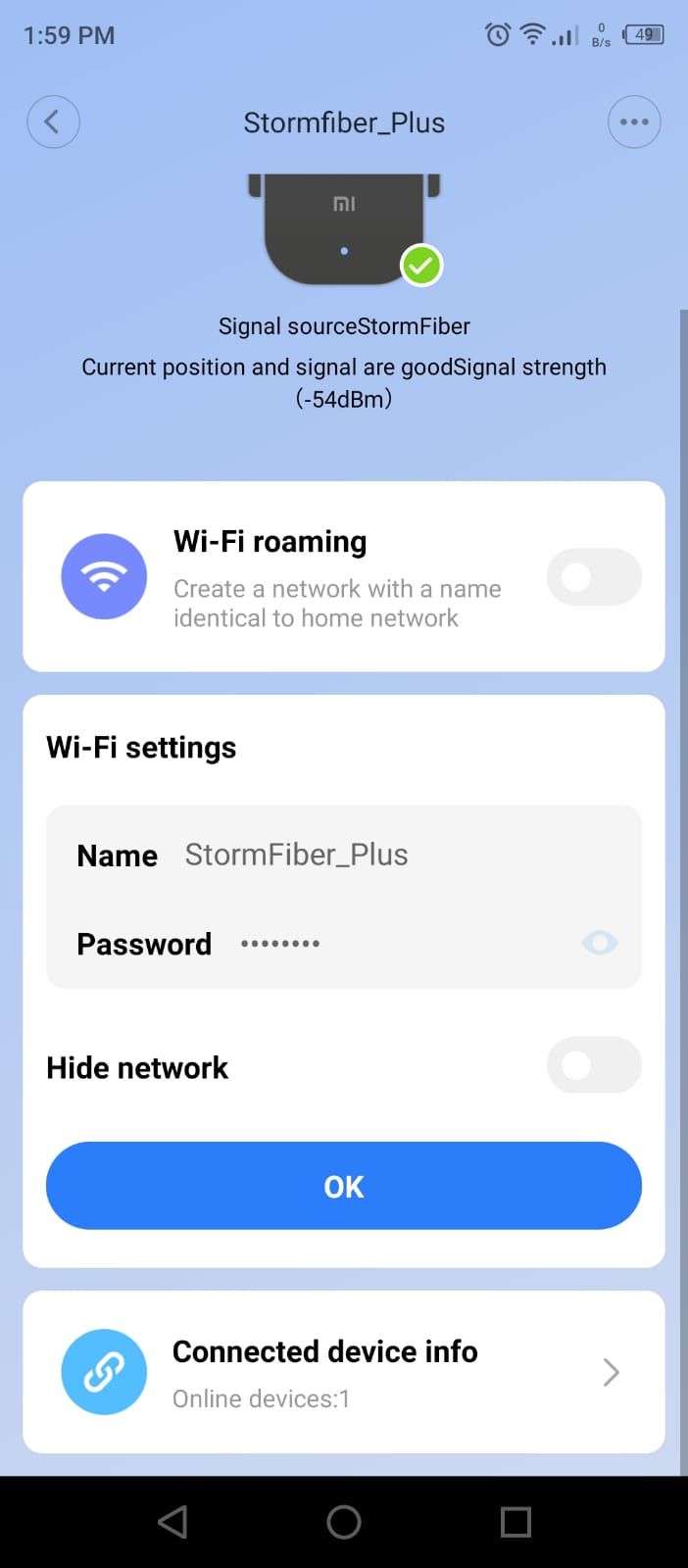
После настройки подключитесь к расширенной сети с телефона или компьютера и проверьте приём. Если сигнал в выбранной точке слабый — просто переставьте удлинитель в другую розетку в пределах досягаемости: повторная физическая установка не требует полного перенастроения.
Понимание опции Wi‑Fi Roaming
Wi‑Fi Roaming создаёт вторую точку доступа с тем же SSID и паролем, что и у вашего основного роутера. Устройства будут автоматически переключаться между роутером и удлинителем по уровню сигнала.
Плюсы:
- Нет необходимости вручную подключаться к другой сети.
- Бесшовное переключение для смартфонов и планшетов.
Минусы/когда это не сработает:
- Некоторые старые устройства плохо переключаются и могут «зависать» на слабом сигнале.
- При несовместимости протоколов (разные частоты/режимы) производительность может упасть.
Где лучше разместить удлинитель: простая методика
Мини‑метод:
- Найдите границу зоны с хорошим сигналом — там RSSI обычно около −65…−70 dBm для стабильной работы.
- Установите удлинитель на этой границе, на 1–2 м выше пола (на уровне мебели) и подальше от металла и бытовых приборов.
- Проверьте скорость и переключение в целевой «мертвой зоне» и подвиньте устройство на 1–2 точки при необходимости.
Ментальная модель: думайте о удлинителе как о «мосту» — он должен иметь стабильную связь с роутером и одновременно покрывать зону, где вам нужен интернет.
Фактбокс — ориентиры (без точных гарантий):
- Частоты: 2.4 ГГц и 5 ГГц (уточняйте модель).
- Типичный радиус дополнительного покрытия в квартире: 5–15 м в помещении.
- Оптимальная зона установки: на равном удалении между роутером и «мертвой зоной», где сигнал ещё устойчивый.
Тесты и критерии приёмки
Критерии приёмки:
- Устройство подключается к расширенной сети и интернет доступен на целевых устройствах.
- При переключении между комнатами разрывов видео‑стрима не более 2–3 секунд.
- Скорость в целевой зоне улучшилась по сравнению с исходным состоянием (минимальное улучшение — заметное уменьшение задержек).
Тестовые шаги:
- Измерьте RSSI/скорость у роутера и в «мертвой зоне» до установки.
- Установите удлинитель и повторите измерения в тех же точках.
- Пройдитесь с телефоном между точками и проверьте, как быстро происходит роуминг.
Когда удлинитель может не помочь
- Если исходный сигнал от роутера гораздо слабее из‑за толстых стен или широкого расстояния — лучше рассмотреть Mesh‑систему или Powerline‑адаптеры.
- Если в доме много помех на 2.4 ГГц (соседи, микроволновки) — 5 ГГц даст лучшую скорость, но меньший радиус.
- Для больших многоэтажных домов/офисов рекомендуется полноценная Mesh‑система с контролируемым роумингом.
Альтернативные подходы
- Mesh‑роутеры: создают единую сеть из нескольких узлов, обеспечивая стабильный роуминг и управляемость.
- Powerline‑адаптеры: передают сеть по электропроводке, удобно при толстых стенах.
- Внешние антенны/усилители: для маршрутизаторов с сменными антеннами.
- DIY‑антенны: временное решение, требует навыков и тестирования.
Безопасность и конфиденциальность
- Обновляйте прошивку Mi Home и удлинителя, чтобы закрывать уязвимости.
- Используйте надёжный пароль для учётной записи Mi и для Wi‑Fi (WPA2/WPA3, если поддерживается).
- Отключите удалённый доступ, если он не нужен.
- Разделяйте устройства: поместите IoT и гостьевые устройства в отдельную сеть или VLAN.
Примечание: приложение Mi Home может запрашивать доступ к аккаунту и геолокации — читайте разрешения и политику конфиденциальности.
Быстрая инструкция по устранению проблем (runbook)
- Устройство не появляется в приложении:
- Перезагрузите удлинитель и телефон.
- Проверьте Bluetooth и разрешения приложения.
- Попробуйте временно отключить VPN/фильтры на телефоне.
- Низкая скорость через расширитель:
- Переставьте удлинитель ближе к роутеру.
- Проверьте, не перегружена ли сеть соседскими помехами (смените канал).
- Устройства не переключаются на сильный сигнал:
- Включите Wi‑Fi Roaming в приложении.
- На проблемных устройствах забудьте сеть и подключитесь заново.
- Если ничего не помогает — сбросьте удлинитель к заводским настройкам и настройте заново.
Mermaid‑диаграмма для быстрого выбора стратегии:
flowchart TD
  A[Плохой Wi‑Fi в месте использования] --> B{Слабый сигнал от роутера}
  B -- Да --> C[Установить Mi Range Extender]
  B -- Нет --> D{Много стен/помех}
  D -- Да --> E[Рассмотреть Powerline или Mesh]
  D -- Нет --> F[Проверить настройки роутера и каналы]
  C --> G[Проверить скорость и роуминг]
  E --> G
  F --> G
Роль‑ориентированные чек‑листы
Для домашнего пользователя:
- Проверить, что есть учётная запись Mi.
- Имя и пароль Wi‑Fi под рукой.
- Установить устройство на границе зоны хорошего приёма.
Для установщика/техника:
- Измерить уровни сигнала в нескольких точках.
- Определить оптимальную розетку и проконтролировать обновления прошивки.
- Провести тесты скоростей и роуминга.
Для IT‑поддержки:
- Подготовить инструкции по сбросу и логам.
- Проверить журналы подключения и ARP/DHCP при проблемах.
Советы по совместимости и миграции
- Перед покупкой уточните, какие частоты и стандарты поддерживает ваш роутер и удлинитель (802.11n/ac/ax).
- При переходе на Mesh учитывайте, что некоторые продвинутые функции роутера (VPN, QoS) могут потребовать перенастройки.
Краткое резюме
Вы успешно расширите зону покрытия Wi‑Fi с помощью Mi Wi‑Fi Range Extender Pro, если поставите устройство в точке со стабильным сигналом от роутера и правильно настроите через Mi Home. Если в здании сильные физические барьеры или требуется покрытие на большом расстоянии — рассмотрите Mesh‑систему или Powerline‑решения.
Важно: безопасность сети и регулярные обновления прошивки — ключ к стабильной и защищённой работе.

Похожие материалы

Несколько аккаунтов Skype: Multi Skype Launcher

Журнал для работы: повысить продуктивность

Персональные звуки уведомлений на Android

Скачивание шоу Hulu для офлайн‑просмотра

Microsoft Start: персонализированная новостная лента
