
Как расширить Wi‑Fi с помощью существующей проводной сети
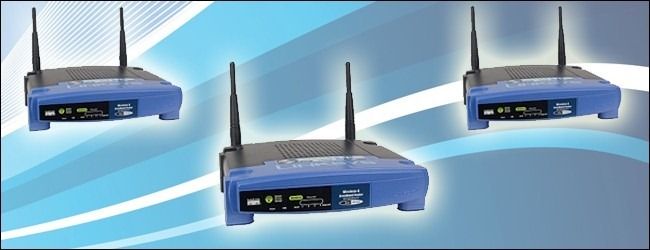
Если у вас уже есть проводная Ethernet‑сеть, вы можете быстро превратить дополнительные роутеры в простые точки доступа. Это даёт стабильный сигнал, меньше настроек по сравнению с беспроводными повторителями, и позволяет использовать вторичные роутеры как коммутаторы. В статье — пошаговая инструкция, рекомендации по каналам, чек‑листы для домашних пользователей и ИТ‑специалистов, схема принятия решений и подробное руководство по отладке.
Быстрая навигация
- Что потребуется
- Подготовка вторичного роутера
- Настройка вторичного роутера как точки доступа
- Выбор каналов и минимизация помех
- Повторное использование в виде сетевого коммутатора
- Чек‑лист, сценарии и отладка
- Когда этот метод не подходит, альтернативы
- Итог
О чём эта статья
Эта инструкция показывает, как использовать существующую проводную локальную сеть (LAN) как «магистраль» и подключать к ней дополнительные Wi‑Fi‑точки доступа, используя обычные домашние роутеры. Подход не требует специальных прошивок, минимизирует задержки и не уменьшает пропускную способность так, как это может происходить у беспроводных повторителей.
Важно понять в одну строчку
Точка доступа — это роутер или устройство, у которого выключен DHCP и который подключён к сети через LAN‑порт; он передаёт Wi‑Fi, но не управляет адресацией.
Кому это подходит
- Домам и офисам с уже проложенным Ethernet‑кабелем между комнатами.
- Тем, кто хочет стабильный Wi‑Fi без сложной настройки WDS/mesh.
- Тем, кто хочет использовать второй роутер как дополнительный коммутатор для проводных устройств.
Что вам потребуется
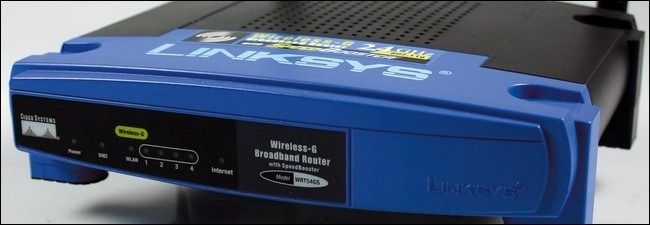
- Один основной (Primary) роутер — он остаётся вашим DHCP/DNS сервером.
- Один или несколько вторичных (Secondary) роутеров для превращения в точки доступа.
- По одному физическому Ethernet‑порту на основном маршрутизаторе и прямому Ethernet‑кабелю от каждой точки доступа к магистрали.
Примечание. Прошивка вроде Tomato или DD‑WRT не обязательна. В инструкции использован интерфейс TomatoUSB, но те же шаги применимы к любым роутерам — пункты меню и названия опций могут отличаться.
Подготовка — сброс вторичного роутера
Для ясности далее мы будем называть их «Primary Router» и «Secondary Router». Не перепутайте устройства — применяйте настройки только ко вторичному.
- Подключите Secondary Router напрямую к компьютеру по Ethernet.
- Войдите в web‑интерфейс управления роутером.
- Найдите раздел Administration -> Configuration -> Restore Default Configuration и выберите полную очистку NVRAM: «Erase all data in NVRAM memory (thorough)».
- После сброса стандартный логин чаще всего admin/admin — смените пароль сразу в Administration -> Admin Access.
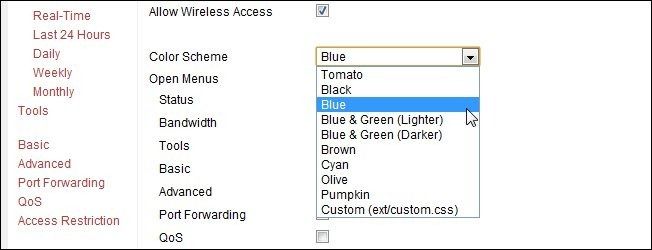
- Для удобства и чтобы визуально отличать устройства, смените цветовую схему web‑интерфейса (Web Admin -> Color Scheme) — это помогает избежать путаницы при параллельной настройке нескольких устройств.
Совет: после каждого существенного изменения нажимайте Save и повторно авторизуйтесь, если устройство запросит логин.
Конфигурация вторичного роутера как точки доступа
Переходим к ключевым изменениям. В TomatoUSB все нужные опции находятся в одном разделе, но у других прошивок пункты могут быть распределены.
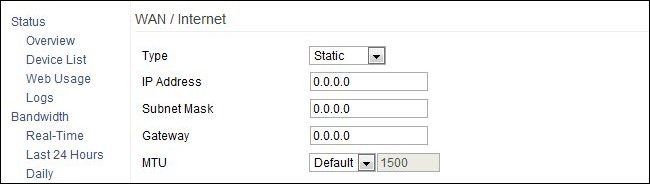
- В web‑GUI откройте Basic -> Network.
- Установите WAN / Internet в режим Static (статический). Это важно, чтобы роутер не пытался получать адрес через WAN.
- Задайте Router IP Address во внутреннем диапазоне вашей сети, при этом этот IP не должен конфликтовать с Primary Router и не должен попадать в пул DHCP основного роутера. Пример: если основной роутер 192.168.1.1 и его DHCP выдаёт 192.168.1.100–149, назначьте вторичному 192.168.1.2 или 192.168.1.50.
- В поле Static DNS укажите IP Primary Router (например 192.168.1.1).
- Отключите DHCP Server на вторичном роутере. Все устройства должны получать адреса от Primary Router.
Беспроводная часть
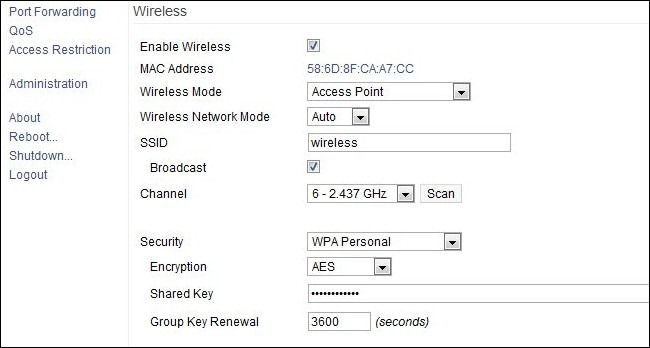
- Включите опцию Enable Wireless.
- Установите Wireless Mode в Access Point.
- Wireless Network Mode можно оставить Auto или задать G Only/N Only, в зависимости от ваших устройств.
- SSID и параметры безопасности (тип, шифрование, общий ключ) установите такие же, как на Primary Router. Это обеспечит бесшовный роуминг для клиентских устройств.
- Примечание: при диагностике полезно временно задать уникальный SSID, например wireless2, чтобы отличать сеть вторичного роутера от основной.
- Канал выберите отличный от канала Primary Router — об этом подробнее ниже.
- Нажмите Save.
После сохранения отключите кабель от компьютера и подключите Secondary Router к Ethernet‑розетке в стене или к сетевой магистрали. Подключайте Ethernet кабель к LAN‑порту на вторичном роутере, а не к WAN‑порту. Подайте питание — точка доступа должна появиться в сети.
Вы также можете подключать проводные устройства (ПК, консоли) к свободным LAN‑портам вторичного роутера — он будет работать как обычный сетевой коммутатор.
Выбор каналов, чтобы минимизировать помехи
Ключевая настройка Wi‑Fi для нескольких точек доступа — выбор каналов, чтобы минимизировать взаимные помехи. Для 2.4 ГГц существуют «неперекрывающиеся» каналы. На практике используют пары 1, 6, 11. Ниже — рекомендации и таблица сочетаний.
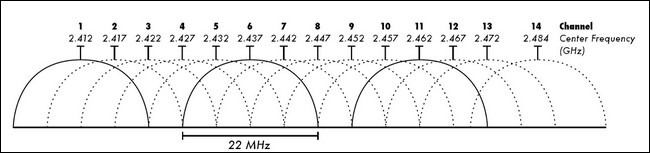
Примеры добрых сочетаний каналов для минимизации пересечений:
- 1, 6, 11 — классика
- 2, 7, 12 — альтернативы если помещение заставлено шумными локальными сетями
- 3, 8, 13 — ещё один набор для экспериментов
Если Primary Router использует канал 1, установите вторичному 6 или 11. Для каждой новой точки доступа подбирайте свободный канал. Для 5 ГГц диапазон шире и выбор каналов гибче; там полезно использовать инструменты-сканеры для оценки загруженности.
Совет: в многоквартирных домах 2.4 ГГц часто занят. Используйте 5 ГГц для высокоскоростных устройств и 2.4 ГГц для дальних соединений.
Повторное использование вторичного роутера в роли коммутатора
После отключения DHCP и подключения через LAN‑порт вторичный роутер действует как точка доступа / коммутатор. Это даёт два преимущества:
- Вы получаете дополнительный набор LAN‑портов рядом с устройствами.
- Настройки сетевой адресации и маршрутизации остаются централизованными на Primary Router.
Если у устройства есть опция «Работа как коммутатор» или «Access Point Mode», используйте её.
Чек‑лист: шаг за шагом
- Сбросьте вторичный роутер на заводские настройки.
- Подключите роутер к компьютеру через LAN.
- Войдите в интерфейс и смените пароль администратора.
- Basic -> Network: WAN = Static.
- Назначьте статический IP вне DHCP пула основного роутера.
- Static DNS = IP Primary Router.
- Отключите DHCP Server.
- Wireless: Enable Wireless, Mode = Access Point.
- Установите SSID и шифрование, совпадающие с Primary Router.
- Выберите канал, не совпадающий с Primary Router.
- Save. Подключите LAN‑порт к магистрали и питание.
- Протестируйте подключение с нескольких устройств.
Чек‑лист по ролям
Для домашних пользователей
- Убедитесь, что знаете IP‑адрес Primary Router.
- Подключайте кабель ко вторичному LAN‑порту.
- Отключите DHCP и сохраните SSID/пароль как у основной сети.
- Поставьте вторичный роутер в удобное место с розеткой.
Для ИТ‑специалистов
- Планируйте адресное пространство, выделите статические адреса для всех точек доступа.
- Ведите таблицу распределения каналов.
- Настройте мониторинг доступности и SNR, если требуется SLA.
- Документируйте вмешательства и резервные настройки.
Диаграмма принятия решения
flowchart TD
  A[Есть ли Ethernet‑магистраль?] -->|Да| B[Использовать проводной бэкенд]
  A -->|Нет| C[Рассмотреть WDS или mesh]
  B --> D{Есть ли spare роутер?}
  D -->|Да| E[Сбросить и настроить как AP]
  D -->|Нет| F[Купить точку доступа или коммутатор + AP]
  E --> G[Выбрать уникальные каналы, выключить DHCP]
  G --> H[Подключить через LAN, проверить соединение]
  H --> I[Готово]
  C --> J[Проблемы: несовместимость прошивок, снижение скорости]
Частые проблемы и их решения
Проблема: устройства теряют связь при переходе между точками доступа
- Решение: убедитесь, что SSID и ключи одинаковы. На некоторых клиентах роуминг работает плохо — используйте 5 ГГц для высокоскоростных устройств и оставьте 2.4 ГГц для дальности.
Проблема: IP‑конфликты
- Причина: назначенный статический IP вторичного роутера попал в DHCP‑пул.
- Решение: смените IP на адрес вне пула или отредактируйте пул DHCP на Primary Router.
Проблема: вторичный роутер отвечает как маршрутизатор, а не как коммутатор
- Решение: проверьте, что вы подключили Ethernet к LAN‑порту, отключили DHCP, и что Default Gateway на вторичном указывает на Primary Router.
Проблема: слабый сигнал в зоне точки доступа
- Решение: подберите оптимальное место, проверьте уровень сигнала и ориентируйте антенны. Вмешательства соседних сетей решаются сменой канала и использованием 5 ГГц.
Когда этот метод не работает
- В здании нет проводной магистрали между нужными точками.
- Вы хотите абсолютную беспроводную удобность без кабелей — тут нужны Wi‑Fi mesh‑системы.
- Ваши вторичные роутеры слишком старые и не поддерживают режим Access Point или отключение DHCP.
Если у вас смешанные устройства с неунифицированными SSID и настройками безопасности, вы рискуете получить несовместимое окружение, в котором роуминг будет плохим.
Альтернативы
- Wi‑Fi mesh системы — удобны, просты в установке, но могут стоить дороже и иногда уменьшают пропускную способность при магистрали только в беспроводной связке.
- Беспроводные повторители/репитеры (WDS) — подходят если нет проводки, но требуют совместимых прошивок и могут снизить скорость.
- Переезд к сетям Powerline — используют электропроводку дома; работают в некоторых домах нестабильно и зависят от качества проводки.
Советы по совместимости и миграции
- Перед покупкой точки доступа проверьте поддержку режимов AP, VLAN и, при необходимости, 5 ГГц диапазона.
- Для крупных инсталляций планируйте IP‑адреса, учтите возможность централизованного управления (например, контроллер AP).
- Документируйте текущие настройки Primary Router: пул DHCP, шлюз, DNS и список статических адресов.
Факто‑бокс ключевые моменты
- Зачем: стабильность и простота в местах с Ethernet‑магистралью.
- DHCP: только на Primary Router.
- WAN: вторичный в статическом или отключённом режиме.
- Подключение: LAN->LAN, не LAN->WAN.
- Каналы: избегайте пересечений, используйте 1/6/11 как отправную точку.
Критерии приёмки
- Клиентское устройство получает IP от Primary Router и интернет‑соединение.
- Вторичная точка доступа отвечает на пинги из локальной сети.
- Клиент при перемещении между точками доступа сохраняет сессию (в разумных пределах), или хотя бы быстро переподключается.
- Каналы минимизируют взаимные помехи (замеры SNR в каждой зоне лучше, чем «на глаз»).
Краткий словарь
- Primary Router — главный роутер, источник DHCP и маршрутизации.
- Secondary Router — роутер, переоснащённый в точку доступа (AP).
- DHCP — служба раздачи IP‑адресов в сети.
- SSID — имя беспроводной сети.
- AP — точка доступа.
Контрольные тесты и приёмочные кейсы
- Подключение нового клиента возле вторичной точки доступа — устройство получает IP и пингует 8.8.8.8.
- Перемещение клиента между зонами покрытия — устройство автоматически переключается на точку с лучшим сигналом в течение нескольких секунд.
- Подключение проводного устройства к LAN‑порту вторичного роутера — сетевые ресурсы доступны, адрес выдан Primary Router.
Итог
Использование существующей проводной сети для развёртывания дополнительных точек доступа — простой и надёжный способ расширить покрытие Wi‑Fi. Метод минимизирует сложность конфигурации, снижает помехи и часто даёт лучшее пользовательское впечатление, чем беспроводные повторители. Сохраняйте единую схему адресации, аккуратно распределяйте каналы и документируйте изменения.
Дополнительная рекомендация: если вы планируете масштабировать сеть дальше, рассмотрите переход на управляемые точки доступа с централизованным контроллером — это упростит мониторинг и обновления конфигураций.

Похожие материалы

Несколько аккаунтов Skype: Multi Skype Launcher

Журнал для работы: повысить продуктивность

Персональные звуки уведомлений на Android

Скачивание шоу Hulu для офлайн‑просмотра

Microsoft Start: персонализированная новостная лента
