
Как продлить время работы батареи Steam Deck
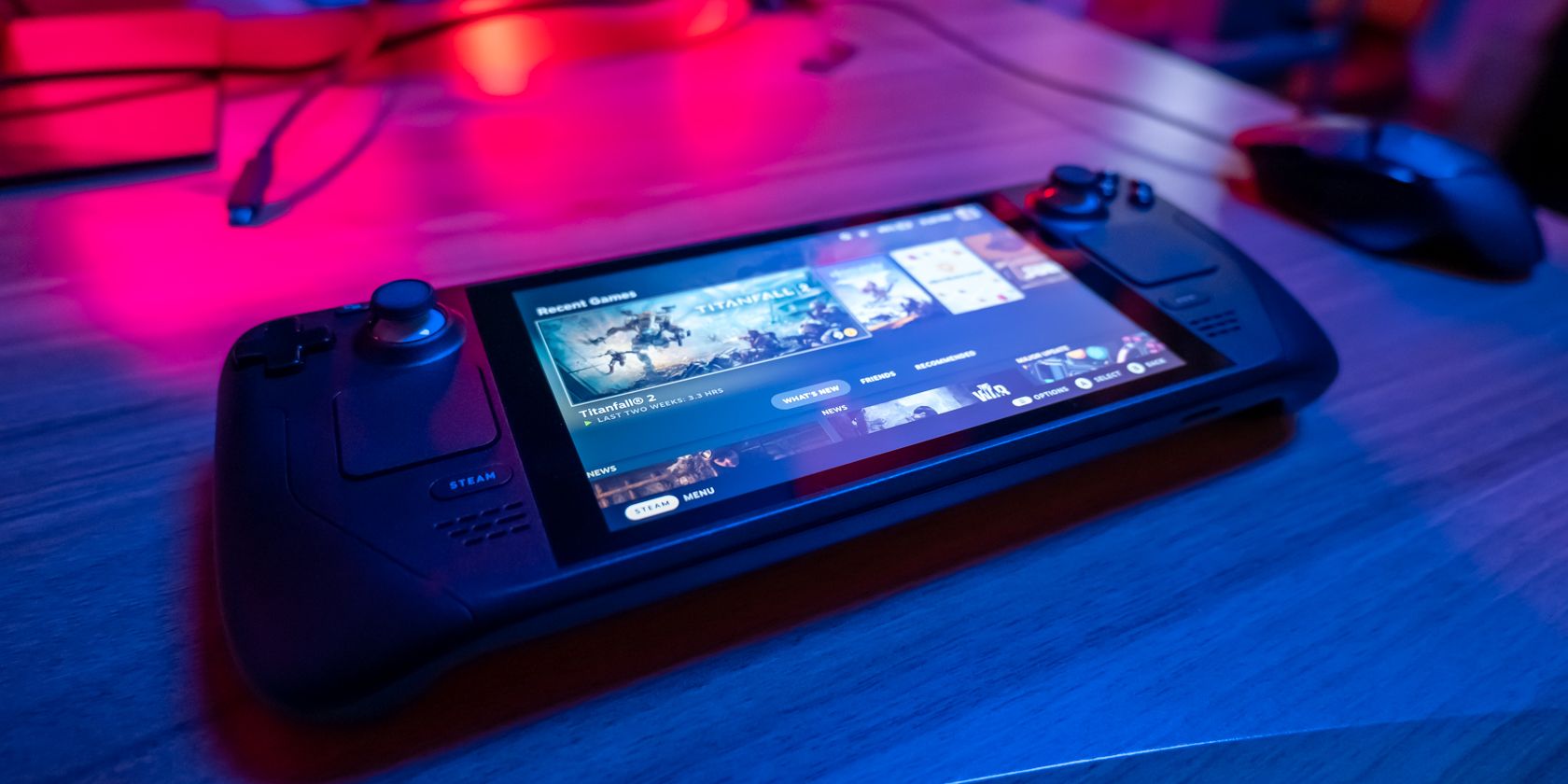
Steam Deck — мощная портативная игровая система, но её производительность требует много энергии. К счастью, есть последовательность практичных настроек, которые дают заметный выигрыш в автономности без радикальной жертвы игрового опыта. В этой статье я пошагово объясню, какие параметры менять, почему это работает, как тестировать изменения и какие настройки лучше избегать, если вам важна картинка.
В начале: все настройки быстрого доступа находятся в системном интерфейсе. Чтобы добраться до первых двух опций, нажмите на значок батареи в правом верхнем углу домашнего экрана либо нажмите кнопку с тремя точками под правым трекпадом и перейдите на вкладку батареи. Если вы впервые изменяете эти параметры, нажмите кнопку «Расширенный просмотр».
Как читать эту статью
- Короткие рекомендации — в TL;DR и в итоговой сводке в конце.
- Технические объяснения идут ниже; если хотите — применяйте советы по шагам в секции «Мини‑методология».
- Включены варианты подходов для разных сценариев (путешествия, соревновательная игра, продолжительная игровая сессия).
Основные понятия (одной строкой)
- Частота обновления (refresh rate): сколько раз экран перерисовывается в секунду, измеряется в герцах (Hz).
- Частота кадров (framerate): сколько кадров в секунду генерирует игра, измеряется в FPS.
- VRS / Half Rate Shading: техника уменьшения разрешения шейдинга для экономии ресурсов.
- TDP: лимит мощности процессора/графики, влияет на максимальное потребление.
- FSR: масштабирование изображения для рендера в меньшем разрешении с последующим апскейлом.
Частота обновления экрана
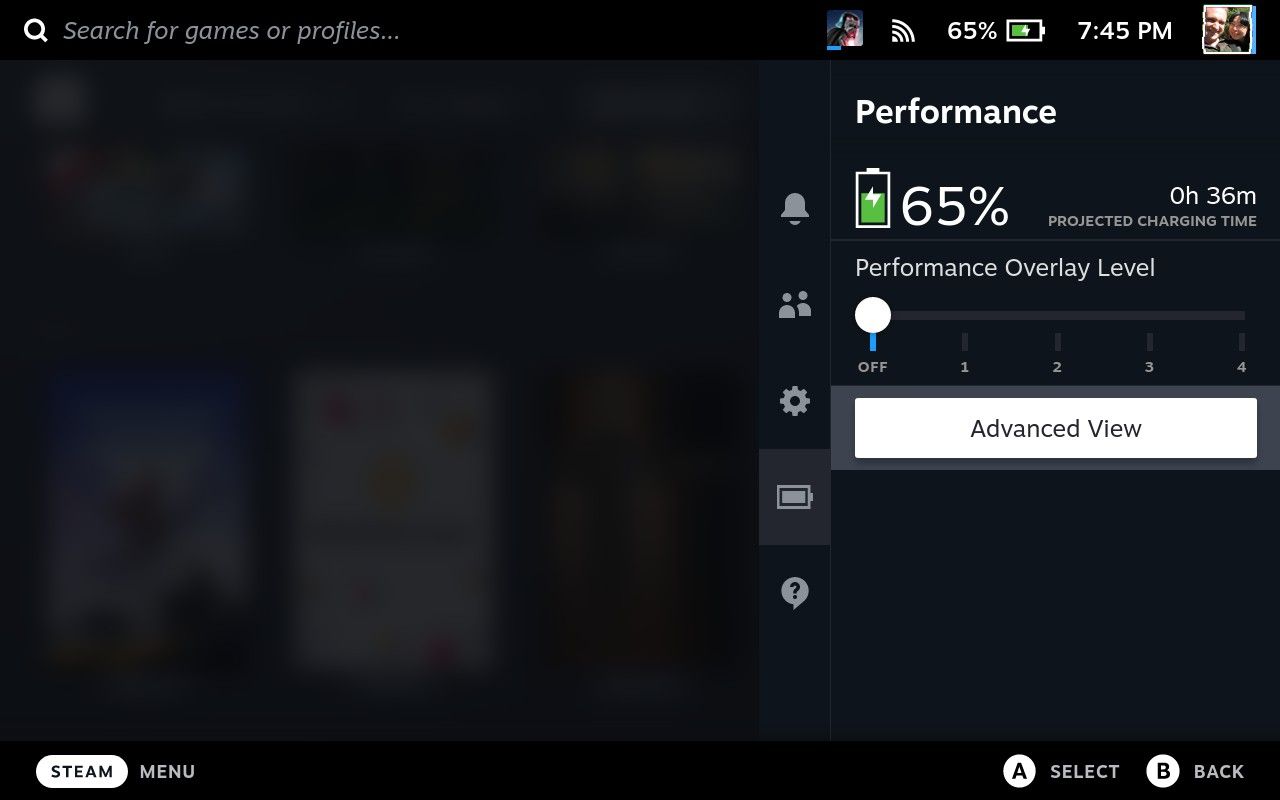
Экран Steam Deck может работать до 60 Hz. В меню батареи/производительности можно ограничить частоту в диапазоне до ~40 Hz. Снижение частоты обновления экономит энергию, потому что каждый цикл обновления требует всплеска мощности для перекраски пикселей. Но простое уменьшение и частоты обновления, и частоты кадров не всегда даёт лучший эффект — важно подобрать соотношение.
Почему это важно: частота обновления влияет на гладкость и на то, насколько быстро экран может показать новый кадр. Если игра рендерит кадры медленнее, чем частота обновления, вы получите подёргивания (stutter). Поэтому рекомендуется подстраивать частоту обновления под цель по FPS.
Рекомендация: начните с 60 Hz и пробуйте таргет 30 FPS (см. ниже). Это часто даёт лучший баланс автономности и плавности.
Ограничение частоты кадров
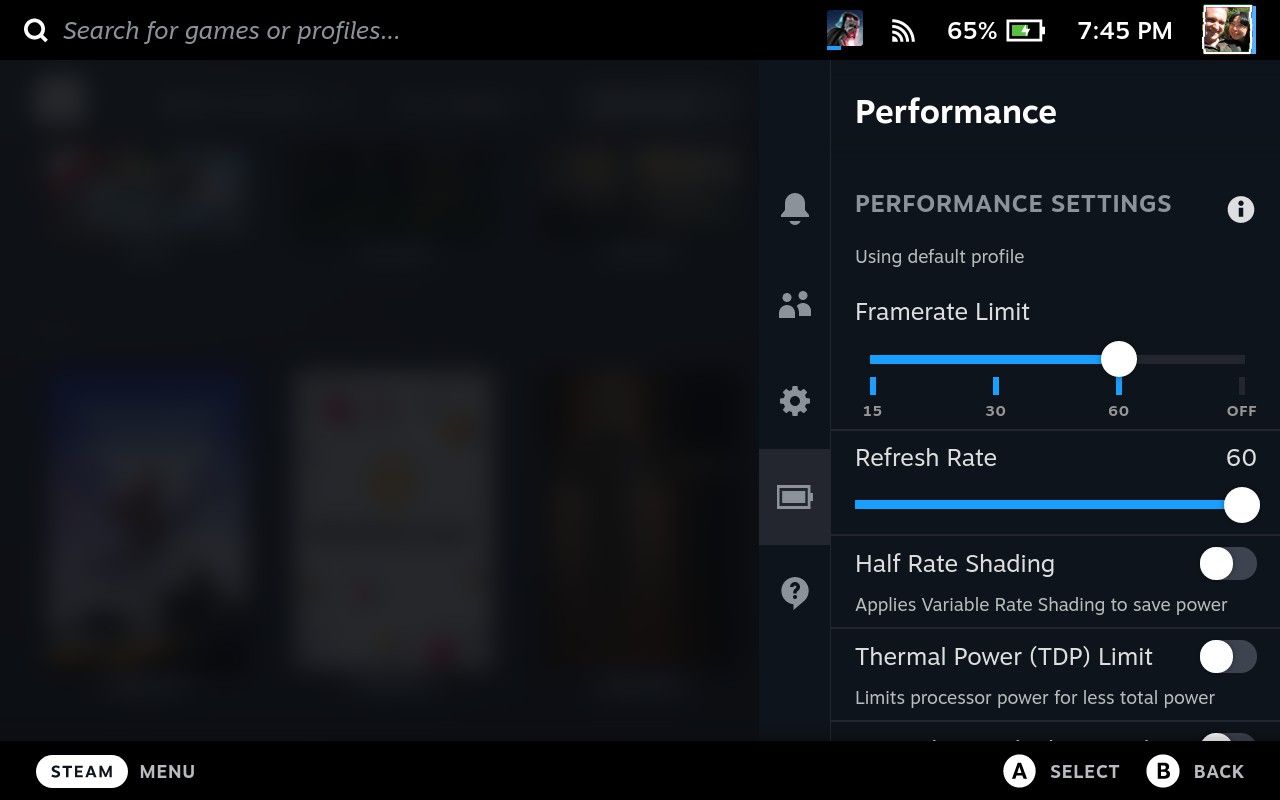
По умолчанию игры могут рендерить сколько смогут — иногда 90 FPS и выше, даже если экран 60 Hz. Это означает лишнюю вычислительную работу и ненужные потери энергии: игра делает кадры, которые никогда не покажет экран.
В Steam Deck есть опции лимитирования как доли от текущего refresh rate: выключено (off), 1x, 1/2x, 1/4x (или ближайшие значения). Например, при 60 Hz доступны лимиты ~60, 30, 15 FPS; при 45 Hz — 45, 22, 11 FPS.
Ключевая идея: частота кадров — главный фактор энергопотребления. Снижение FPS обычно даёт больший выигрыш, чем эквивалентное снижение refresh rate. Поэтому сначала ограничьте FPS, затем подбирайте refresh rate, чтобы избежать визуальных артефактов.
Практическая инструкция:
- Установите целевой лимит FPS (начните с 30 FPS).
- Оцените субъективную плавность игры на 10–20 минут.
- Если ощущается задумчивость или подёргивания, попробуйте повысить лимит — или оставить 60 Hz и поднять FPS.
- Если FPS стабильно ниже заданного лимита, лучше понизить лимит до реального устойчивого значения.
Совет: если вы категорически не согласны играть ниже 60 FPS, применяйте другие методы экономии (см. разделы ниже).
Яркость экрана
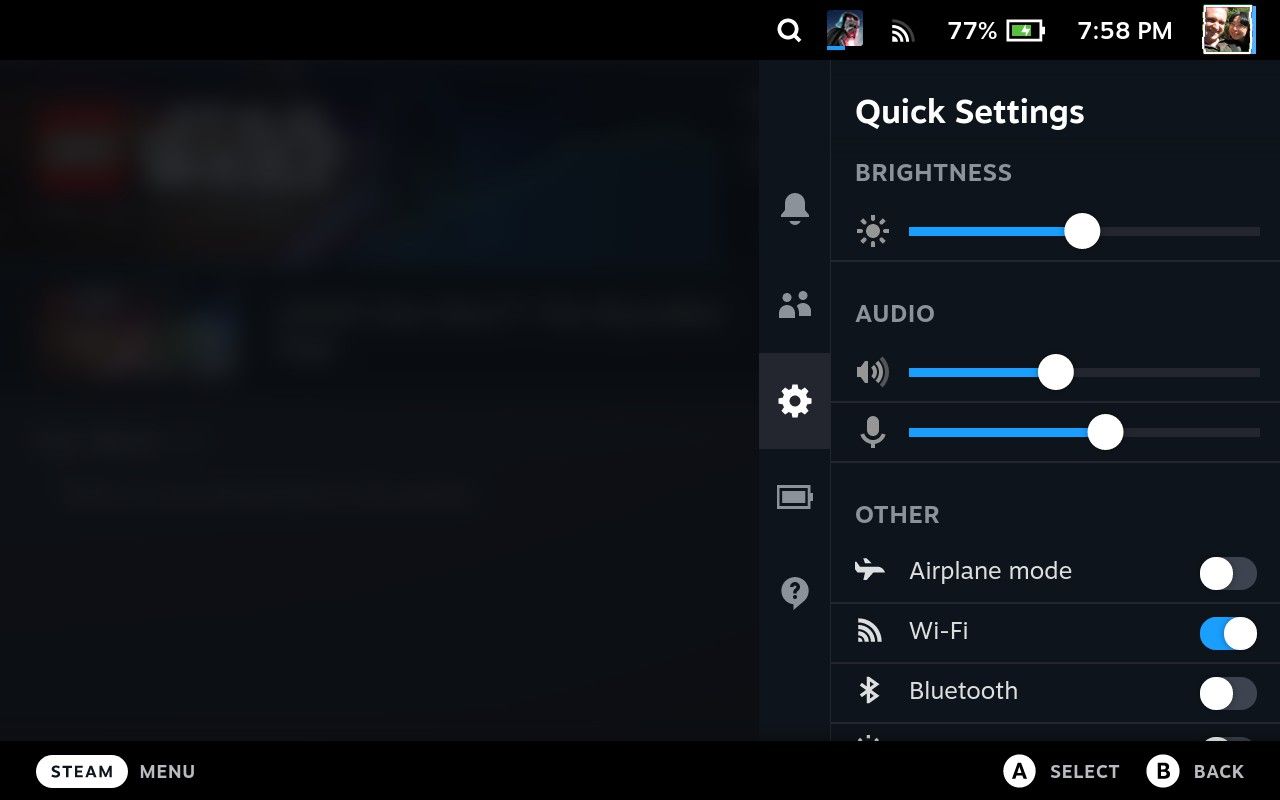
Яркость — простой и эффективный способ снизить расход. Если вы играете в помещении, обычно можно безопасно уменьшить яркость до 40–60%, не потеряв читаемости. Обратите внимание: модели с 64GB и 256GB имеют глянцевый дисплей и сильнее отражают свет; 512GB имеет матовый экран — он будет более пригоден для низкой яркости.
Где менять: нажмите кнопку с тремя точками → значок шестерёнки → яркость. Быстрая комбинация в игре: кнопка Steam + левый джойстик вверх/вниз (регулировка яркости).
Adaptive Brightness (адаптивная яркость) может быть доступна в полном меню Steam → Настройки → Экран. В старых версиях SteamOS эта опция могла быть отключена из‑за багов — обновите систему, если она неактивна.
Отключение Wi‑Fi
Wi‑Fi может значительно сокращать время работы, особенно если сеть нестабильна или система постоянно обменивается данными. Для одиночных игр/путешествий отключите сеть через режим «Авиа».
Как: нажмите кнопку с тремя точками → значок шестерёнки → Режим полёта.
Важное: облачные сохранения не будут синхронизироваться, пока вы в офлайне. Для сохранения прогресса синхронизируйте вручную: выключите режим полёта, дождитесь подключения, выйдите в библиотеку и дождитесь сообщения «Cloud Sync complete».
Что не стоит менять, если не готовы к компромиссам
Следующие опции даются здесь для полноты картины, но я не рекомендую их для большинства пользователей: они либо дают малый выигрыш, либо сильно портят изображение, либо требуют тонкой настройки для каждой игры.
Понижение шейдинга (Half Rate Shading / VRS)
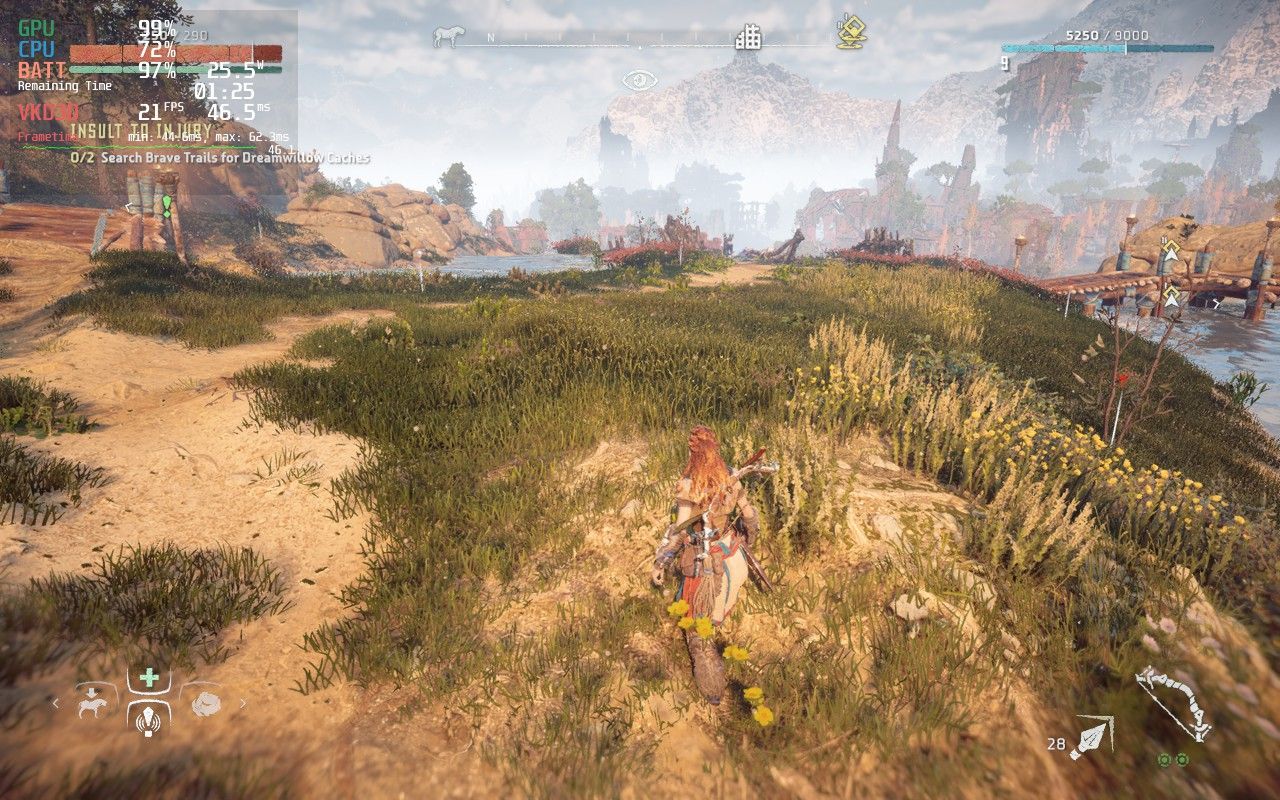
VRS снижает разрешение шейдинга в части изображения, чтобы сохранить очертания. Это может экономить энергию, но визуальная деградация и влияние зависят от игры. В Horizon Zero Dawn VRS размывает HUD/интерфейс, а основная сцена остаётся почти нетронутой. Для большинства случаев не стоит включать.
Ограничение тепловой мощности (Thermal Power Limit / TDP)
TDP задаёт верхний предел мощности GPU. В требовательных играх это приведёт к падению производительности; но в лёгких проектах правильно настроенный TDP может дать хороший компромисс. Рекомендация: включите наложение производительности, включите опцию TDP и понижайте лимит до тех пор, пока частота кадров остаётся удовлетворительной.
Включение FSR (FidelityFX SuperResolution)
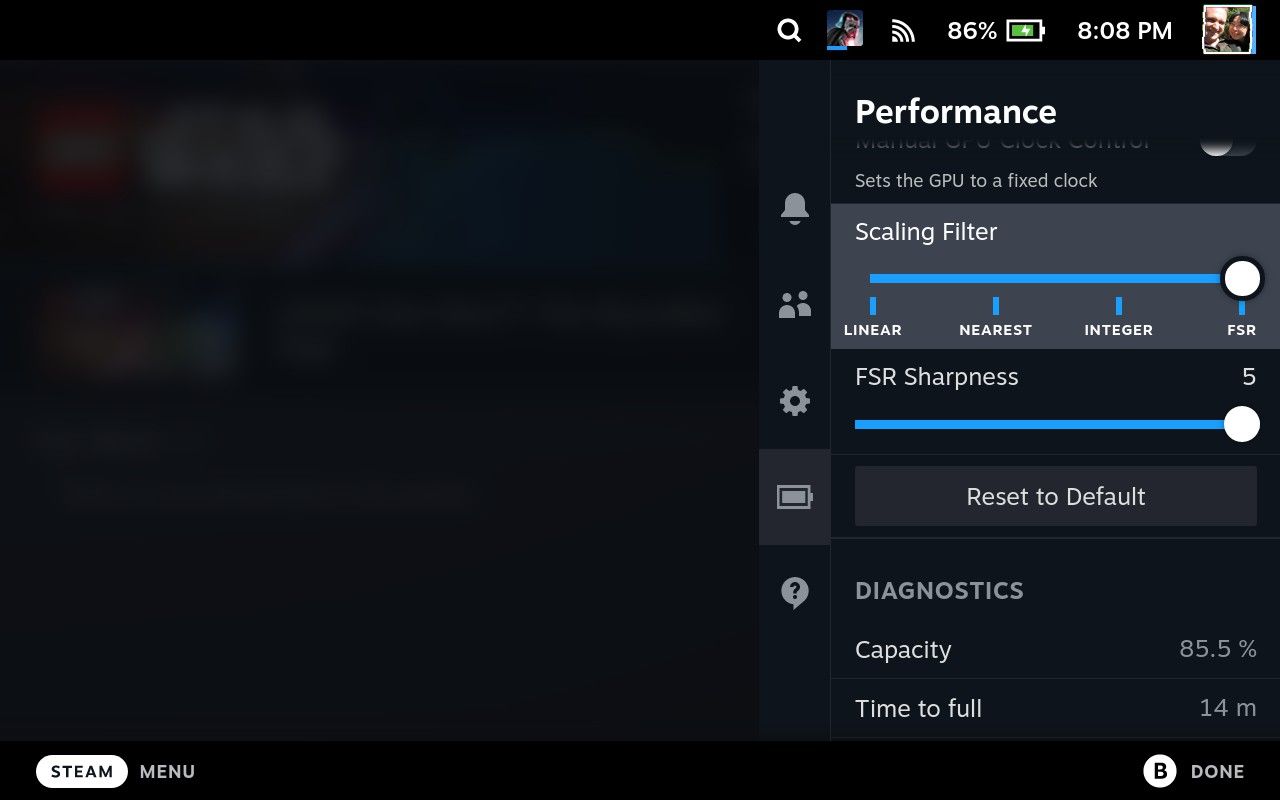
FSR позволяет рендерить в меньшем разрешении и умно апскейлить картинку. Настройка требует двух шагов: включить масштабирование в системных настройках и уменьшить внутреннее разрешение в настройках игры.
Как включить: нажмите значок батареи → Scaling Filter → сдвиньте ползунок в крайнее правое положение; начальное значение Sharpness оставьте на 5.
Однако эффективность зависит от игры и выбранного уровня рендера. В теории можно прорендерить в 640×400 и апскейлить до 1280×800, но на практике качество и выигрыш по батарее варьируются.
Практические примеры: реальные замеры
Мы проверяли влияние настроек на трёх играх: Horizon Zero Dawn, Titanfall 2 и Mutant: Year Zero. Перед каждым тестом устройство было полностью заряжено, и играли около 30 минут для расчёта оставшегося времени до разряда.
Horizon Zero Dawn — требовательная игра
Horizon Zero Dawn показал примерно полтора часа работы вне зависимости от большинства изменений. Игра уже рендерилась близко к 30 FPS, поэтому лимиты и оптимизации не дали большого выигрыша: графическая нагрузка доминирует.
- 50% яркость, 40 Hz, 40 FPS — 1ч26м (игра ощущалась заметно задумчивой).
- 50% яркость, 60 Hz, 60 FPS — 1ч23м.
- 50% яркость, 60 Hz, 30 FPS — 1ч28м.
- 50% яркость, 60 Hz, 30 FPS, режим полёта — 1ч28м.
- Включение VRS — 1ч28м (HUD размытый, батарея почти не изменилась).
- 100% яркость, 60 Hz, 30 FPS, Wi‑Fi включён — 1ч25м.
Анализ: в очень требовательных проектах экономия ограничена — вы уже используете максимум энергии чипа.
Titanfall 2 — старый, быстрый движок
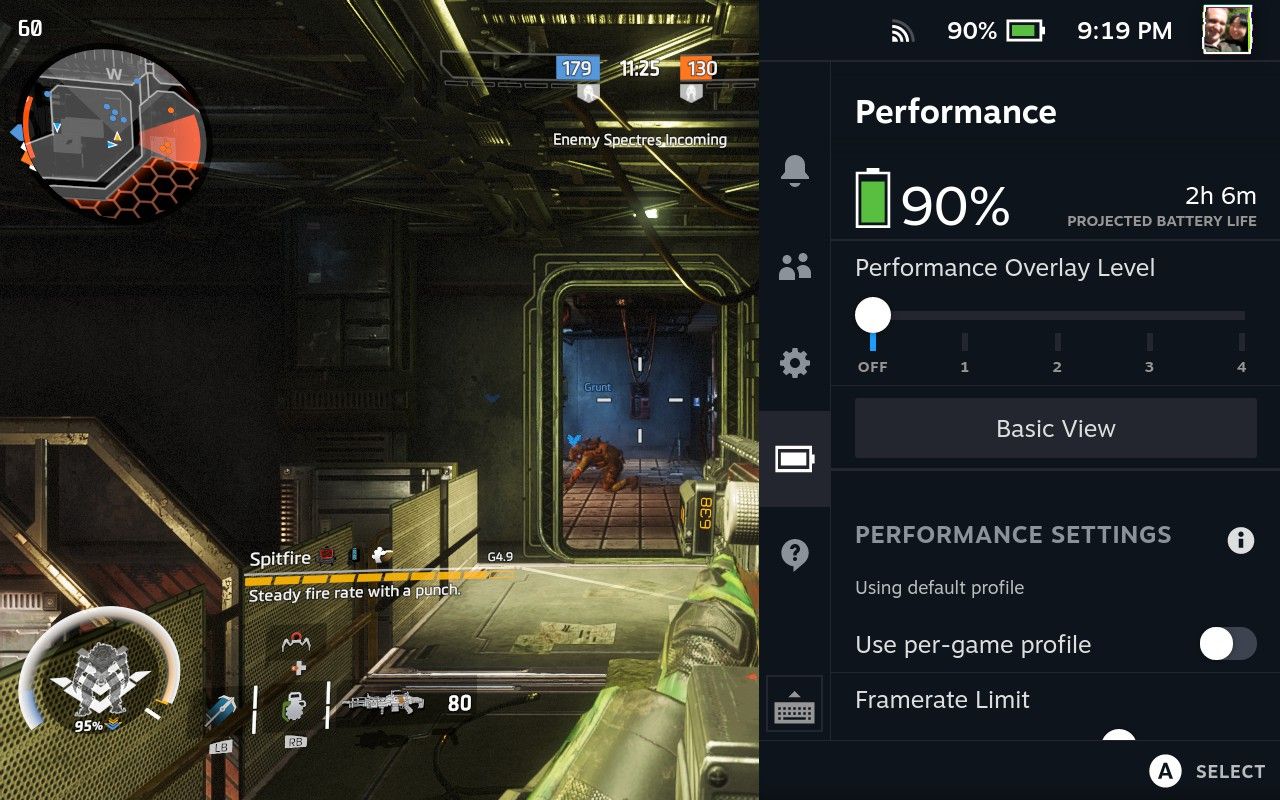
Titanfall 2 — хороший кандидат для оптимизации: без лимита он выдаёт избыточные FPS, тратя энергию зря. Введение лимита 30 FPS дал значительный выигрыш.
- 50% яркость, без лимита FPS, полная частота — 2ч15м.
- 50% яркость, 30 FPS, 60 Hz — 3ч15м.
Вывод: в хорошо оптимизированных старых играх ограничение FPS часто самое эффективное средство.
Mutant: Year Zero — медленная игра, может выиграть много
Mutant: Year Zero очень медленная по геймплею, поэтому её легко «перекроить» под энергосбережение.
- 100% яркость, без лимита FPS, полная частота — 1ч20м.
- 50% яркость, 30 FPS, режим полёта — 3ч00м.
Анализ: сочетание понижения яркости, лимита FPS и отключённого Wi‑Fi дало более чем двойной прирост автономности.
Как правильно тестировать изменения (Мини‑методология)
- Полностью зарядите устройство.
- Запустите игру и зафиксируйте исходные показания времени работы (базовый тест 30 минут).
- Измените одну настройку за раз (например, только лимит FPS) и повторите тест — минимум 20–30 минут.
- Фиксируйте субъективные ощущения (плавность, задержки, артефакты) и объективное время работы.
- Комбинируйте настройки, которые давали пользу по отдельности.
- Сравните: если выигрыш энергии невелик, а визуальные потери заметны — верните предыдущие значения.
Критерии приёмки: улучшение автономности ≥15% при минимальных визуальных изменениях или ноутворсейтах для конкретной игры.
Профили питания и пер‑игровые настройки
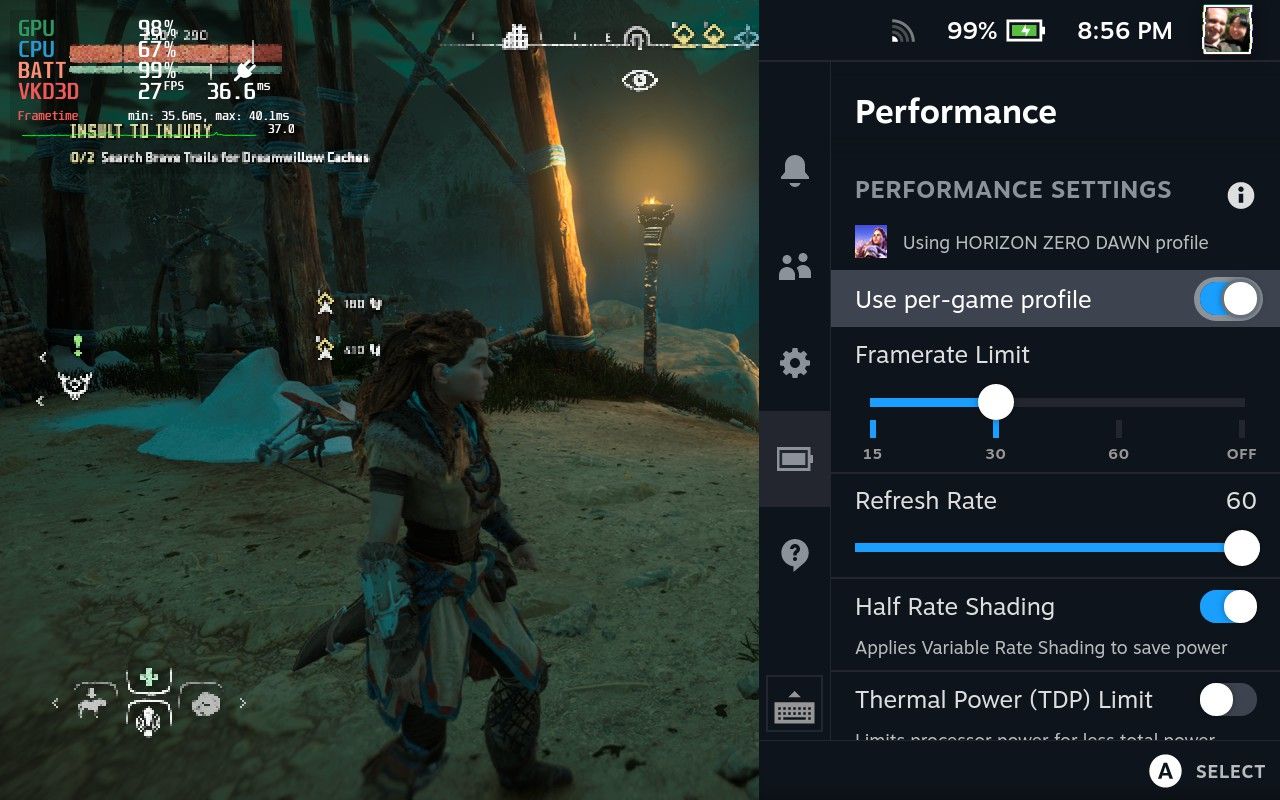
Вы можете сохранить настройки для каждой игры отдельно. По умолчанию вы меняете системный профиль, но включив «Использовать профиль для игры», вы переключитесь на сохранённый профиль конкретной игры.
Рекомендация: настройте комфортный системный профиль для «общих» игр, а затем создавайте пер‑игровые профили для:
- Очень требовательных проектов (оставить производительность);
- Старых/нетребовательных игр (агрессивное энергосбережение);
- Игры для соревнований (максимальная частота кадров, высокая яркость).
Чек‑лист принятия решения (быстрый путь)
- Нужна максимальная автономность в поездке? Примените: 30 FPS / 60 Hz, яркость 40–50%, режим полёта.
- Нужна максимальная плавность? Оставьте 60 FPS/60 Hz, уменьшайте яркость, только Wi‑Fi отключать при необходимости.
- Соревновательная игра, важен ввод? Оставьте максимальные настройки, возьмите внешний аккумулятор.
Роль‑ориентированные рекомендации
- Путешественник: 30 FPS, 60 Hz, яркость 40–50%, режим полёта включён, FSR если доступно и качество приемлемо.
- Казуальный игрок/«пинок» в транспорте: 30 FPS, 45–60 Hz (подбор тестом), яркость 50%.
- Соревновательный игрок: 60 FPS, 60 Hz, яркость 70–100%, Wi‑Fi включён, профили по игре.
Тестовые сценарии и критерии приёмки
- Сценарий A (экономия): 30 FPS + 50% яркость + режим полёта → приёмка: минимальная визуальная деградация, автономность +≥25%.
- Сценарий B (баланс): 45 FPS + 60 Hz + 50% яркость → приёмка: плавность удовлетворительная для пользователя, автономность улучшилась.
- Сценарий C (качество): 60 FPS + 60 Hz + яркость высокая → приёмка: максимальное качество, время работы не критично.
Если сценарии не дают ожидаемого прироста, проверьте фоновые процессы, версии SteamOS и состояние аккумулятора.
Частые проблемы и пути решения
- Экран моргает или есть артефакты после снижения refresh rate: попробуйте поднять refresh до 60 Hz и оставить уменьшённый FPS.
- Adaptive Brightness неактивен (серый): обновите SteamOS до последней версии.
- Игра постоянно выдаёт частоту кадров выше лимита: проверьте, не используется ли внутренняя опция игры для игнорирования системного лимита.
Советы по совместимости и миграции
- Обновляйте SteamOS: многие баги, связанные с энергосбережением и адаптивной яркостью, исправляются через обновления.
- Если вы переносите настройки с одного устройства на другой, используйте синхронизацию Steam и экспорт профилей, если доступно.
Небольшая таблица принятия решений (сводка)
- Если игра старая и даёт много FPS: начинайте с ограничения FPS — большой выигрыш.
- Если игра уже тяжёлая и держит ~30 FPS: фокус на яркости и отключении сети даст больше пользы.
- Если вы не готовы к визуальным компромиссам: используйте внешние аккумуляторы.
1‑строчный глоссарий
- FPS — кадры в секунду; 30 FPS = 30 кадров/сек.
- Hz — герцы, число обновлений экрана в секунду.
- VRS — метод уменьшения детализации шейдинга.
- TDP — лимит мощности процессора/графики.
- FSR — технология апскейла изображения.
Итог и рекомендации
Если вы хотите простой и эффективный порядок действий: установите лимит 30 FPS, оставьте экран на 60 Hz, уменьшите яркость до ~50% и включите режим полёта, если не нужен интернет. Для большинства игр это даст наилучшее соотношение автономности и качества: в примерах выше такие изменения дали до трёх часов игры в нетребовательных проектах и порядка 25% улучшения автономности в типичных сценариях.
Важно: не все игры ведут себя одинаково. Проверяйте каждую игру отдельно и сохраняйте пер‑игровые профили, чтобы быстро переключаться между комфортными наборами настроек.
Сводка:
- Ограничение FPS — самый сильный инструмент экономии энергии.
- Частота обновления подбирается, чтобы избежать подёргиваний при выбранном цели FPS.
- Яркость и Wi‑Fi — простые и эффективные способы уменьшить потребление.
- VRS/FSR/TDP имеют смысл в отдельных играх и требуют детальной проверки.
Спасибо за внимание — играйте дольше и наслаждайтесь настройкой под свои привычки.

Похожие материалы

Несколько аккаунтов Skype: Multi Skype Launcher

Журнал для работы: повысить продуктивность

Персональные звуки уведомлений на Android

Скачивание шоу Hulu для офлайн‑просмотра

Microsoft Start: персонализированная новостная лента
