
Как продлить поддержку Ubuntu 18.04 (Bionic Beaver) с помощью Ubuntu Pro

Почему Canonical прекращает поддержку Bionic Beaver

Ubuntu 18.04 (Bionic Beaver) — это выпуск с длительной поддержкой (LTS). LTS-релизы обычно получают обновления безопасности и критические исправления в течение пяти лет с даты релиза. Поскольку 18.04 был выпущен в апреле 2018 года, официальный цикл поддержки завершился в мае 2023 года.
За эти пять лет вышли несколько новых версий Ubuntu, включая несколько LTS-релизов, которые приносят новые функции, драйверы и пакеты. Для Canonical гораздо эффективнее сосредоточиться на поддержке текущих релизов, чем поддерживать старую ветку, которую большинство пользователей уже обновили.
Важно понимать разницу:
- LTS — длительная поддержка (5 лет стандартно).
- Ubuntu Pro — расширенная поддержка (ещё до 5 лет, включая пакеты Universe и дополнительные исправления).
Что такое Ubuntu Pro
Ubuntu Pro — это подписка от Canonical, которая продлевает поддержку Ubuntu на дополнительные пять лет. Первоначально сервис позиционировался для дата-центров; позже было объявлено, что личные пользователи и коммерческие пользователи получат бесплатную версию для до 5 машин (анонс октябрь 2022).
Ключевые свойства Ubuntu Pro:
- Продление поддержки безопасности для LTS‑релизов на дополнительные 5 лет.
- Патчи безопасности для пакетов из репозитория Universe (свыше 23 000 пакетов).
- Поддержка Kernel Livepatch (для критических исправлений ядра без перезагрузки).
- Лёгкая интеграция через Ubuntu One аккаунт и команду pro.
Фактбокс:
- Релиз Ubuntu 18.04: апрель 2018
- Окончание стандартной поддержки: май 2023
- Расширение поддержки Ubuntu Pro: до 2028
- Universe пакетов под поддержкой: ≈23 000
Как подключить Ubuntu Pro и продлить поддержку Bionic Beaver
- Зарегистрируйте Ubuntu One: перейдите на https://login.ubuntu.com и нажмите «Я не имею учётной записи Ubuntu One». Укажите email, имя, задайте пароль и подтвердите почту по ссылке.
- Откройте https://ubuntu.com/pro и нажмите «Register for personal use» (Регистрация для личного использования). После регистрации вы увидите бесплатный персональный токен для до пяти машин.
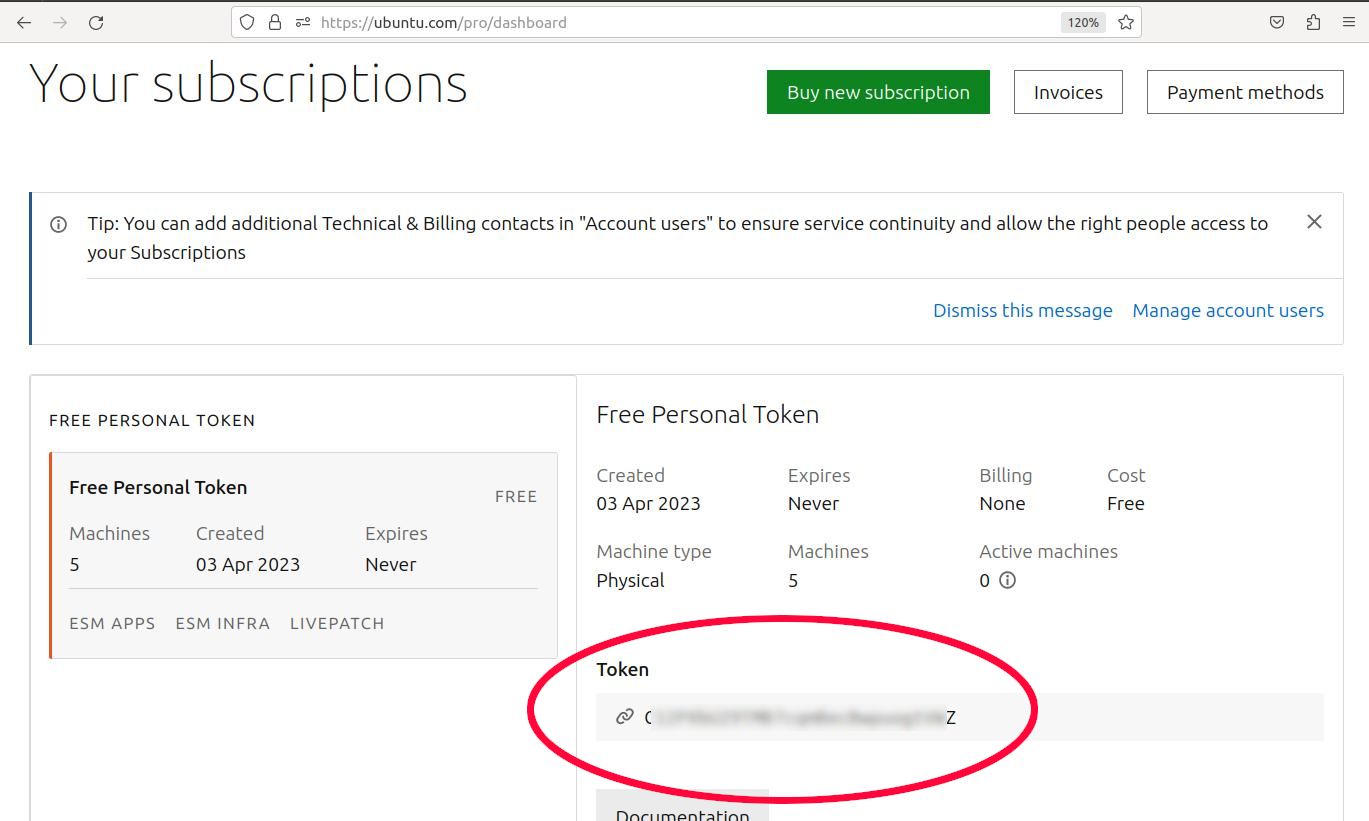
- Скопируйте токен (он — длинная строка символов). На машине с Ubuntu откройте терминал (Ctrl + Alt + T) и выполните:
sudo pro attach your_tokenгде your_token — это строка токена, которую вы скопировали.
- Альтернатива через GUI: откройте меню системы и выберите «Программное обеспечение и обновления». Перейдите на вкладку Ubuntu Pro, нажмите Enable Ubuntu Pro, выберите «add token manually», вставьте токен и подтвердите.
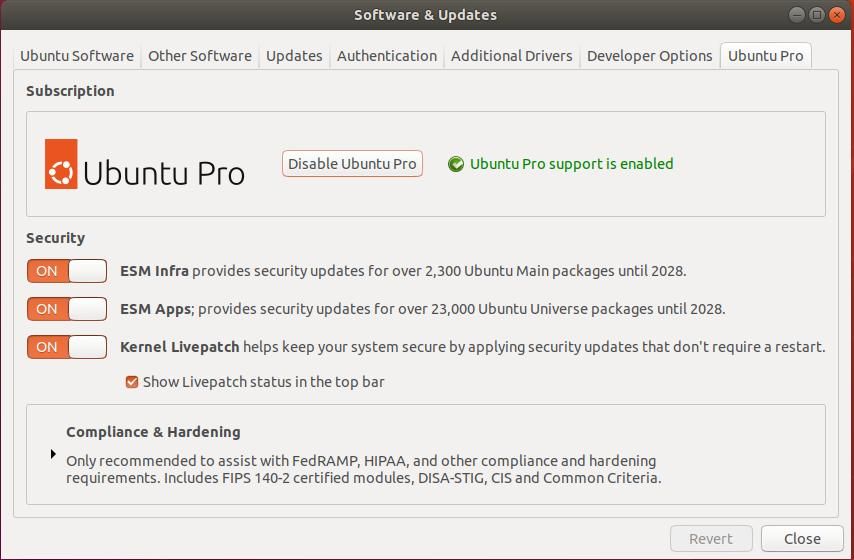
- Подтвердите активацию. После нескольких минут команда
sudo pro status(см. раздел Критерии приёмки) покажет состояние подписки.
Советы по настройке переключателей:
- Включите поддержку для Main и Universe, если хотите получать патчи для большого количества пакетов.
- Включите Kernel Livepatch, если вам важна минимизация перезагрузок на серверах или рабочих станциях.
Критерии приёмки
Проверьте, что расширенная поддержка действительно работает:
sudo pro status— показывает состояние подписки, активность Livepatch и включённые репозитории.sudo apt update && sudo apt list --upgradable— обновления доступны и загрузка пакетов проходит без ошибок.- На ubuntu.com/pro в вашей учётной записи видно число подключённых машин и статус токена.
Если все пункты выполняются, вы успешно продлили поддержку.
Что делать, если подключение не проходит — краткий план устранения неполадок
- Проверьте интернет и корректность токена (скопируйте ещё раз).
- Убедитесь, что система обновлена:
sudo apt update && sudo apt upgrade. - Посмотрите лог команды:
journalctl -u snap.pro(если pro установлен как snap) или общие логи systemd. - Попробуйте отвязать и привязать токен заново:
sudo pro detach && sudo pro attach your_token. - Если проблемы сохраняются, проверьте учётную запись на ubuntu.com и обратитесь в поддержку Canonical.
Альтернативы Ubuntu Pro и когда он не подходит
Когда Ubuntu Pro — хорошее решение:
- Вы хотите продолжать получать исправления безопасности и не можете или не хотите обновляться на новый релиз.
- Вы пользуетесь специфическим ПО, которое требует оставаться на 18.04.
Когда Ubuntu Pro может не подойти:
- На машине мало ресурсов и вы хотите более лёгкую систему — лучше перейти на более лёгкий дистрибутив.
- Вы предпочитаете полностью актуальную платформу с новыми функциями — обновление на 20.04 / 22.04 предпочтительнее.
- Вам нужна коммерческая поддержка с SLA для критичных систем (в этом случае можно рассмотреть платную подписку или платный контракт поддержки).
Альтернативные подходы:
- Обновление на 20.04 LTS или 22.04 LTS.
- Переход на другой дистрибутив (Debian, Linux Mint, Zorin, или лёгкие варианты типа Xubuntu, Lubuntu, Linux Lite).
- Использование контейнеров (Docker) или виртуальных машин с новой ОС для критичных сервисов.
- Заказ платной премиальной поддержки у Canonical (для особенно критичных задач).
План обновления на более новый LTS (микро‑методология)
- Резервная копия данных и настроек (файлы /etc, базы данных, домашние каталоги).
- Проверка совместимости приложений с целевым релизом (20.04 или 22.04).
- Тестовое обновление на отдельной машине или в виртуальной среде.
- План отката и проверки работоспособности сервисов.
- Обновление производственных систем в окнах обслуживания.
Роль‑ориентированные чеклисты
Чеклист для домашнего пользователя:
- Зарегистрироваться в Ubuntu One.
- Получить и вставить персональный токен Ubuntu Pro.
- Проверить
sudo pro status. - Оставлять автоматические обновления включёнными.
Чеклист для администратора (одно устройство):
- Сделать полную резервную копию системы и конфигураций.
- Проверить совместимость приложения и драйверов.
- Подключить токен Ubuntu Pro и включить Universe + Livepatch.
- Запланировать тесты на обновления и мониторинг.
Чеклист для администратора (флот):
- Централизовать управление токенами или использовать корпоративную подписку.
- Интегрировать проверку статуса
proв систему мониторинга. - Обозначить дорожную карту миграции на новый релиз для каждой группы машин.
Критерии рисков и меры смягчения
| Риск | Влияние | Мера смягчения |
|---|---|---|
| Отсутствие обновлений безопасности | Высокое | Подключить Ubuntu Pro или обновиться на поддерживаемый релиз |
| Неполадки при подключении токена | Среднее | Отмена/повтор привязки, проверка логов, обращение в поддержку |
| Совместимость ПО после обновления | Среднее | Тестирование в изолированной среде, поддержка разработчика ПО |
Примеры тестов и критерии приёмки
- Тест 1: Команда
sudo pro attachуспешно завершена иsudo pro statusпоказывает Active. - Тест 2:
apt updateиapt upgradeзавершаются без ошибок; установлены актуальные пакеты безопасности. - Тест 3: Livepatch применяет исправления к ядру (если включён) без аварийных перезагрузок.
Если все тесты пройдены — система считается защищённой в рамках Ubuntu Pro.
Миграционные подсказки при переходе на 20.04 или 22.04
- Обновление через сетевую утилиту
do-release-upgradeобычно безопасно, но перед этим обязательно сделайте резервную копию. - Если у вас специфичные PPA, временно отключите их перед обновлением и проверьте наличие пакетов для новой версии.
- Драйверы (видеокарты, проприетарные модули) лучше обновлять после перехода, проверьте наличие совместимых версий.
Быстрый план действий если вы не хотите продлевать поддержку
- Оцените критичность данных и сервисов.
- Запланируйте миграцию на 20.04/22.04 или переход на другой дистрибутив.
- Подготовьте резервные копии и тестовую среду.
- Перенесите сервисы, проверив работоспособность.
Решение: когда продлевать, когда обновлять
Mermaid диаграмма принятия решения:
flowchart TD
  A[Остались ли критичные приложения на 18.04?] -->|Нет| B[Обновляться на 20.04/22.04]
  A -->|Да| C[Нужна продолженная поддержка]
  C --> D{Меньше 5 машин и личное использование?}
  D -->|Да| E[Подключить Ubuntu Pro бесплатно]
  D -->|Нет| F[Рассмотреть корпоративную подписку или платную поддержку]
  E --> G[Продолжать эксплуатацию до 2028]
  F --> G
  B --> H[Тестирование и откат]
  G --> H
Часто задаваемые вопросы
Нужно ли платить за персональную подписку Ubuntu Pro?
Нет — Canonical объявила бесплатную персональную версию Ubuntu Pro для до 5 машин.
Что покрывает Ubuntu Pro кроме пакетов Main?
Ubuntu Pro расширяет исправления безопасности на пакеты из репозитория Universe и предлагает Kernel Livepatch.
Как проверить статус Ubuntu Pro на машине?
Выполните sudo pro status и sudo apt update.
Конец жизни поддержки всё равно придёт — что дальше
Ubuntu Pro даёт дополнительное окно безопасности и времени для планирования миграции. В долгосрочной перспективе лучше подготовить дорожную карту перехода на поддерживаемые релизы: 20.04 LTS, 22.04 LTS и далее.
Итог: если вам нужно оперативно и безопасно продолжать работу на Ubuntu 18.04 — подключите Ubuntu Pro и выполните указанные проверки. Если же вы хотите новые функции и долгосрочную стабильность без дополнительных шагов — планируйте обновление.
Дополнительные ресурсы:
- Официальная страница Ubuntu Pro: https://ubuntu.com/pro
- Учётная запись Ubuntu One: https://login.ubuntu.com

Похожие материалы

Несколько аккаунтов Skype: Multi Skype Launcher

Журнал для работы: повысить продуктивность

Персональные звуки уведомлений на Android

Скачивание шоу Hulu для офлайн‑просмотра

Microsoft Start: персонализированная новостная лента
