
Обновите буфер обмена Windows 10 с помощью Ditto
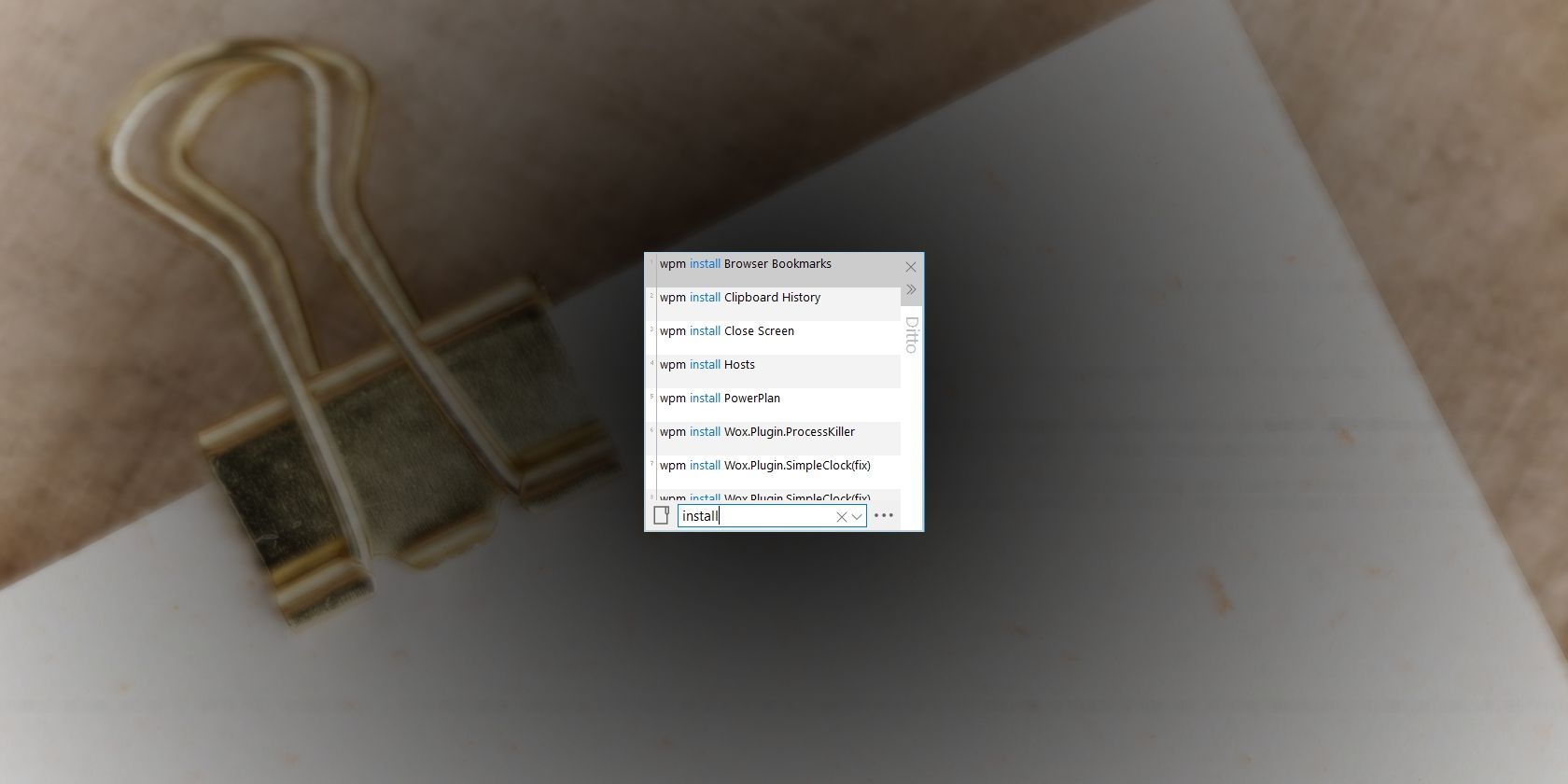
Знакомый буфер обмена Windows — это временное хранилище. Оно позволяет копировать данные — от строки текста до части изображения — и вставлять их в другое приложение. Это простое решение, которое почти не менялось с момента появления. Но можно ли его обновить? Да — с помощью Ditto.
Ditto расширяет стандартный буфер обмена набором функций, которые кажутся излишними на бумаге, но на практике оказываются крайне полезными. В этой статье подробно показано, как установить Ditto, настроить его под свои задачи, использовать продвинутые функции и обезопасить общий буфер обмена в локальной сети.
Что такое Ditto — коротко
Ditto — легковесный менеджер буфера обмена для Windows. Он сохраняет историю клипов, позволяет их группировать, редактировать и вставлять напрямую. Поддерживает различные форматы данных, синхронизацию между машинами и настраиваемые сочетания клавиш.
Краткое определение: менеджер буфера обмена — программа, которая хранит прошлые копии (клипы) и предоставляет быстрый доступ к ним.
В этом руководстве вы найдёте инструкции по установке, тонкую настройку, кейсы использования, список горячих клавиш, рекомендации по безопасности и чек-листы для ролей (обычный пользователь, продвинутый пользователь, администратор сети).
Установка Ditto на Windows 10
Microsoft частично модернизировала буфер обмена в Windows 10, но Ditto остаётся более функциональным, если вам нужно больше контроля и гибкости.
- Перейдите на страницу проекта Ditto на GitHub.
- Скачайте последний релиз для вашей разрядности (обычно x64 для современных ПК).
- Запустите установщик и следуйте подсказкам.
- После установки запустите Ditto — он сворачивается в системный трей и ждёт действий.
Совет: запустите программу от имени администратора один раз после установки, чтобы разрешить возможные проверки брандмауэра при включении сетевой синхронизации.
Важно: Ditto — проект с открытым исходным кодом. Но установочные файлы стоит брать только с официальной страницы GitHub, чтобы избежать модифицированных сборок.
Первичная настройка: как сделать Ditto оптимальным
Откройте окно Ditto сочетанием клавиш по умолчанию: CTRL + ` (та самая клавиша над Tab). В окне программы нажмите иконку с тремя точками в правом нижнем углу и выберите Параметры. ### Вкладка Общие - Включите Запускать Ditto при старте системы, чтобы программа загружалась автоматически. - Параметр Максимальное количество сохраняемых копий позволяет задать, сколько записей хранить. Для большинства пользователей достаточно 500–2000. - Измените тему и язык интерфейса при необходимости. - Укажите путь к базе данных, если хотите хранить клипы на другом диске. Примечание: увеличение числа сохраняемых клипов увеличит размер базы данных и может повлиять на производительность при поиске. ### Поддерживаемые типы данных Перейдите на вкладку Поддерживаемые типы и отметьте форматы, которые Ditto должен сохранять: текст, HTML, рисунки и т. д. Если добавить поддержку изображений и больших бина́рных объектов, база вырастет быстрее.
Рекомендация: для офисной работы сохраните текст и HTML. Добавляйте изображения только если регулярно копируете скриншоты или фрагменты изображений. ### Горячие клавиши Во вкладке Горячие клавиши можно изменить сочетание для вызова Ditto. По умолчанию — CTRL + `. Здесь же задаются быстрые клавиши для позиций 1–10, которые находятся внизу окна Ditto.
Совет: назначьте сочетания с Alt или Win для позиций 1–10, если часто вставляете фиксированные шаблоны.
Совместное использование между компьютерами
Если вы работаете на нескольких машинах, Ditto умеет синхронизировать клипы по локальной сети:
- На каждой машине откройте Друзья.
- В поле IP/Computer Names separated by commas введите IP-адреса или имена компьютеров в сети, разделяя запятыми.
- По желанию отметьте Disable Receiving Clips, если хотите только отправлять, но не принимать клипы.
- Задайте общий пароль для всех машин, чтобы ограничить доступ.
Важно: синхронизация проходит внутри вашей локальной сети. Если вы подключаете компьютеры через интернет, учитывайте безопасность и используйте VPN.
Статистика использования
В разделе Статистика видно, сколько раз вы копировали и вставляли клипы, число сохранённых записей и размер базы данных.
Полезно периодически проверять эти данные, чтобы понять рабочие паттерны и при необходимости очистить базу.
Основные операции: копирование, поиск и вставка
Ditto работает пассивно: всё, что вы копируете, автоматически попадает в базу данных. Далее — как работать с этими клипами.
Копирование
Любое стандартное копирование (CTRL + C, контекстное меню) сохраняется Ditto. Это универсально: текст, ссылки, форматированный текст, изображения — если тип включён.
Поиск и извлечение
Вызовите окно Ditto (CTRL + ). Начните вводить текст в поле поиска внизу. Ditto фильтрует список. Двойной клик вставит выбранный клип в текущее приложение. Можно также выбрать клип и нажать Enter.  Совет: если вы часто вставляете одно и то же, закрепите клип через свойства. ### Специальная вставка Чтобы вставить чистый текст без лишних стилей, в контекстном меню клипа выберите Только обычный текст (Plain Text Only). Ditto предлагает и другие преобразования: привести в нижний регистр, сделать первую букву заглавной, добавить текущее время и т. п.  Применение: вставка текста из веб-страниц в документы без переноса стилей, массовая подготовка CSV для Excel и т. д. ### Управление клипами Если база переполняется, Ditto удалит старые записи автоматически. Чтобы пометить клип как не подлежащий автоматическому удалению, щёлкните правой кнопкой и выберите Быстрые свойства > Никогда не удалять. #### Группы Для лучшей организации используйте группы. Правый клик на клипе → Группы > Переместить в группу.  Создать новую группу можно из того же меню или нажатием CTRL + F7. Откройте список групп кнопкой с иконкой блокнота в левом нижнем углу или сочетанием CTRL + G. #### Редактирование Выберите клип и нажмите CTRL + E или правой кнопкой → Редактировать клип, чтобы внести правки.  Редактор простой, но удобный для правки текста перед вставкой. #### Изменение порядка Перетаскивание списка прямо не поддерживается. Чтобы изменить порядок, правой кнопкой на клипе → Порядок клипов → выберите нужную позицию.  #### Удаление Выберите клип и нажмите Delete или правый клик → Удалить запись.  Используйте удаление для удаления чувствительных данных вручную. ## Расширенные сценарии использования Ditto полезен в офисной работе, программировании, исследовательской деятельности и при подготовке контента. - Массовая переноска текстов: копируете множество строк — Ditto позволяет вставлять их по очереди без повторного выделения источника. - Сбор данных: копируете фрагменты из разных вкладок браузера — потом быстро объединяете в документ. - Шаблоны и подписи: сохраняете часто используемые фрагменты в позициях 1–10 и вставляете через горячие клавиши. - Работа с паролями: временно храните сгенерированные пароли и удаляйте их вручную после использования. Пределы: Ditto не заменяет менеджер паролей для долгосрочного хранения аутентификационных данных и не шифрует базу по умолчанию — см. раздел безопасности. ## Быстрый набор — шпаргалка горячих клавиш - CTRL + — открыть окно Ditto
- CTRL + E — редактировать выбранный клип
- CTRL + F7 — создать новую группу
- CTRL + G — открыть список групп
- Delete — удалить выделенный клип
- Горячие клавиши для позиций 1–10 — назначаются в настройках
Совет: используйте сочетания Win + цифра или Alt + цифра для вставки на лету.
Рекомендации по безопасности и приватности
Важно: Ditto хранит данные локально в файле базы. По умолчанию база не шифруется.
Рекомендации по защите:
- Не включайте синхронизацию по интернету без VPN.
- Если используете общую сеть, задайте пароль для всех машин.
- Не сохраняйте постоянные пароли или секреты в Ditto. Если нужно временно хранить секрет, удалите запись вручную сразу после использования.
- Делайте резервную копию файла базы перед переносом на другой диск.
Примечание: для корпоративной среды рассмотрите использование менеджера секретов и централизованной политики, а Ditto используйте только для рабочих шаблонов и рабочих фрагментов.
Когда Ditto не подходит
- Если требуется встроённое шифрование базы с управлением ключами.
- Если нужна синхронизация через корпоративный облачный сервис с аудитом изменений.
- В средах с жёсткими требованиями соответствия (compliance) вместо Ditto используют специализированные решения.
Альтернатива: встроенный буфер обмена Windows 10/11 подходит для базовых задач и синхронизации через профиль Microsoft, но уступает Ditto по кастомизации и локальной гибкости.
Чек-листы по ролям
Чек-лист для обычного пользователя:
- Установить Ditto с официального GitHub.
- Включить автозапуск.
- Настроить максимальное количество клипов (например, 500).
- Включить только нужные типы данных (текст, HTML).
- Назначить удобное сочетание клавиш для вызова.
Чек-лист для продвинутого пользователя:
- Организовать группы по проектам.
- Назначить горячие клавиши для позиций 1–10.
- Настроить поиск и шаблоны для частых вставок.
- Регулярно очищать базу или экспортировать важные клипы.
Чек-лист для администратора сети:
- Проверить политику развёртывания ПО.
- Настроить сетевую синхронизацию только в доверенной подсети.
- Задать пароль для обмена клипами между машинами.
- Установить правила резервного копирования файла базы.
Плейбук развёртывания для команды
- Подготовьте образ с последней версией Ditto.
- Включите автозапуск и предустановите базовые настройки через шаблон конфигурации.
- Ограничьте синхронизацию по сети только доверенной подсетью.
- Инструктируйте сотрудников не хранить секреты в Ditto.
- Настройте регулярное резервное копирование баз данных и механизм восстановления.
Мини-методология внедрения:
- Шаг 1: пилотная группа (5–10 человек) тестирует настройки 2 недели.
- Шаг 2: сбор обратной связи и корректировка конфигурации.
- Шаг 3: развёртывание на остальных рабочих станциях.
Частые проблемы и их решения
Проблема: Ditto не сохраняет клипы
- Проверьте, включён ли Ditto и запущен ли процесс в трее.
- Убедитесь, что тип данных включён во вкладке Поддерживаемые типы.
- Проверьте права записи в папку базы данных.
Проблема: синхронизация не работает
- Проверьте, доступны ли IP-адреса в сети.
- Отключите брандмауэр временно для теста.
- Убедитесь, что на всех машинах указан одинаковый пароль.
Проблема: база слишком большая
- Снизьте значение Максимальное количество сохраняемых копий.
- Отключите поддержку больших форматов (изображения).
- Выполните экспорт нужных клипов и создайте новую базу.
Ментальные модели и лучшие практики
- Ментальная модель «корзина памяти»: представляйте Ditto как корзину, в которую вы складываете временные фрагменты — не как долговременное хранилище.
- Правило двух минут: если клип не нужен в течение двух минут после копирования — подумайте, нужно ли его сохранять.
- Иерархия хранения: секции 1–10 для шаблонов; группы для проектов; быстрые свойства для защищённых клипов.
Критерии приёмки
- Программа устанавливается с официального релиза и запускается без ошибок.
- Горячая клавиша вызывает окно Ditto во всех рабочих приложениях.
- Поиск находит клипы по ключевым словам в пределах 1–2 секунд.
- Сетевая синхронизация работает между тестовыми машинами и защищена паролем.
Сравнение с буфером обмена Windows
- Windows 10: базовая история, синхронизация через облако Microsoft.
- Windows 11: улучшения в UI и управлении, но ограниченная кастомизация.
- Ditto: локальный контроль, гибкая фильтрация, группы, простой сетевой обмен и расширенные операции с клипами.
Преимущества Ditto: автономность, контроль, быстрый доступ. Ограничения: отсутствие встроенного шифрования базы и зависимость от локальной конфигурации.
Краткое резюме
Ditto превращает привычный буфер обмена Windows в полноценный инструмент продуктивности. Он прост в установке и настройке. Подходит как для разовых пользователей, так и для команд. Внимательно отнеситесь к безопасности при включении синхронизации и не храните в Ditto постоянные пароли.
Важно: если вам требуется шифрование и аудит на корпоративном уровне, используйте специализированные решения для секретов.
Часто задаваемые вопросы
Q: Бесплатен ли Ditto? A: Да, Ditto — бесплатный проект с открытым исходным кодом.
Q: Можно ли экспортировать клипы? A: Да, можно экспортировать и импортировать базу клипов вручную.
Q: Работает ли Ditto на Windows 11? A: Да, Ditto совместим с Windows 11.
Q: Шифруется ли база автоматически? A: Нет, по умолчанию база не шифруется. Примите дополнительные меры безопасности при необходимости.
Краткое резюме в конце: Ditto — мощный, гибкий и лёгкий менеджер буфера обмена с функциями, которые реально ускоряют работу с текстом и мелкими фрагментами данных. Настройте группы, горячие клавиши и безопасность — и ваш рабочий процесс станет быстрее.

Похожие материалы

Несколько аккаунтов Skype: Multi Skype Launcher

Журнал для работы: повысить продуктивность

Персональные звуки уведомлений на Android

Скачивание шоу Hulu для офлайн‑просмотра

Microsoft Start: персонализированная новостная лента
