
Как увеличить время отмены отправки письма в Gmail до 30 секунд

Что такое задержка отправки в Gmail?
Задержка отправки — это небольшой интервал времени между нажатием кнопки «Отправить» и фактической отправкой письма. В этот период интерфейс показывает кнопку «Отменить», которая позволяет прервать отправку.
Коротко: это не «восстановление» уже доставленного письма, а пауза перед отправкой, которая даёт шанс исправить ошибку.
Ключевые цифры:
- Стандартное время: 5 секунд.
- Допустимые значения: 5, 10, 20, 30 секунд.
Важно: после истечения выбранного интервала письмо уже покинет ваш аккаунт и его нельзя будет вернуть через Gmail.
Почему это работает и какие есть ограничения
Gmail реализует задержку отправки программно: сообщение ставится в очередь и отправляется только по истечении выбранного времени. Это простая, надёжная механика, но у неё есть ограничения:
- Если вы используете серверную интеграцию или сторонние почтовые клиенты, они могут обходить веб-интерфейс и не поддерживать эту паузу.
- Сообщение нельзя отменить после окончания выбранного интервала.
- Если вы используете офлайн-режим или нестабильное соединение, поведение может отличаться.
Как продлить время отмены отправки — на компьютере (пошагово)
- Откройте Gmail в браузере и войдите в свой аккаунт.
- Нажмите значок «Настройки» (шестерёнка) в правом верхнем углу страницы.
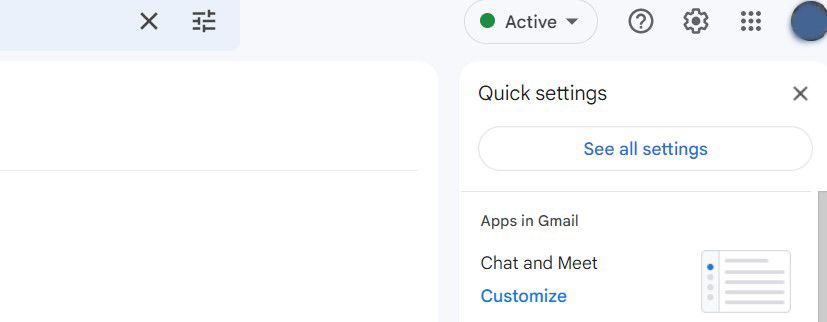
- Выберите «Просмотреть все настройки» (See all settings).
- В разделе «Отправка» найдите опцию «Отменить отправку» (Undo Send).
- Выберите период отмены в выпадающем меню: 5, 10, 20 или 30 секунд.
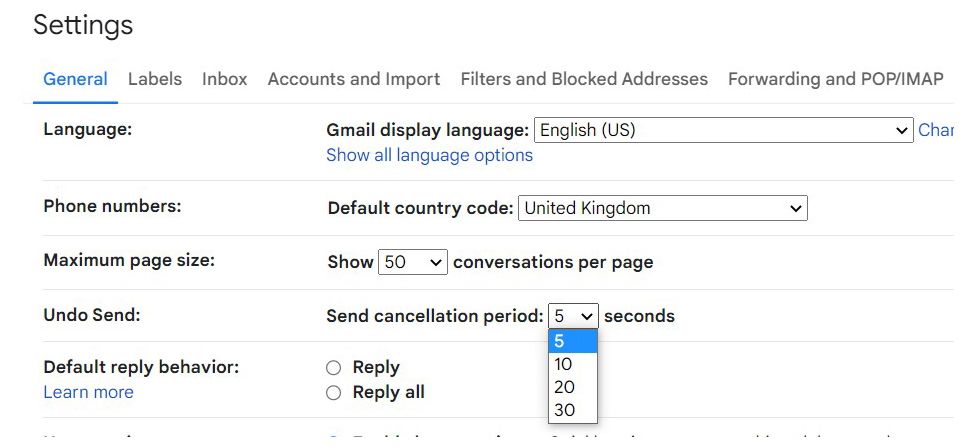
- Прокрутите вниз и нажмите «Сохранить изменения».
После этого при отправке письма внизу экрана будет показываться кнопка «Отменить» в течение выбранного времени.
Как изменить время отмены отправки — в мобильном приложении (Android / iOS)
- Откройте приложение Gmail.
- Нажмите на иконку меню (три полосы) и прокрутите вниз до «Настройки».
- Выберите аккаунт, для которого хотите изменить настройку.
- Найдите пункт «Отправка и получение» или «Общие настройки» и затем «Отменить отправку» / «Send cancellation period».
- Выберите желаемый интервал: 5, 10, 20 или 30 секунд.
Примечание: названия пунктов могут незначительно отличаться в зависимости от версии приложения и платформы.
Быстрые советы и сценарии использования
- Если вы часто отправляете важные письма (резюме, юридические сообщения, выдержки для клиентов), установите 30 секунд — это даёт больше времени на проверку вложений и получателей.
- Если вам важна скорость и вы редко ошибаетесь, оставьте 5 секунд.
- Для корпоративных аккаунтов проконсультируйтесь с IT: в некоторых организациях могут быть централизованные политики безопасности.
Важно: «Отменить» работает только в течение выбранной задержки. Если получатель уже получил письмо (например, из-за сторонней интеграции), отменить отправку не получится.
Когда эта функция не помогает — примеры и ограничения
- Письмо ушло из-за правила пересылки на сервере: Gmail уже не контролирует промежуточные системы.
- Используются SMTP-клиенты, которые отправляют за пределами веб-интерфейса; тогда задержка Gmail не применяется.
- Сообщение уже прочитано получателем в том же моменте, если внешняя система доставила его моментально.
Альтернативы и дополнения:
- Включите приветственную паузу: вместо немедленной отправки пишите черновик и отправляйте после самопроверки через несколько минут.
- Используйте метку «Отправить позже» или планирование отправки (Schedule send) для критичных писем.
Чеклист: как изменить и проверить настройку
- Изменили период отмены в настройках (5/10/20/30).
- Сохранили изменения.
- Отправили тестовое письмо самому себе.
- Убедились, что внизу экрана появляется кнопка «Отменить» на выбранный период.
- Если кнопка отсутствует — проверьте, не используете ли сторонний клиент.
Контроль качества и критерии приёмки
- Критерий 1: В настройках выбран корректный период (например, 30 с.).
- Критерий 2: После отправки тестового письма появляется кнопка «Отменить» и она работает в течение выбранного времени.
- Критерий 3: После истечения интервала отмена недоступна и письмо действительно уходит из папки «Отправленные».
Рекомендации по роли
- Соискатель работы: 30 секунд; проверяйте вложения и адрес подробно.
- Менеджер: 20–30 секунд; убедитесь, что формат вложения и тон письма соответствуют политике компании.
- Служба поддержки: 10–20 секунд; чаще используйте черновики и шаблоны.
Маленькая методология проверки (тест-кейс)
- Выставьте время отмены 30 с.
- Отправьте тестовое письмо на второй свой адрес.
- Нажмите «Отменить» через 10 с. — письмо должно не уйти.
- Повторите и дождитесь 31 с. — письмо должно уйти и не подлежать отмене.
Мини-диаграмма принятия решения
flowchart TD
  A[Нужно ли больше времени для проверки письма?] -->|Да| B[Установить 20–30 секунд]
  A -->|Нет| C[Оставить 5–10 секунд]
  B --> D[Использовать шаблоны и черновики]
  C --> D
Итог
Функция отмены отправки в Gmail — простой и эффективный способ снизить риск ошибок при отправке почты. Изменить период отмены можно за минуту как в веб-интерфейсе, так и в мобильном приложении. Для самых важных сообщений выбирайте 30 секунд и дополнительно используйте черновики или планирование отправки.
Краткие выводы:
- Это не «восстановление» доставленного письма, а пауза перед отправкой.
- Доступные интервалы: 5, 10, 20, 30 секунд.
- Проверьте действие функции тестовой отправкой.
Спасибо за внимание — настройте время отмены и избавьтесь от нервного ковыряния в клавиатуре после отправки письма.

Похожие материалы

Несколько аккаунтов Skype: Multi Skype Launcher

Журнал для работы: повысить продуктивность

Персональные звуки уведомлений на Android

Скачивание шоу Hulu для офлайн‑просмотра

Microsoft Start: персонализированная новостная лента
