
Расширение зоны действия Amazon Echo с помощью официального Voice Remote
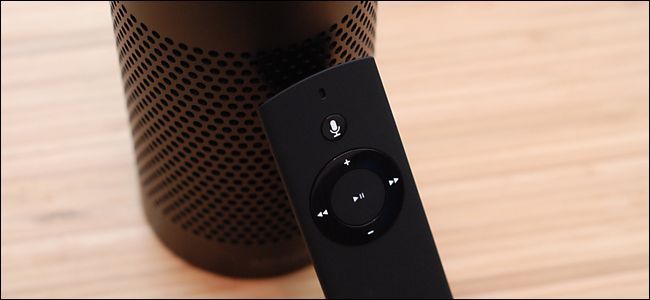
Кратко — что важно знать
- Voice Remote позволяет управлять Echo из любой точки дома без слова-активации: нажимаете кнопку микрофона и говорите.
- Пульт работает как удалённый микрофон и как пульт управления медиа (громкость, воспроизведение, перемотка).
- Инструкция покрывает распаковку, сопряжение, использование, типичные проблемы и альтернативы.
Быстрые ссылки
- Почему это полезно
- Сопряжение пульта с Echo
- Использование пульта
- Конфиденциальность и ограничения
- Устранение неполадок
- Альтернативы и рекомендации
Alexa и Amazon Echo — удобная связка голосового ассистента и умного устройства, но даже чувствительные микрофоны Echo имеют ограничения по покрытию. Официальный Voice Remote расширяет радиус голосового управления и превращает пульт в портативный микрофон, доступный по всей квартире или дому.
Почему это полезно
Если у вас небольшая квартира с одной центральной колонкой, скорее всего, отдельный пульт не нужен. Но в доме с этажами, в подвале или на больших площадях микрофоны Echo иногда не слышат вас.
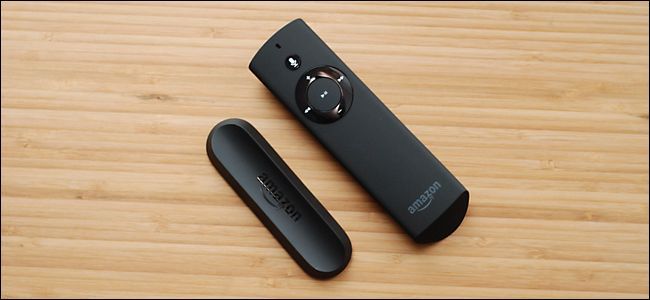
Для активных пользователей Alexa—кто часто управляет умным домом, меняет музыку или добавляет задачи в список—быть вне зоны слышимости Echo раздражает. Официальный Voice Remote для Amazon Echo (вместе с базой и магнитным креплением) позволяет отправлять голосовые команды мгновенно и беспроводно из любой комнаты.
Важно: в исходном материале была указана ориентировочная цена в США — $29.99. Наличие и цена могут варьироваться по регионам.
Также пульт полезен тем, кто осторожно относится к постоянно включённым микрофонам: при выключенном микрофоне основного Echo вы можете временно включить и использовать пульт как отдельный активный микрофон.
Комплект поставки обычно включает сам пульт, магнитную подставку и многоразовую клеящую полосу для немагнитных поверхностей.
Сопряжение пульта с Echo — пошагово
- Распакуйте пульт и вставьте две батарейки AAA. Убедитесь, что контакты чистые.
- Откройте приложение Amazon Alexa на смартфоне.
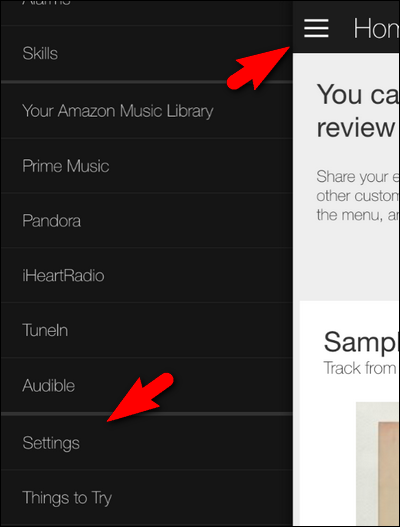
- В приложении нажмите меню в левом верхнем углу и выберите «Настройки».
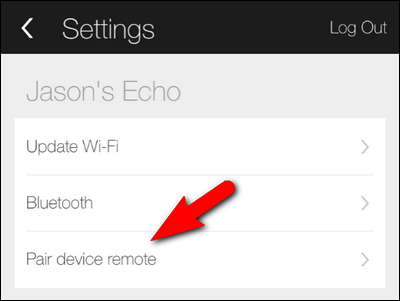
- В списке устройств выберите Echo, с которым хотите связать пульт (например, «Jason’s Echo» в примере).
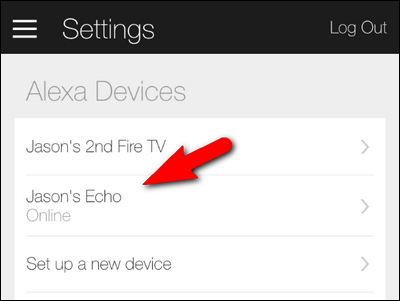
- В настройках устройства найдите пункт «Pair device remote» (Сопряжение пульта). Если видите «Forget device remote» — сначала выберите его, чтобы отвязать старый пульт (учтите: к одному Echo может быть привязан только один официальный пульт).
- Приложение и Echo подскажут вам вставить батарейки и нажать и удерживать центральную кнопку Play/Pause в течение 5 секунд.
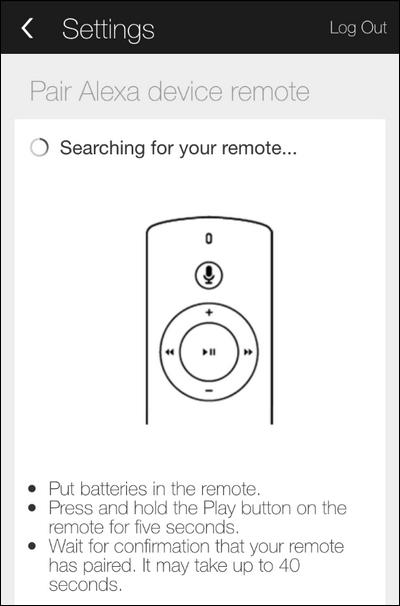
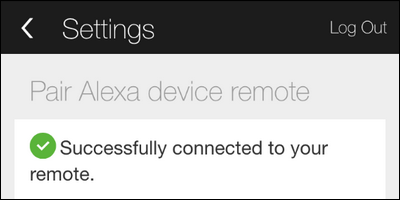
- Отпустите кнопку. В течение ~40 секунд приложение и Echo сообщат о завершении сопряжения.
Критерии приёмки
- В приложении отобразилось сообщение о завершении сопряжения.
- При нажатии кнопки микрофона пульт принимает голосовые команды от Echo.
- К одному Echo не привязан другой активный пульт (если был — отвяжите его).
Как использовать пульт
Пульт выполняет две основные роли: пульт управления медиа и переносной микрофон.
- Физические элементы управления: кнопки + / - для громкости, стрелки влево/вправо для перемотки, большая центральная кнопка для воспроизведения/паузы.
- Голосовые команды: нажмите кнопку с изображением микрофона и говорите — не нужно произносить «Alexa».
Пример: вместо «Alexa, включи новогоднюю музыку» нажмите микрофон и скажите «Включи новогоднюю музыку».
Практическое применение: развлекательные навыки, удалённое управление мультимедиа в другой комнате, быстрые команды для сценариев умного дома, а также развлекательная игра «Simon Says», когда пульт позволяет шутливо управлять реакциями детей.
Конфиденциальность и управление микрофоном
Пульт даёт точечный контроль над микрофоном: пока вы не нажали кнопку, он не слушает. Это удобно, если основной Echo выключен по соображениям приватности.
Важно
- Пульт активирует голосовой ввод только при удержании или однократном нажатии (зависит от модели). Убедитесь, как именно работает ваша версия: в приложении или инструкции описано поведение кнопки микрофона.
- Пульт не записывает постоянный поток аудио — он передаёт команды только после активации.
Устранение неполадок — частые проблемы и решения
Проблема: пульт не сопрягается.
- Решение: извлеките батарейки на 10 секунд, вставьте снова. В приложении выберите «Forget device remote», затем повторите сопряжение.
Проблема: пульт сопряжён, но Echo не реагирует на команды из другой комнаты.
- Решение: убедитесь, что между пультом и Echo нет серьёзных физических преград (металлические перегородки, массивные электрощиты) и что Echo включён и в сети.
Проблема: к Echo уже привязан другой пульт.
- Решение: отвяжите старый пульт через пункт «Forget device remote» в настройках устройства, затем выполните сопряжение заново.
Проблема: медленная или прерывающаяся реакция.
- Решение: проверьте заряд батарей; замените на новые AAA батареи. При возможных помехах Wi‑Fi перезагрузите маршрутизатор и Echo.
Когда пульт не решит проблему (контрпримеры)
- У вас несколько этажей и огромное расстояние: один пульт позволит отдавать команды, но если требуется постоянное покрытие, лучше установить дополнительные Echo/Chromecast устройства.
- Если у вас есть физические барьеры и сильные помехи, пульт может работать нестабильно.
- Для профессиональной записи звука или конферец‑связи пульт не заменит направленный микрофон или микрофон конференц‑класса.
Альтернативные подходы
- Установка дополнительных Echo или Echo Dot в ключевых местах для полного покрытия.
- Использование Echo Flex или умных розеток, которые управляют инфраструктурой без необходимости голосовой команды из другой комнаты.
- Внешние Bluetooth‑микрофоны, если ваша цель — качество записи, а не просто передача голосовой команды.
Мини‑методика принятия решения
- Оцените площадь и плотность стен/перегородок в доме.
- Решите, нужен ли вам временный активный микрофон (пульт) или постоянное покрытие (еще Echo).
- Сравните стоимость пульта и установки дополнительного Echo.
- Выберите решение: пульт, дополнительные Echo или гибрид.
Роль‑ориентированные чек‑листы
Чек‑лист для владельца дома
- Протестировать чувствительность Echo в каждой комнате.
- Определить места, где голос не доходит.
- Решить: установить пульт или дополнительный Echo.
Чек‑лист для родителей
- Спрятать пульт при необходимости, чтобы дети не контролировали гаджеты без разрешения.
- Настроить голосовые профили и ограничения для контента.
Чек‑лист для power‑user
- Проверить совместимость навыков и сценариев с удалённым управлением.
- Настроить быстрое расположение пульта (магнитная подставка/клей).
Решение: стоит ли покупать Voice Remote? (диаграмма)
flowchart TD
  A[Нужна ли мобильность голосового ввода?] -->|Да| B{У вас большая площадь или этажи?}
  A -->|Нет| C[Вероятно, покупка не нужна]
  B -->|Да| D[Купите Voice Remote]
  B -->|Нет| E{Хотите постоянное покрытие?}
  E -->|Да| F[Добавьте ещё Echo/Dot]
  E -->|Нет| D
Критерии приёмки
- Пульт успешно сопряжён и отображается в приложении Echo.
- Пульт принимает голосовые команды на ожидаемой дистанции.
- Функции медиа (громкость, пропуск, пауза) работают корректно.
Часто задаваемые вопросы
Можно ли привязать несколько пультов к одному Echo?
Нет. Официально к одному Echo можно привязать только один Voice Remote. Если предыдущий пульт активен, сперва выполните «Forget device remote» в приложении.
Работает ли пульт без интернет‑соединения?
Большинство команд Echo требуют доступа к облаку. Пульт передаёт команды Echo, но многие функции (включая навыки, потоковую музыку и поиск) не будут работать без интернета.
Может ли пульт слушать постоянно?
Нет. Пульт не слушает постоянно: он активируется при нажатии кнопки микрофона и передаёт только ту речь, которая была отправлена командой.
Чем пульт лучше установки дополнительного Echo?
Пульт дешевле по отношению к дополнительному устройству и дает портативное управление. Дополнительный Echo даёт постоянное покрытие и дополнительные точки обработки команд.
Рекомендации по безопасности и конфиденциальности
- Храните пульт в доступном месте и контролируйте, кто может им пользоваться.
- Проверяйте историю голосовых записей в приложении Alexa и при необходимости удаляйте элементы.
- При сомнениях используйте пульт только при явной необходимости и выключайте микрофон на устройстве, когда он не нужен.
Итоги
Voice Remote для Amazon Echo — простое и понятное решение для расширения зоны голосового управления в доме. Он удобен для тех, кто часто пользуется Alexa в разных комнатах или хочет временно активировать микрофон отдельно от основного Echo. Если вам нужно постоянное покрытие или профессиональное качество записи — рассмотрите установку дополнительных Echo или специализированных микрофонов.
Ключевые действия: распакуйте, вставьте батарейки, откройте приложение Alexa, выберите устройство Echo, выполните сопряжение, протестируйте команды.
Если у вас есть конкретный вопрос по голосовым ассистентам или умному дому, напишите на ask@howtogeek.com — команда постарается ответить.

Похожие материалы

Несколько аккаунтов Skype: Multi Skype Launcher

Журнал для работы: повысить продуктивность

Персональные звуки уведомлений на Android

Скачивание шоу Hulu для офлайн‑просмотра

Microsoft Start: персонализированная новостная лента
