
Как продлить время работы батареи контроллера Xbox Wireless
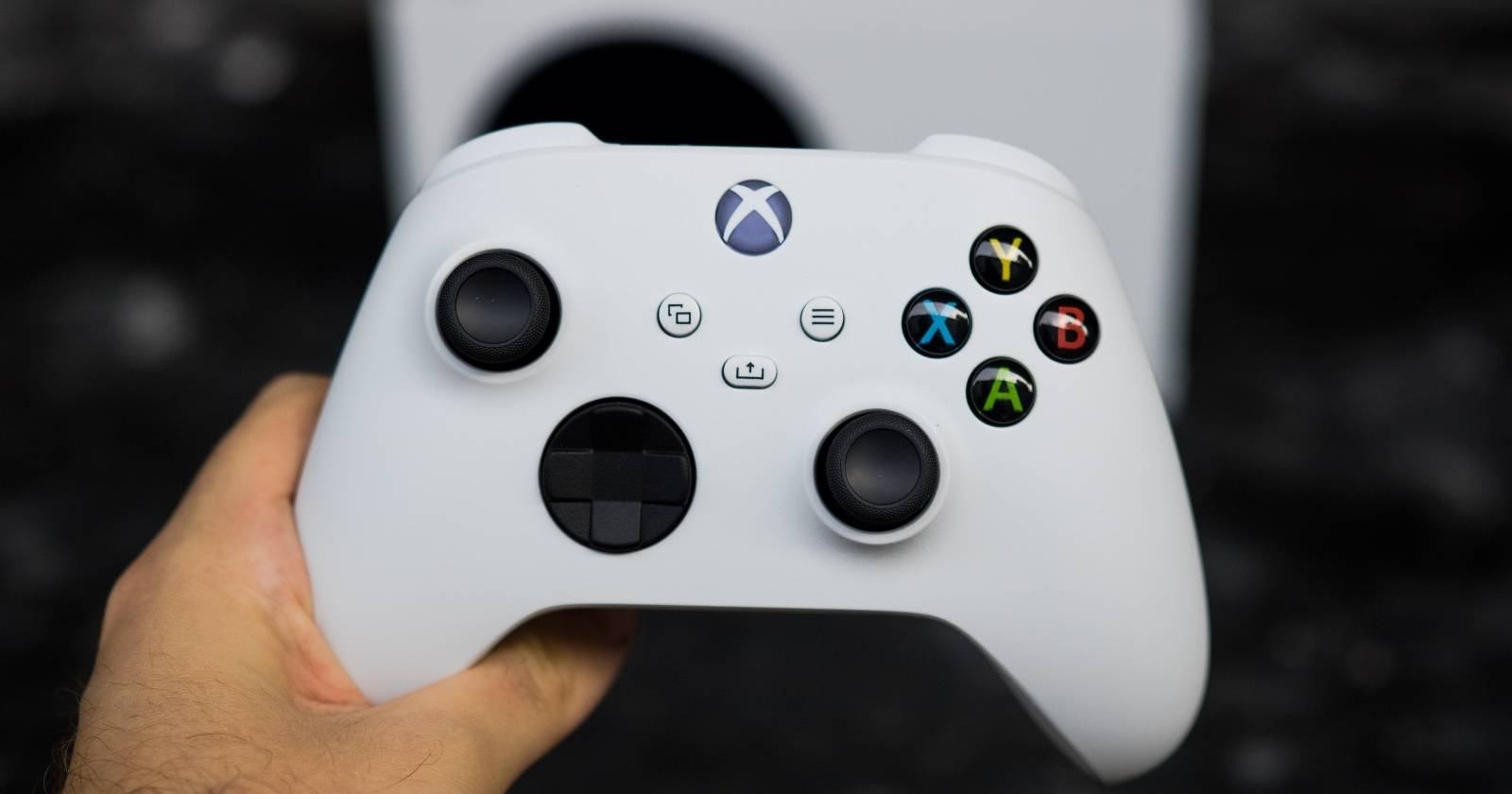
Основная идея
Кратко: у большинства беспроводных контроллеров основными потребителями энергии являются вибрация, подсветка и беспроводная связь. Управляя этими элементами и правильно подбирая аксессуары, вы можете значительно увеличить время между подзарядками или заменами батарей.
1. Отключите вибрацию на контроллере Xbox Wireless
Одним из главных потребителей заряда на контроллере Xbox является мотор вибрации (rumble). Включённая вибрация улучшает погружение в игру, но потребляет заметное количество энергии. Если вы готовы пожертвовать ощущениями ради длительной сессии, отключение вибрации — простой и эффективный шаг.
Как это сделать на консоли:
- Откройте раздел «Мои игры и приложения» (My games & apps) на Xbox.
- Перейдите в раздел «Приложения» и выберите приложение Xbox Accessories.
- Найдите ваш Xbox Wireless Controller и выберите «Настроить» (Configure).
- Выберите «Редактировать» (Edit).
- Убедитесь, что опция «Включить вибрацию» (Turn on vibration) снята.
Если вы отключите вибрацию через приложение, контроллер не будет вибрировать до тех пор, пока вы снова не включите эту опцию. Для отдельных игр имеет смысл также проверить внутриигровые настройки — многие проекты позволяют управлять вибрацией на уровне игры, чтобы сохранить персональные предпочтения без изменения системных настроек.
Совет: если вы часто играете в игры с требовательной тактильной отдачей (гонки, шутеры), попробуйте отключать вибрацию только для длительных партий или для мультиплеера.
2. Используйте официальные аксессуары Xbox для зарядки и продления времени работы
Официальные аксессуары часто оптимизированы под контроллеры и дают лучшее сочетание удобства и срока службы батареи по сравнению с дешевыми аналогами.
- Официальный комплект аккумулятора и USB-кабеля Xbox Rechargeable Battery and USB Cable обеспечивает примерно до 30 часов работы на одном заряде при нормальной нагрузке. Это делает регулярную подзарядку более предсказуемой.
Изображение: Xbox
- Универсальная док-станция Xbox Pro Charging Stand позволяет удобно ставить контроллер на зарядку, когда он не используется. Док-станции удобны, если вы хотите, чтобы контроллеры всегда стояли на подзарядке между сессиями.
Изображение: Microsoft
Где купить: официальные аксессуары доступны на сайте Xbox и в Microsoft Store. Если вы выбираете сторонний продукт, обращайте внимание на репутацию продавца и отзывы о долговечности аккумулятора.
Критерии выбора аксессуаров:
- Совместимость с конкретной моделью контроллера (Elite, Series S/X, Xbox One).
- Наличие сертификации и гарантийного обслуживания.
- Удобство зарядки (док-станция vs замена батарейки).
3. Правильно отключайте контроллер, когда он не используется
Даже когда консоль выключена, контроллер может оставаться включённым и постепенно расходовать заряд. Чтобы этого избежать, полностью выключайте контроллер отдельно.
Как полностью выключить контроллер:
- Удерживайте кнопку Xbox на контроллере несколько секунд.
- В появившемся меню выберите «Выключить контроллер» (Turn off controller).
Важно: не путайте краткое нажатие (вернёт вас в меню) и длительное удержание кнопки (показывает опции питания). Регулярное выключение контроллера экономит заряд и продлевает срок службы аккумулятора в долгосрочной перспективе.
Дополнительные бесплатные приёмы:
- Уменьшите яркость индикатора кнопки Xbox (если есть такая опция в приложении или прошивке).
- Выключайте контроллер, если сессия прерывается на длительное время (более 10–15 минут).
4. Подключайтесь по кабелю, чтобы вообще забыть о батарее
Если вы хотите полностью исключить проблему разряда батареи во время игры, подключите контроллер кабелем USB.
Совместимость кабелей:
- Контроллеры с кнопкой Share (центральная кнопка) — используют USB-C.
- Контроллеры Xbox One и старые версии — используют Micro-USB.
Подключение по кабелю делает контроллер проводным: питание идёт по кабелю, и вы можете играть неограниченно долго (пока работает консоль или источник питания). Единственный недостаток — ограничение длиной и удобством кабеля.
Совет по кабелям: выбирайте толстые экранированные USB-кабели с качественной оплёткой, если планируете часто играть по проводам — они долговечнее и устойчивее к механическим повреждениям.
Сравнение подходов: краткая таблица
| Подход | Плюсы | Минусы |
|---|---|---|
| Отключение вибрации | Быстро, бесплатно, немедленный эффект | Потеря тактильной отдачи |
| Заряжаемый комплект Xbox | Удобство, ~30 часов работы на одном заряде | Нужна регулярная подзарядка |
| Док-станция | Всегда заряженные контроллеры, аккуратно | Доп. аксессуар, место на тумбе |
| Проводное подключение | Неограниченное время игры | Ограничение длиной кабеля, меньше свободы движений |
Дополнительные подходы и альтернативы
- Альтернативные батарейные решения: сторонние аккумуляторы и зарядные станции часто дешевле, но качество и безопасность могут варьироваться. Читайте отзывы и проверяйте наличие защиты от перегрева.
- Энергосберегающие настройки консоли: некоторые настройки энергопотребления Xbox могут влиять на поведение контроллера. Проверьте режимы сна и питание в системных параметрах.
Когда методы не работают
- Если контроллер старый и аккумулятор сильно деградировал, ни одно ПО-решение не вернёт ему прежнюю ёмкость — нужен ремонт или замена батарейного блока.
- Сторонние зарядные устройства плохого качества могут не давать заявленной ёмкости или сокращать срок службы батареи.
Чек-листы по ролям
Геймер (ежедневное использование):
- Отключить вибрацию для длительных сессий.
- Всегда ставить контроллер на заряд после игры (если у вас зарядный комплект или док).
- Иметь запасной кабель USB подходящей длины.
Родитель (контроль использования детьми):
- Включить энергосберегающий режим на консоли.
- Научить ребёнка выключать контроллер после игры.
- Держать зарядную станцию в доступном месте.
Стример / ведущий трансляций:
- Использовать проводное подключение во время эфира.
- Держать запасной полностью заряженный контроллер или аккумулятор.
- Проверять совместимость аксессуаров заранее.
Мини-методология: как проверить, улучшилось ли время работы батареи
- Зарядите контроллер полностью или поставьте новые батареи.
- Запишите стартовое время и условия (включена ли вибрация, яркость индикатора, подключение по беспроводу).
- Играйте в типичном для вас режиме до момента разрядки или фиксированного периода (например, 4 часа).
- Зафиксируйте фактическое время работы и сравните с базовым замером.
- Повторите измерение после изменения настроек (отключение вибрации, использование зарядного комплекта, проводное подключение).
Критерии приёмки
- Контроллер работает минимум на X% дольше (если вы фиксировали базовый результат) — если у вас нет базовых чисел, ориентируйтесь на субъективное улучшение стабильности во время игровых сессий.
- При использовании фирменного аккумулятора контроллер выдерживает ожидаемую длительность (производитель указывает ~30 часов). Если фактическое время значительно меньше — проверьте кабель и аксессуар на дефекты.
Факт-бокс
- Официальный комплект аккумулятора Xbox заявляет примерно до 30 часов работы на одном заряде.
- Проводное подключение исключает разряд в процессе игры — питание идёт по кабелю.
Советы по безопасности и долговечности
- Не заряжайте контроллер или аккумуляторы при повышенной температуре.
- Используйте только сертифицированные адаптеры питания.
- Если аккумулятор вздулся или показывает нестабильное время работы, прекратите использование и замените его.
Шаблон быстрого чека перед игровой сессией (1-2 минуты)
- Проверить уровень заряда контроллера на экране консоли.
- Если заряд ниже 20% — подключить кабелем или поставить на док.
- Убедиться, что вибрация отключена, если планируется длительная сессия.
- Держать запасной кабель или второй контроллер под рукой.
Итог
Даже простые шаги — отключение вибрации, аккуратная зарядка и использование проводного подключения — заметно снижают риск досадной разрядки во время игры. Если вы хотите системного решения, инвестируйте в фирменный аккумулятор или док-станцию и применяйте чек-листы перед длинными сессиями.
Важно: если контроллер старый и ёмкость аккумулятора упала, единственный стопроцентный способ вернуть время работы — замена аккумуляторного блока или покупка нового контроллера.
Краткое резюме
- Отключение вибрации — быстрый бесплатный способ экономии.
- Фирменные зарядные аксессуары дают удобное и предсказуемое время работы (~30 часов для комплектного аккумулятора).
- Проводное подключение устраняет проблему разряда во время игры.
- Регулярно выключайте контроллер и следуйте чек-листам для своей роли.
Важное: эти советы работают вместе — комбинируя их, вы получаете наилучший результат.

Похожие материалы

Несколько аккаунтов Skype: Multi Skype Launcher

Журнал для работы: повысить продуктивность

Персональные звуки уведомлений на Android

Скачивание шоу Hulu для офлайн‑просмотра

Microsoft Start: персонализированная новостная лента
