
Как продлить период отката Windows 11 с 10 до 60 дней
Введение
Функция «Вернуться к предыдущей версии Windows» (Go back) позволяет откатиться на предыдущую сборку ОС после обновления. Это полезно, если новая версия нестабильна или вызывает ошибки. Ранее Microsoft позволяла откат в течение 30 дней, затем сократила период до 10 дней. Если 10 дней вам мало, можно расширить окно отката до 60 дней вручную.
Ключевые понятия в одну строку:
- DISM — утилита обслуживания образов Windows через командную строку.
- Windows.old и $Windows.~BT — каталоги, где хранятся файлы для отката.
- UninstallWindow — параметр в реестре, который задаёт количество дней для отката.
Когда это полезно
- Вы заметили регрессию производительности или сбои после обновления.
- Вам нужно больше времени для тестирования совместимости приложений.
- Вы администрируете рабочие станции и хотите увеличить окно отката перед массовым развёртыванием.
Important: расширение окна отката не восстанавливает уже удалённые папки Windows.old; если они удалены — откат будет невозможен независимо от значения окна.
1. Как проверить текущий лимит и расширить его через DISM
Этот способ использует утилиту DISM. Требуются права администратора.
- Нажмите Win + X, чтобы открыть меню WinX.
- Выберите “Windows Terminal (Admin)” для запуска терминала от имени администратора.
- По умолчанию терминал открывает PowerShell. Чтобы использовать cmd, нажмите кнопку с выпадающим списком в панели и выберите “Command Prompt”.
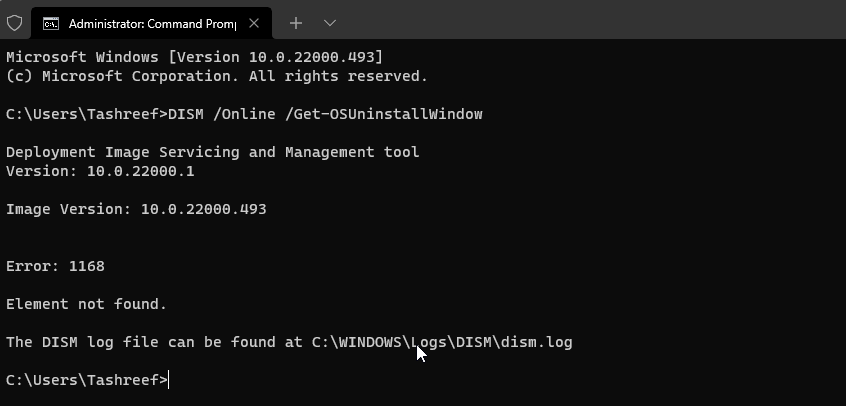
- Для просмотра текущего лимита выполните команду:
DISM /Online /Get-OSUninstallWindow - Вы увидите число дней (по умолчанию — 10) или сообщение об ошибке.
- Если появляется «Error 1168 – Element not found», это означает, что резервная копия удалена (папки Windows.old и $Windows.~BT отсутствуют) и откат невозможен для текущей версии.
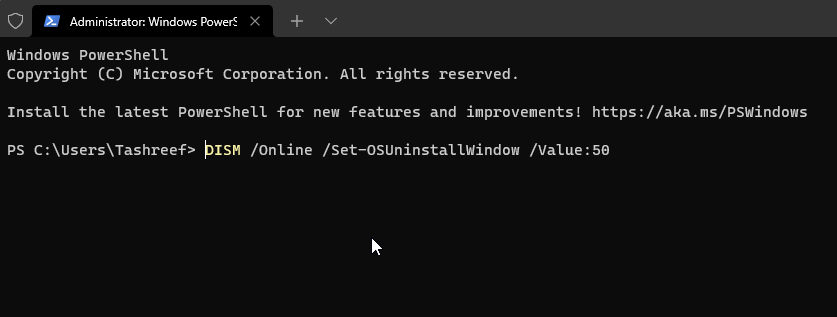
- Чтобы установить новое окно отката, выполните команду (в приведённом примере — 50 дней):
DISM /Online /Set-OSUninstallWindow /Value:50 - Вместо 50 укажите любое число дней до 60 (NDays). Например, для 60 дней:
DISM /Online /Set-OSUninstallWindow /Value:60 - Нажмите Enter и дождитесь сообщения «The operation completed successfully».
После этого Windows будет сохранять резервную копию установленной сборки в течение указанного числа дней. При следующем обновлении срок начнёт отсчитываться заново.
2. Как продлить окно отката через Редактор реестра (если DISM выдаёт Error 1168)
Если DISM сообщил Error 1168 или резервные папки удалены, но вы хотите подготовить систему для будущих обновлений, можно добавить параметр UninstallWindow в реестре. Этот метод полезен, когда нужно принудительно задать значение до следующего обновления.
- Нажмите Win + R и введите regedit, нажмите OK.
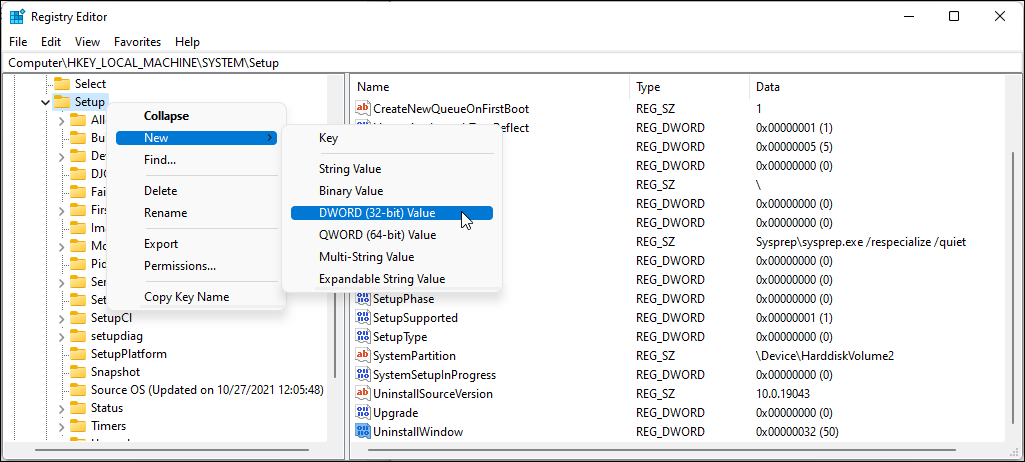
- Перейдите в раздел:
HKEY_LOCAL_MACHINE\SYSTEM\Setup - В правой панели найдите значение UninstallWindow. Если его нет — создайте новое значение DWORD (32-bit).
- Правый клик на Setup → New → DWORD (32-bit) Value. Переименуйте в UninstallWindow.
- Дважды кликните UninstallWindow, в поле Base выберите Decimal и введите нужное количество дней, например 50 или 60.

- Нажмите OK, закройте редактор реестра и перезагрузите ПК. После перезагрузки система будет использовать новое значение для следующих обновлений.
Notes: изменение реестра не восстановит уже удалённые резервные копии. Реестр лишь указывает Windows, сколько дней хранить резервную копию после следующего обновления.
Что делать, если откат уже недоступен
- Проверьте наличие папок C:\Windows.old и C:\$Windows.~BT. Если их нет — откат невозможен.
- Вариант: выполнить ремонтную установку (in-place repair) с ISO той версии Windows, на которую вы хотите вернуть систему. Это сохранит приложения и файлы, но требует ISO и времени.
- Если нужно вернуться к Windows 10, используйте официальный инструмент установки или чистую установку с сохранением данных по выбору.
Альтернативные подходы и сравнение
DISM vs Реестр
- DISM — быстрый, прямой метод; работает только если резервные копии присутствуют.
- Реестр — проактивный метод; задаёт значение для будущих обновлений; не восстанавливает удалённые данные.
Откат vs Ремонтная установка
- Откат проще и восстанавливает исходную сборку в точности.
- Ремонтная установка требует ISO и может понадобиться больше времени, но подходит, если файлы отката удалены.
Мини‑методология: что проверить перед изменением
- Создайте полную резервную копию важных данных.
- Убедитесь в праве администратора на устройстве.
- Проверьте свободное место: для хранения Windows.old требуется несколько гигабайт (обычно 20–30+ ГБ для крупных обновлений).
- Зафиксируйте текущую сборку Windows (Win + R → winver).
- Примените DISM или реестр и перезагрузите систему.
Риск‑матрица и меры предосторожности
- Риск: потеря данных при ошибке. Мера: полная резервная копия перед операцией.
- Риск: некорректное изменение реестра. Мера: экспорт ветки реестра перед правкой.
- Риск: недостаток места на диске. Мера: очистить временные файлы и увеличить свободное место.
Чек‑лист для ролей
Пользователь:
- Сделать резервную копию важных файлов.
- Проверить свободное место на диске.
- Выполнить DISM или внести запись в реестр по инструкции.
ИТ‑администратор:
- Централизованно задать политику отката на тестовых машинах.
- Подготовить образ и документацию для ремонтной установки.
- Мониторить использование дискового пространства и отчёты об ошибках отката.
Критерии приёмки
- Команда DISM возвращает новое значение окна отката или успешно завершает установку реестрового значения.
- После перезагрузки параметр сохраняется и применяется к следующим обновлениям.
- Если Windows.old присутствует, откат выполняется до выбранной даты в пределах нового окна.
Быстрый пример: установить окно отката в 60 дней
- Откройте Windows Terminal от имени администратора.
- Выполните:
DISM /Online /Set-OSUninstallWindow /Value:60 - Перезагрузите ПК.
Когда это не сработает
- Если папки Windows.old и $Windows.~BT уже удалены — откат невозможен, независимо от значения.
- Если устройство управляется политиками организации, администратор может блокировать изменение параметров.
- Если диск заполнен — Windows не сможет сохранить резервную копию обновления.
Небольшой словарь
- DISM — утилита обслуживания образов Windows.
- Windows.old — папка с файлами предыдущей установки для отката.
- UninstallWindow — параметр, определяющий число дней хранения отката.
Итог
Продление окна отката до 50–60 дней даёт больше времени на тестирование и обнаружение проблем после обновления Windows 11. Предпочтительный метод — DISM при наличии резервных файлов; если DISM выдаёт Error 1168, можно задать параметр в реестре для будущих апдейтов. Всегда делайте резервные копии и проверяйте место на диске перед началом.
Если нужно, можно также подготовить ISO для ремонтной установки как запасной план на случай, когда откат уже недоступен.

Похожие материалы

Несколько аккаунтов Skype: Multi Skype Launcher

Журнал для работы: повысить продуктивность

Персональные звуки уведомлений на Android

Скачивание шоу Hulu для офлайн‑просмотра

Microsoft Start: персонализированная новостная лента
