
Как продлить время работы MacBook от батареи
Зачем это важно
Быстрая разрядка — одна из главных жалоб владельцев ноутбуков. Производители постоянно увеличивают производительность процессоров, видеокарт, объём памяти и яркость экранов — всё это увеличивает энергопотребление. MacBook при всём удобстве остаётся портативным устройством, и его сила — в балансе между производительностью и временем автономной работы.
Краткое определение: калибровка батареи — последовательность зарядки и полного разряда для синхронизации индикатора уровня заряда с реальной ёмкостью аккумулятора.
Что влияет на время работы от батареи
- Экран (яркость и частота обновления).
- Графическая подсистема: интегрированная vs дискретная видеокарта.
- Фоновые приложения и процессы (синхронизация, бэкапы).
- Внешние устройства (USB‑накопители, диски, мыши).
- Беспроводные интерфейсы: Wi‑Fi, Bluetooth.
- Температура корпуса и состояние батареи.
Важно: Apple указывает, что заряд батареи для некоторых моделей MacBook Pro может обеспечивать до 7 часов работы при определённых условиях. Реальное время зависит от задач и конфигурации.
Практические способы продлить время работы MacBook
Ниже приведён список настроек и действий, которые реально экономят энергию. Большинство пунктов можно применить сразу — без покупки дополнительного оборудования.
Уменьшите яркость экрана
Экран — один из самых «энергоёмких» компонентов. Снизьте яркость до комфортного минимума.
Как сделать:
- Нажмите F1, чтобы уменьшить яркость вручную.
- Через Системные настройки откройте раздел Дисплеи. Снимите галочку с «Автоматически регулировать яркость» и передвиньте ползунок влево до удобного уровня.
Пояснение: в тёмном помещении автоматическое повышение яркости часто необоснованно увеличивает расход энергии.
Настройте графику (для MacBook с двумя видеокартами)
Если у вас модель с интегрированной и дискретной видеокартой, используйте профиль энергосбережения.
Как сделать:
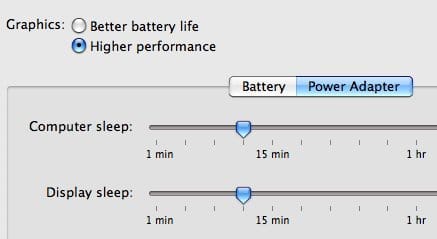
- Откройте Системные настройки → Экономия энергии (Energy Saver). В разделе «Графика» выберите «Более длительное время работы от батареи» вместо «Более высокая производительность».
Почему это работает: дискретная видеокарта потребляет значительно больше энергии во время сложной графики или видеообработки. При обычной офисной работе дискретную карту можно отключить.
Настройте время сна
Перейдите в Экономию энергии и уменьшите время, через которое дисплей и компьютер уходят в спящий режим. Поставьте галочки «Выключать жёсткий диск (если он есть), когда это возможно» и «Автоматически уменьшать яркость перед переходом дисплея в спящий режим».
Эффект: даже несколько минут исчезнувших фоновых задач суммарно дают заметную экономию.
Отключайте Bluetooth, когда не нужен
Bluetooth постоянно сканирует и поддерживает соединения — это расход энергии.
Как отключить:
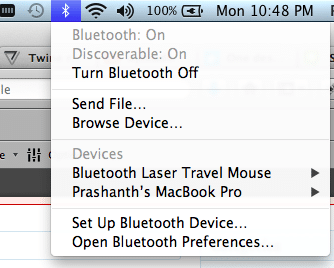
- Нажмите на значок Bluetooth в правой части строке меню и выберите «Выключить Bluetooth». Или откройте Системные настройки → Bluetooth и снимите галочку «Вкл.». Значок в строке меню станет серым.
Отключайте Wi‑Fi при отсутствии сети
Wi‑Fi чаще всего остаётся включённым и ищет сети. Если вам не нужен интернет — отключите модуль через значок в строке меню или Системные настройки → Сеть → Wi‑Fi → Выключить Wi‑Fi.
Выключите подсветку клавиатуры
Подсветка клавиатуры может отнять десятки минут автономной работы.
Как отключить:
- Нажимайте F5 до тех пор, пока подсветка не погаснет.
- Или откройте Системные настройки → Клавиатура и снимите галочку «Регулировать яркость клавиатуры при слабом освещении», а в опции «Выключать, когда компьютер не используется» установите минимальный интервал.

Отключите автоматические бэкапы Time Machine на батарее
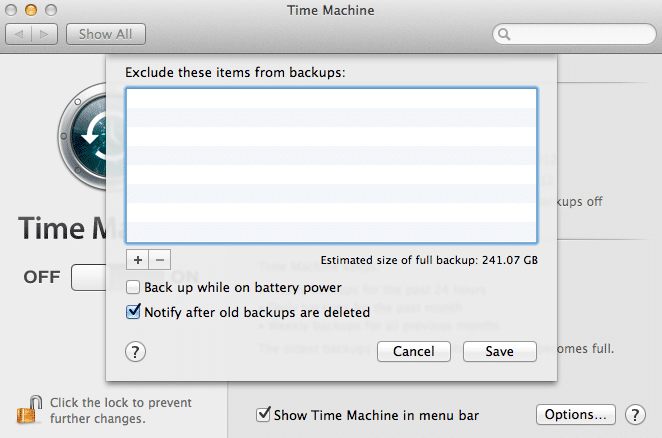
Time Machine удобен, но на батарее он потребляет много энергии во время копирования.
Как отключить:
- Откройте Time Machine в Системных настройках и снимите галочку «Создавать резервные копии при работе от батареи».
Извлекайте и отключайте периферийные устройства
Внешние жёсткие диски, USB‑накопители, проводные мыши и другие подключённые устройства тянут питание. Отключайте их, если не используются.
Используйте приватный режим в Safari для снижения кэширования
В приватном режиме браузер не кэширует данные, поэтому может снизиться потребление памяти и частично — энергии. Минус: браузер не сохраняет историю и пароли.
Как включить: Откройте Safari и выберите «Приватный просмотр» в меню Safari.
Закрывайте неиспользуемые приложения
Даже свернутые приложения могут потреблять CPU и энергию. Проверьте Dock: значок с точкой под ним означает запущенное приложение. Закрывайте приложения комбинацией ⌘+Q или через правый клик → Выйти.
Калибруйте батарею (методика)
Калибровка помогает индикатору уровня заряда показывать корректные значения и иногда улучшает поведение зарядной логики. Apple рекомендует проводить калибровку периодически.
Шаги (минимальная методика):
- Полностью зарядите MacBook до 100% и оставьте подключённым ещё минимум 2 часа.
- Отключите адаптер питания и используйте ноутбук, пока он сам не перейдёт в спящий режим из‑за разряда. При появлении предупреждения о низком заряде продолжайте использовать до сна.
- Дайте устройству пробыть в спящем режиме минимум 5 часов (можно оставить на ночь).
- Подключите зарядное и зарядите MacBook до 100% без прерываний.
Рекомендация: повторяйте процедуру примерно раз в месяц, если вы активно используете ноутбук от батареи.
Критерий: если индикатор перестал «скакать» (быстро меняется в процентах), калибровка сработала.
Держите устройство прохладным
Высокие температуры снижают эффективность батареи и заставляют вентиляторы работать интенсивнее, что увеличивает энергопотребление. Используйте MacBook на твёрдой ровной поверхности и по возможности — на охлаждающей подставке (не подключая её по USB, чтобы не тянуть дополнительный ток).
Совет: избегайте прямого солнца и работы на коленях в жару.
Приложения для контроля батареи
Сторонние утилиты (например, Battery Guardian и другие) помогают отслеживать здоровье батареи и напоминать о калибровке. Такие приложения показывают индикатор здоровья аккумулятора (например, условные 3 звезды = хорошее состояние).
Важно: проверяйте репутацию приложения и скачивайте только из проверенных источников.
Хранение MacBook длительное время
Если вы не планируете использовать MacBook несколько месяцев, зарядите батарею примерно на 50% и храните устройство в прохладном, сухом месте. Это помогает сохранить способность аккумулятора удерживать заряд.
Факт‑бокс
- Apple: до 7 часов для некоторых моделей MacBook Pro в типичных сценариях.
- Рекомендация по калибровке: примерно раз в месяц при регулярной работе от батареи.
- Хранение: около 50% заряда для длительного хранения.
Чек‑листы по ролям (быстрые инструкции)
Для студента (при занятиях и в аудитории)
- Уменьшить яркость экрана.
- Выключить Wi‑Fi, если есть раздаточный материал оффлайн.
- Выключить подсветку клавиатуры.
- Отключить Bluetooth, если не используете беспроводные наушники.
- Закрывать тяжёлые приложения (видео, IDE) при подготовке конспекта.
Для разработчика (компиляция и тесты)
- Включать энергоёмкие задачи только при подключённом питании.
- Использовать интегрированную графику для рутинной работы.
- Отключать внешние диски, если не требуются для сборки.
- Мониторить нагрузку процессора в Мониторе системы.
Для путешественника (в дороге, в самолёте)
- Перед поездкой: калибрировать батарею за день до выезда.
- Выключать Wi‑Fi и Bluetooth при отсутствии сети.
- Носить с собой компактный сетевой адаптер и powerbank (только сертифицированный для MacBook и совместимый с его требованиями).
Как понять, что пора к сервису (когда настройки не помогают)
- Батарея быстро падает с 100% до низкого значения.
- Ноутбук выключается внезапно при показателе заряда выше 5–10%.
- Значительное снижение максимального времени работы по сравнению с тем, что было раньше.
В таких случаях проверьте состояние батареи в Системных настройках → Аккумулятор (или Energy Saver в старых версиях). Если система рекомендует обслуживание, обратитесь в авторизованный сервис.
Мини‑метод: как проверить улучшения (тесты и критерии приёмки)
- Снимите базовый замер: при 100% заряде выполните стандартный кейс (веб‑серфинг в Safari с несколькими вкладками, текстовый редактор, музыка через наушники) и зафиксируйте время до 5%.
- Внесите изменения по списку (яркость, графика, выключить Wi‑Fi/BT, закрыть фоновые приложения).
- Повторите замер в тех же условиях.
- Критерии приёмки: увеличение времени автономной работы хотя бы на 10% или уменьшение среднего энергопотребления по данным мониторинга.
Примечание: абсолютное время зависит от нагрузки; важна повторяемость условий для корректного сравнения.
Принятие решений: простой алгоритм (диаграмма)
flowchart TD
  A[Ноутбук разряжается быстро?] --> B{Системные настройки изменены}
  B --> |Нет| C[Примените базовые оптимизации: яркость, Wi‑Fi/BT, закрыть приложения]
  B --> |Да| D{Проверили калибровку и состояние батареи}
  D --> |Нет| E[Калибруйте батарею по инструкции]
  D --> |Да| F{Появляются странные/резкие скачки заряда}
  F --> |Да| G[Проверьте статус батареи в Системных настройках и обратитесь в сервис]
  F --> |Нет| H[Используйте мониторинг и сторонние утилиты для диагностики]
  C --> I[Повторный замер]
  E --> I
  H --> I
  G --> I
  I --> J{Проблема решена?}
  J --> |Да| K[Оставьте настройки]
  J --> |Нет| G
Глоссарий (одно предложение на термин)
- Калибровка батареи: процедура зарядки и разрядки для точной индикации уровня заряда.
- Дискретная видеокарта: отдельный GPU, рассчитанный на тяжёлую графику, потребляет больше энергии.
- Интегрированная графика: графическое ядро в процессоре, более экономичное по питанию.
- Time Machine: штатная утилита macOS для резервного копирования.
Совместимость и примечания по версиям macOS
Интерфейсы настроек могут различаться в зависимости от версии macOS (например, «Системные настройки» в более старых версиях и «Системные настройки/Настройки системы» в новых). Если не можете найти нужную опцию, воспользуйтесь поиском в верхней части окна настроек с английским или русским названием опции.
Короткое объявление (100–200 слов)
Хотите, чтобы MacBook дольше работал без подзарядки? Этот подробный гайд собрал проверенные способы экономии энергии: от простых шагов вроде снижения яркости и отключения Bluetooth до калибровки батареи и оптимизации графических настроек на моделях с двумя видеокартами. В статье есть готовые чек‑листы для студентов, разработчиков и путешественников, мини‑методика калибровки, тесты для проверки улучшений и диаграмма принятия решений, помогающая понять, когда пора обращаться в сервис. Никаких сложных покупок — только практичные действия и полезные советы, которые можно применить сразу. Следуйте инструкции и получите больше часов работы от вашего MacBook.
Итоги
- Начните с простых мер: яркость, выключение Wi‑Fi/Bluetooth, закрытие фоновых приложений.
- Калибруйте батарею периодически и храните MacBook при ~50% заряда, если он долго не используется.
- Если настройки не помогают, проверьте состояние батареи в настройках и обратитесь в сервис.
Важно: изменения в поведении батареи происходят постепенно — фиксируйте замеры и сравнивайте при одинаковых условиях.

Похожие материалы

Несколько аккаунтов Skype: Multi Skype Launcher

Журнал для работы: повысить продуктивность

Персональные звуки уведомлений на Android

Скачивание шоу Hulu для офлайн‑просмотра

Microsoft Start: персонализированная новостная лента
