
Как создать собственную схему электропитания в Windows 10, чтобы продлить время работы батареи
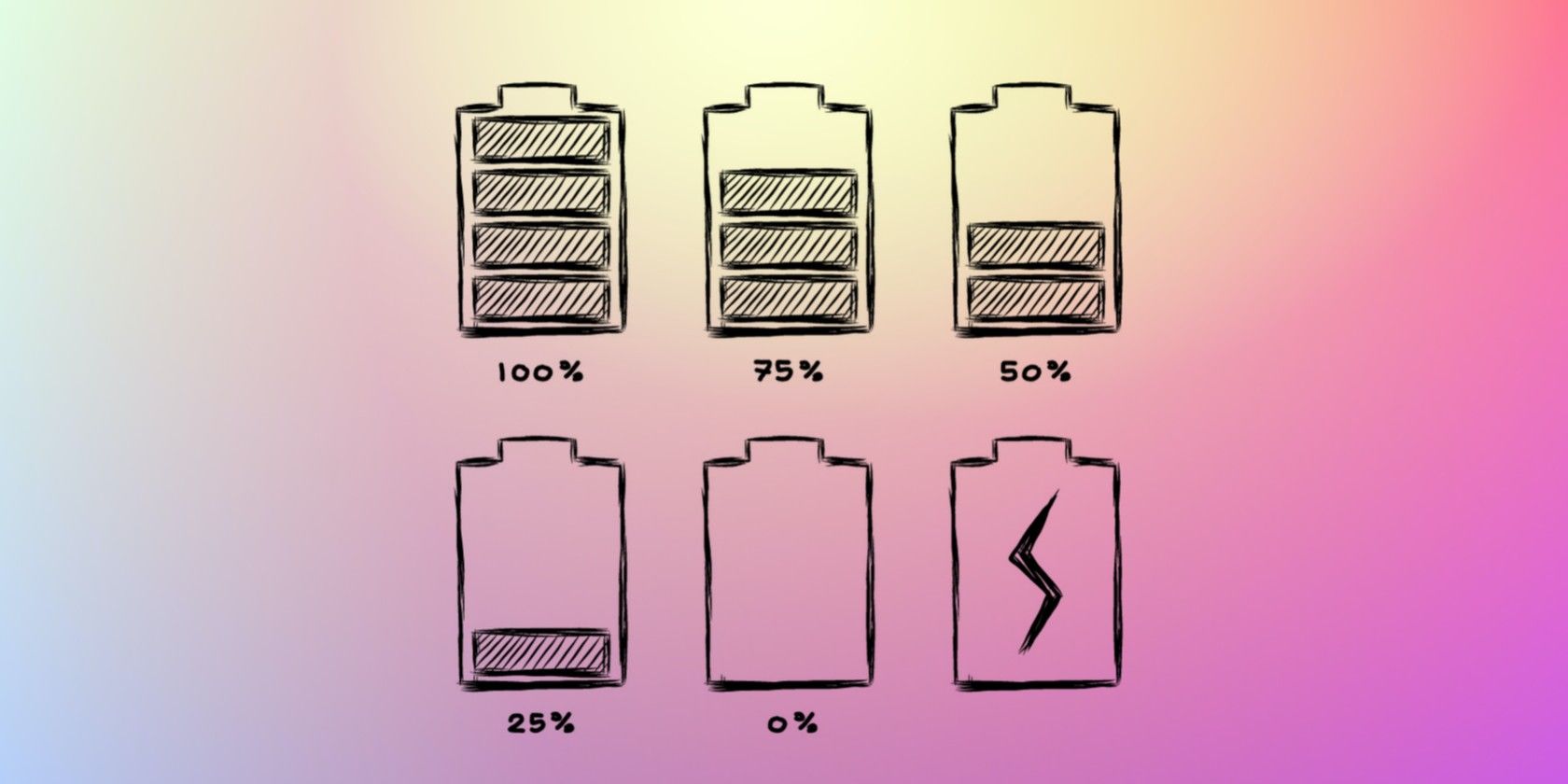
Создание собственной схемы электропитания в Windows 10 позволяет тонко настраивать поведение дисплея, режимы сна, управление процессором и беспроводными адаптерами. Основные экономии дают снижение яркости экрана и переход в гибернацию вместо длительного сна. Ниже — пошаговое руководство, чеклисты для разных ролей, методика тестирования и полезные советы.
Windows-схемы электропитания помогают управлять энергопотреблением компьютера или ноутбука. В паре с современными процессорами ноутбук способен работать более 10 часов без подзарядки, но многое зависит от модели и сценариев использования.
Собственная схема электропитания дает контроль над тем, как процессор и другие компоненты переходят из энергосберегающих режимов в режимы высокой производительности и обратно. Ниже описаны шаги и рекомендации, которые помогут продлить время работы от батареи и снизить энергопотребление.
Что такое схема электропитания в Windows
Схема электропитания — это набор настроек Windows, который определяет поведение отдельных функций системы в отношении энергопотребления и производительности. Схемы не зависят от модели ноутбука: вы можете создать и использовать свою схему на любом компьютере с Windows 10, но доступные опции могут различаться в зависимости от аппаратного обеспечения.
Windows 10 поставляется с тремя стандартными схемами:
Balanced — баланс между производительностью и энергопотреблением. Процессор увеличивает частоту при необходимости и снижает ее в режиме простоя.
Power Saver — снижение производительности для экономии батареи. Экран тускнеет, отключается быстрее, адаптер Wi-Fi или диск переводятся в режим энергосбережения.
High Performance — максимальная производительность за счет увеличенного потребления энергии. Процессор работает на высоких частотах, яркость экрана выше, а переход в энергосберегающие режимы уменьшается.
Эти схемы помогают большинству пользователей, но они не идеальны. Приложение или пользовательские действия могут частично отменять настройки схемы. Например, вы можете выбрать режим экономии энергии и вручную поднять яркость экрана до максимума.
Как переключать схемы электропитания
Есть несколько способов переключения схем в Windows 10.
Переключение на рабочем столе
На стационарном компьютере самый быстрый способ — ввести power plan в поле поиска меню Пуск и выбрать результат. Откроется страница Панели управления Электропитание. Выберите нужную схему и готово.
Также можно нажать Клавишу Windows + I, ввести power plan в поиске настроек и выбрать Изменить параметры плана электропитания, чтобы открыть ту же страницу.
Переключение на ноутбуке
На ноутбуках удобнее использовать значок батареи в области уведомлений. Нажмите значок батареи, чтобы открыть ползунок режима питания.
Сдвиньте ползунок влево для максимальной экономии заряда, вправо для повышения производительности. Также можно правой кнопкой по значку батареи открыть Электропитание и перейти в параметры Панели управления.
Создание собственной схемы для экономии батареи
Если ни одна из стандартных схем вам не подходит, создайте собственную. Нажмите Создать схему электропитания в панели Электропитание. Задайте имя и выберите базовую схему, от которой будете отталкиваться.
Ниже описаны ключевые настройки, которые стоит учитывать при создании схемы.
1. Отключение дисплея и перевод в спящий режим
Самые простые опции — время до отключения экрана и время до перехода в спящий режим. На портативных устройствах для каждого параметра можно задать отдельное значение для работы от батареи и при подключении к сети.
Если цель максимальная экономия, уменьшите эти периоды до минимально приемлемых значений. Но помните о балансе между удобством и экономией.
Важная заметка
- Пользовательский сценарий важнее общих рекомендаций. Для презентаций и видеопроигрывания уменьшать время отключения экрана не имеет смысла.
Яркость экрана
Параметр яркости экрана и адаптивной яркости перестали быть частью схемы электропитания после обновления Windows 10 1809. Тем не менее изменить яркость можно через Центр уведомлений. Нажмите значок уведомлений в правом нижнем углу и используйте ползунок яркости.
Не недооценивайте экономию энергии при снижении яркости. По совету Energy Manager Гарвардской школы права, снижение яркости экрана с 100 до 70 процентов может сократить энергопотребление монитора примерно на пятую часть. Даже небольшое уменьшение яркости заметно продлевает время автономной работы.
2. Расширенные параметры сна
В меню Изменить дополнительные параметры питания есть дополнительные параметры сна: Переход в спящий режим, Разрешить гибридный сон и Гибернация.
Гибридный сон сочетает спящий режим и гибернацию и предназначен для настольных ПК. Для ноутбуков лучше настроить переход в гибернацию через некоторое время. Если задать спящий режим в Never и время для гибернации, система перейдет в гибернацию после заданного периода.
Оптимальный подход для максимальной экономии — позволить компьютеру сначала заснуть на короткое время, а затем перевести его в гибернацию через настроенный интервал. Гибернация сохраняет состояние в файл на диске и полностью отключает питание, в отличие от сна.
Что такое гибернация
Гибернация записывает содержимое оперативной памяти на диск и выключает компьютер. Это почти полностью исключает потребление энергии и защищает от потери данных при разряде батареи. Восстановление из гибернации занимает больше времени, чем выход из простого сна.
3. Управление питанием процессора
Количества энергопотребления процессора зависят от нагрузки. Параметр Управление питанием процессора позволяет задать минимальное и максимальное состояние в процентах.
Если максимальное состояние 100 процентов, процессор сможет развивать полную частоту по мере необходимости. Установка, например, 50 процентов ограничит максимальную доступную частоту и снизит энергопотребление, но не линейно по отношению к процентам.
Это похоже на программное понижение частоты. Экономия существует, но точный эффект зависит от архитектуры процессора и задач. Придется экспериментировать, чтобы найти комфортный предел, при котором система остается отзывчивой.
Совет
- Начните с уменьшения максимального состояния на 5–15 процентов и оцените влияние на производительность в ваших типичных задачах.
4. Настройки графики и беспроводных адаптеров
Если у вас интегрированная графика Intel, в расширенных параметрах доступен пункт Intel Graphics Settings. Там можно выбрать между Balanced, Maximum Battery Life и Maximum Performance. Для экономии батареи выберите Maximum Battery Life.
Другой важный параметр — Wireless Adapter Settings. Он управляет тем, как часто адаптер Wi-Fi уходит в режим сна. Для максимальной экономии переводите адаптер в режим максимального энергосбережения.
5. Другие параметры и на что не стоит тратить время
В расширенных настройках много мелких опций: фон рабочего стола, USB-питание, кнопки питания и крышка, мультимедиа. Некоторые из них практически не влияют на реальную экономию батареи.
Пример: скорость отключения механического жесткого диска в теории экономит энергию, но современные диски потребляют мало в простое. Механический диск может потреблять 1–3 Вт в активном режиме и гораздо меньше в простое. Твердотельные накопители потребляют ещё меньше.
Вы могли бы часами тестировать отдельные параметры с ваттметром и секундомером, но значительного выигрыша вы не получите. Сосредоточьтесь на фундаментальных вещах: яркость экрана, режимы сна и управление частотой процессора.
Практическое руководство: пошаговый план (SOP)
- Создайте новую схему, выбрав в качестве основы Power Saver или Balanced.
- Настройте времена отключения экрана и перехода в спящий режим для работы от батареи на минимально приемлемые значения.
- В расширенных параметрах установите переход в гибернацию через 10–30 минут бездействия или в зависимости от ваших сценариев.
- Уменьшите максимальное состояние процессора на 5–15 процентов и протестируйте пользовательскую отзывчивость.
- Переключите графику на режим энергосбережения, а адаптер Wi-Fi — в режим максимального энергосбережения.
- Отключите ненужные фоновые приложения и автозапуск для сессий от батареи.
- Протестируйте время автономной работы и при необходимости отрегулируйте шаги 2–5.
Критерии приёмки
- Ноутбук выходит из сна и возобновляет работу корректно.
- Время автономной работы существенно увеличилось по сравнению с предыдущими настройками в ваших сценариях использования.
- Производительность остаётся достаточной для типичных задач (набор текста, интернет, почта).
Методика тестирования и измерения эффекта
Мини-методология для оценки изменений:
- Зарядите батарею до 100 процентов и убедитесь, что фоновые процессы минимальны.
- Зарегистрируйте текущее время и запустите сценарий нагрузки, близкий к вашему повседневному использованию (например, веб-сёрфинг и документы).
- Запустите таймер до первого отключения или до критической отметки заряда, фиксируя оставшееся время.
- Повторите тест при стандартной схеме и при вашей новой схеме не менее трех раз для сравнения.
Примечание
- Для более точных измерений используйте внешние измерители потребления или утилиты, которые считывают реальные данные о энергопотреблении, если они доступны для вашего оборудования.
Когда собственная схема не помогает и ограничивающие факторы
- Старый или изношенный аккумулятор. Если батарея потеряла ёмкость, любые настройки лишь частично улучшат время работы.
- Интенсивные задачи. Видеомонтаж, игры и рендеринг значительно повышают потребление и могут нивелировать настройки энергосбережения.
- Неправильные драйверы или прошивка. Драйверы графики, управления питанием и BIOS влияют на реальный результат. Обновляйте драйверы из проверенных источников.
Контрпример
- При запуске ресурсоёмкой игры Windows и драйверы могут временно игнорировать ограничения схемы для поддержки максимальной частоты процессора, поэтому вы увидите повышение энергопотребления даже при активной схеме Power Saver.
Альтернативные подходы
- Использовать режимы экономии батареи в приложениях (например, браузеры с экономией заряда).
- Отключать Bluetooth и внешние устройства при ненадобности.
- Снижать частоту обновления экрана и разрешение при просмотре видео или простых задачах, если аппаратно возможно.
- Установить специализированные утилиты от производителя ноутбука для управления питанием — иногда они дают дополнительные оптимизации.
Чеклист для разных ролей
Для рядового пользователя
- Снизить яркость экрана
- Установить таймер отключения экрана коротким
- Включить гибернацию через разумный интервал
- Отключить Bluetooth и внешние устройства
Для продвинутого пользователя
- Настроить максимальное состояние процессора
- Переключить интегрированную графику в режим энергосбережения
- Отключить автозапуск ненужных приложений
- Обновить драйверы и BIOS
Для IT-администратора
- Создать «корпоративную» схему и развернуть через групповые политики
- Документировать стандартные параметры и критерии приёма
- Тестировать на типичных моделях ноутбуков организации
Решение в виде диаграммы принятия решения
flowchart TD
  A[Нужна экономия батареи сейчас?] -->|Да| B{Используется ноутбук или ПК}
  B -->|Ноутбук| C[Переключить ползунок питания влево]
  B -->|ПК| D[Выбрать Power Saver или создать схему]
  C --> E{Нужна производительность для задач}
  E -->|Да| F[Увеличить максимальное состояние процессора]
  E -->|Нет| G[Оставить энергосбережение, включить гибернацию]
  D --> G
  F --> H[Тестировать и корректировать]
  G --> H
  H --> I[Готово]
Краткий глоссарий
- Схема электропитания — набор настроек Windows, управляющих энергопотреблением
- Гибернация — режим сохранения состояния системы на диск и полное отключение питания
- Sleep (сон) — энергосберегающий режим с поддержанием данных в оперативной памяти
- Максимальное состояние процессора — верхняя граница доступной мощности процессора в процентах
Часто задаваемые вопросы
Какой режим лучше для повседневной работы
Для большинства пользователей оптимален Balanced. Если вы часто работаете от батареи и не требуете пикового быстродействия, создайте схему с фокусом на энергосбережение.
Можно ли вернуть яркость в настройки схемы
Начиная с обновления 1809 управление яркостью и адаптивной яркостью удалено из схемы. Управлять яркостью можно через Центр уведомлений или в разделе Дисплей в параметрах.
Как вернуть гибернацию если её нет в меню
Откройте командную строку от администратора и выполните powercfg /hibernate on. После этого опция появится в расширенных настройках.
Резюме
Создание собственной схемы электропитания в Windows 10 полезно для тех, кто хочет получить больше времени автономной работы без заметной потери удобства. Основные шаги — снижение яркости, оптимизация таймеров сна и гибернации, регулировка максимального состояния процессора и перевод графики и беспроводных адаптеров в режимы энергосбережения. Тестируйте изменения в реальных условиях и корректируйте параметры под свои задачи.
FAQ JSON-LD
Ниже приведены вопросы, которые помогут при принятии решений о настройке схемы электропитания.

Похожие материалы

Несколько аккаунтов Skype: Multi Skype Launcher

Журнал для работы: повысить продуктивность

Персональные звуки уведомлений на Android

Скачивание шоу Hulu для офлайн‑просмотра

Microsoft Start: персонализированная новостная лента
