
Как увеличить количество состояний истории в Photoshop
Кому это полезно
- Фотографам, ретушёрам и дизайнерам, которые часто делают много мелких правок.
- Тем, кто хочет вернуться к более ранним стадиям работы без привычных ограничений Ctrl+Alt+Z.
Почему стоит изменить число состояний истории
По умолчанию Photoshop хранит 20 состояний истории. Это экономит память, но ограничивает возможность откатиться далеко назад. Увеличение числа состояний позволяет:
- восстанавливать более ранние версии изображения;
- экспериментировать без постоянного сохранения промежуточных файлов;
- работать гибче при сложной ретуши.
Однако это требует больше оперативной памяти и может увеличить запись на диск (scratch disks), если памяти не хватает.
Пошаговая инструкция
- Запустите Photoshop.
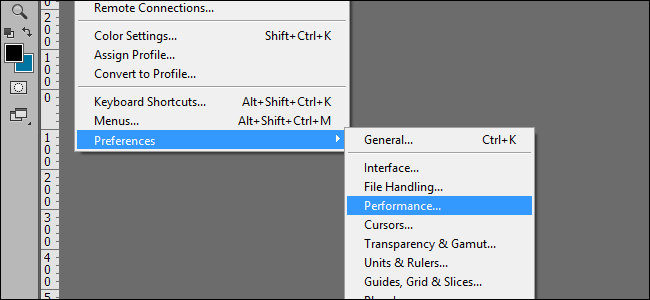
- На Windows откройте меню «Правка», на macOS откройте строку меню приложения.
- Выберите «Установки», затем «Производительность».
- В правой верхней части окна найдите раздел «Журнал и кэш».
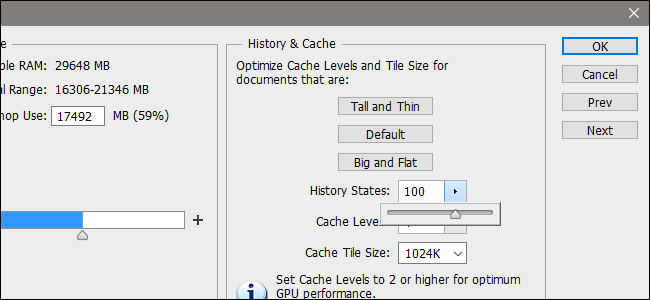
- Рядом с «History States» (Состояния истории) кликните стрелку или введите число вручную. По умолчанию — 20.
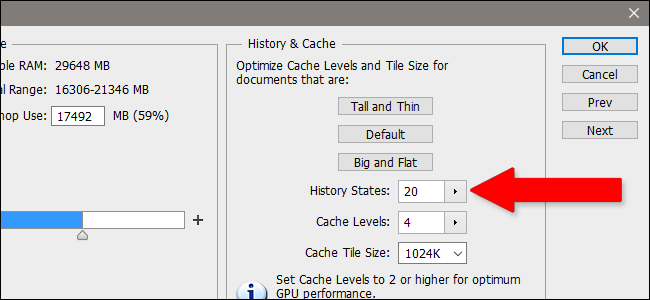
- Установите желаемое значение и нажмите «OK». Перезапуск Photoshop не требуется.
Что происходит с памятью и диском
Photoshop хранит каждое состояние в рабочей памяти. Чем больше состояний — тем больше занимаемой ОЗУ. Если ОЗУ заканчивается, программа начнёт использовать scratch disks (временные файлы на диске). Это может замедлить работу на больших файлах.
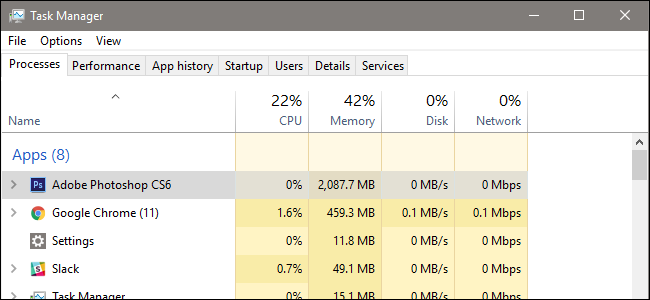
Важно: установка значения в 1000 сильно нагрузит диск подкачки и может заметно снизить отзывчивость программы.
Практические рекомендации
- Начните с небольшого увеличения: 30–50 состояний.
- Если у вас 16+ ГБ ОЗУ, попробуйте 50–200.
- На машинах с 8 ГБ и менее оставьте значение ближе к 20–30.
- Следите за поведением: если Photoshop «тормозит» при обычной работе — уменьшите значение.
Я установил 100 состояний на машине с 32 ГБ ОЗУ и не заметил проблем. Ваши результаты зависят от объёма ОЗУ, типа файлов и числа открытых холстов.
Как выбрать оптимальное значение — мини-методология
- Оцените задачи: много мелкой ретуши — больше состояний; простая коррекция — меньше.
- Проверьте ОЗУ: менее 16 ГБ — осторожно с увеличением.
- Поставьте эксперимент: увеличьте вдвое и работайте с типичными файлами несколько часов.
- Мониторьте: использование памяти и скорость отклика.
- Подстройте значение по результатам теста.
Чек-листы по ролям
- Фотограф/ретушёр:
- Установите 50–200, если часто пробуете разные подходы.
- Используйте сохранение промежуточных версий для ключевых этапов.
- Дизайнер интерфейсов:
- 30–80 обычно достаточно.
- Оптимизируйте слои и удаляйте ненужные направленные скрытые слои.
- Системный администратор:
- Обеспечьте быстрый SSD для scratch disk.
- Мониторьте использование ОЗУ у пользователей.
Когда не стоит увеличивать число состояний
- На слабых ноутбуках с 4–8 ГБ ОЗУ;
- При работе с огромными PSD (много слоёв, огромные разрешения), если нет запасной оперативной памяти;
- Если при повышении состояния наблюдаются постоянные «подвисания» — лучше снизить параметр.
Дополнительные подходы (альтернативы)
- Частое сохранение версионных файлов (file_v1, file_v2).
- Использование слоёв-композиций и смарт-объектов для нелинейного редактирования.
- Временные экспортные копии в формате PSD или TIFF до крупных изменений.
Факт-бокс: ключевые числа
- По умолчанию: 20 состояний.
- Пример из практики: автор поставил 100 при 32 ГБ ОЗУ.
- Крайний предел интерфейса: 1000 (можно установить, но это нагрузит диск).
Критерии приёмки
- Программа позволяет откатываться на нужное число шагов.
- Нет заметного падения скорости при типовой нагрузке.
- Scratch disk не заполняется полностью на постоянной основе.
1‑строчный глоссарий
- History States — количество сохранённых состояний действий для отката.
- Scratch disk — диск, который Photoshop использует как виртуальную память.
Важно: балансируйте между гибкостью отката и производительностью. Часто разумнее комбинировать умеренное увеличение History States и практику версионного сохранения.
Краткое резюме
Увеличение количества состояний истории в Photoshop даёт больше свободы при редактировании, но требует дополнительной памяти и может увеличить запись на диск. Настройте параметр постепенно, тестируйте на типичных файлах и адаптируйте под возможности вашего компьютера.

Похожие материалы

Несколько аккаунтов Skype: Multi Skype Launcher

Журнал для работы: повысить продуктивность

Персональные звуки уведомлений на Android

Скачивание шоу Hulu для офлайн‑просмотра

Microsoft Start: персонализированная новостная лента
