
Как расширить диск C в Windows 11
В этой статье подробно описаны шаги по расширению диска C в Windows 11. Мы сохранили пошаговые инструкции, добавили практические советы, варианты на случай ошибок, контрольный список и критерии приёмки. ALT изображения переписаны для ясности.
Кому этот материал будет полезен
- Домашним пользователям, у которых заканчивается место на диске C.
- Системным администраторам и ИТ-специалистам, которым нужно быстро увеличить раздел системы.
- Тем, кто планирует перенести данные и оптимизировать хранение.
Основные подходы
- Встроенное «Управление дисками» (подойдёт, если рядом есть нераспределённое пространство).
- Командная строка с diskpart (для опытных пользователей и автоматизации).
- Сторонние утилиты управления разделами (удобно, гибко, минимальный риск потери данных при правильном использовании).
Предварительные шаги (обязательные)
- Сделайте резервную копию важных файлов на внешний диск или в облако.
- Если на диске включён BitLocker — временно отключите шифрование или выполните расшифровку раздела.
- Закройте программы и остановите фоновые операции обновления.
- Убедитесь, что у вас есть как минимум 10–20% свободного пространства перед выполнением операций с разделами (для восстановления и временных файлов).
Important: Операции с разделами всегда несут риск. Резервная копия обязательна.
1. Расширение через «Управление дисками» (GUI)
Подходит, если рядом с разделом C есть нераспределённое пространство или вы можете его создать за счёт уменьшения другого раздела на том же диске.
- Откройте меню Пуск.
- Найдите «Управление дисками» и запустите оснастку (Disk Management / Управление дисками).
- Щёлкните правой кнопкой по разделу C: и выберите Расширить том (Extend Volume).

- В мастере выберите доступное нераспределённое пространство и нажмите Добавить.
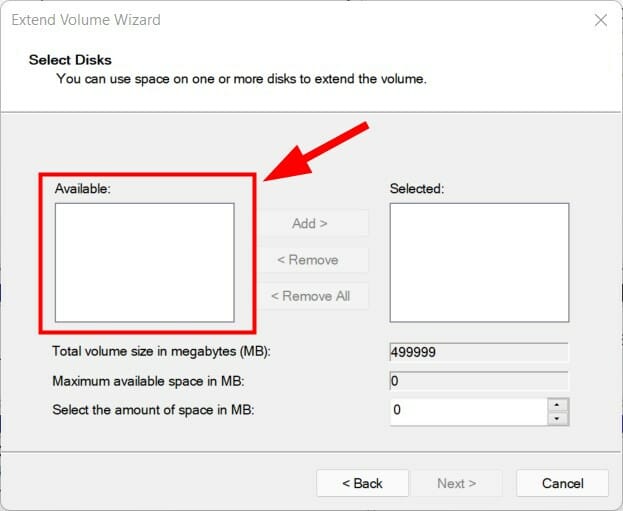
- Нажмите Далее, затем Готово.
Если нет нераспределённого пространства:
- В «Управлении дисками» выберите раздел с достаточным свободным местом и правой кнопкой — Сжать том (Shrink Volume).
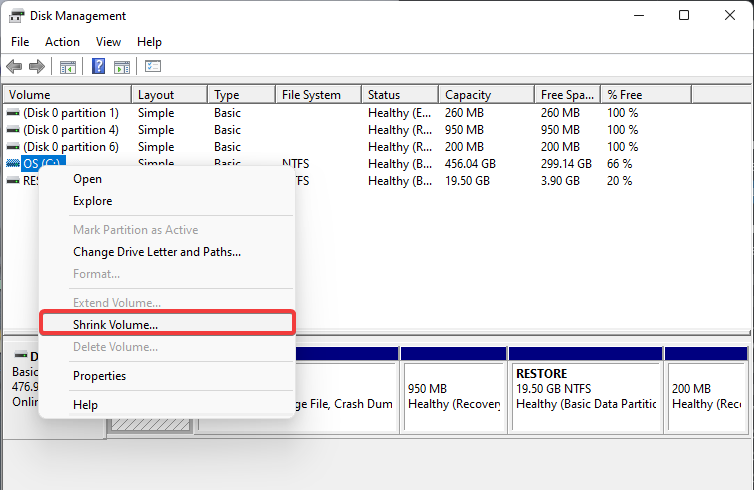
- Введите размер сжатия в МБ — это пространство, которое хотите выделить для диска C (например, 10240 для 10 ГБ).

- После создания нераспределённого пространства щёлкните правой кнопкой по диску C: и снова выберите Расширить том.
- Добавьте доступное пространство, завершите мастер.
Примечание: «Управление дисками» не может расширить раздел C, если нераспределённое пространство находится слева от раздела или разделы расположены в порядке, мешающем операции. В таких случаях потребуется перемещение разделов (это поддерживают не все встроенные инструменты).
2. Использование специализированного ПО (рекомендуется для неопытных пользователей)
Сторонние утилиты упрощают задачу и часто умеют безопасно перемещать разделы без потери данных.
Пример: AOMEI Partition Assistant
- Скачайте и установите AOMEI Partition Assistant.
- Запустите программу.
- Щёлкните правой кнопкой по диску C: и выберите Resize/Move Partition (Изменить размер/Переместить раздел).
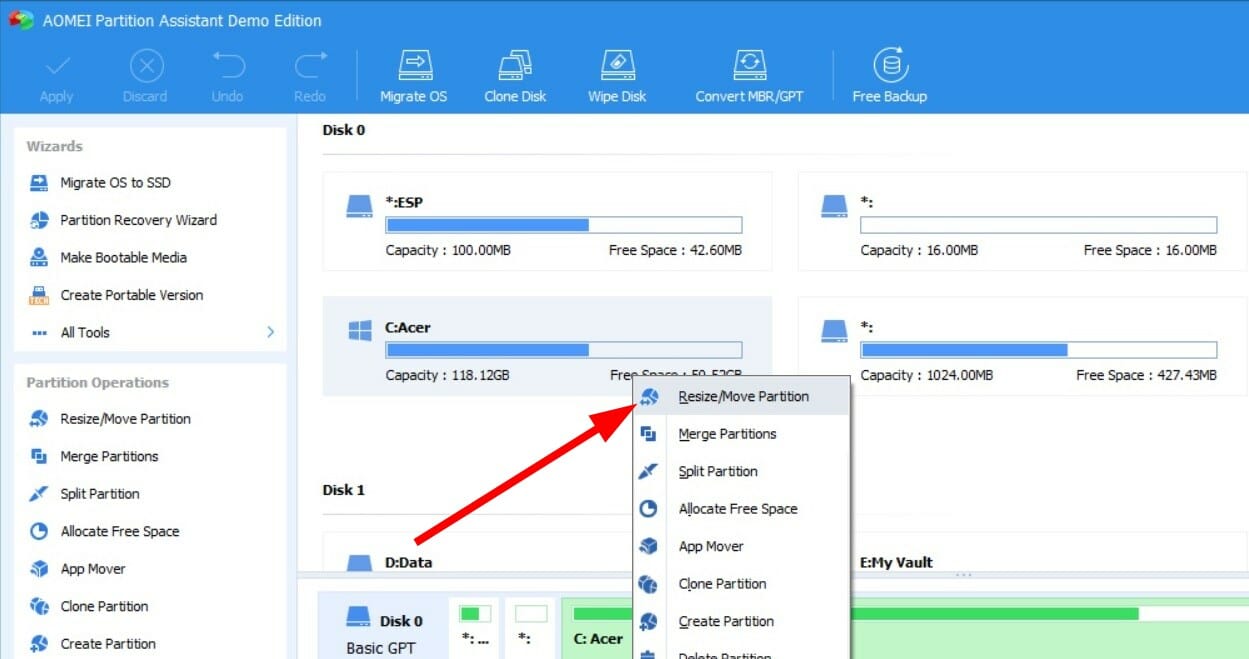
- Отметьте опцию Assign free space from partition (*) to (C) (Выделить свободное пространство из раздела (*) в C).

- В выпадающем списке выберите раздел-источник свободного места.
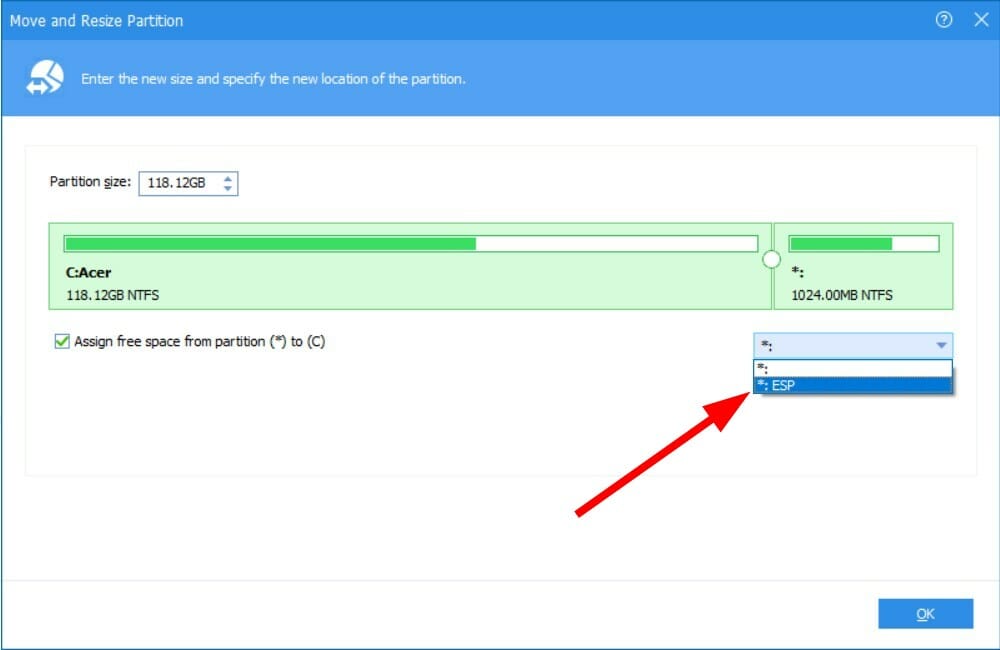
- Перетащите ползунок, чтобы задать объём добавляемой памяти.
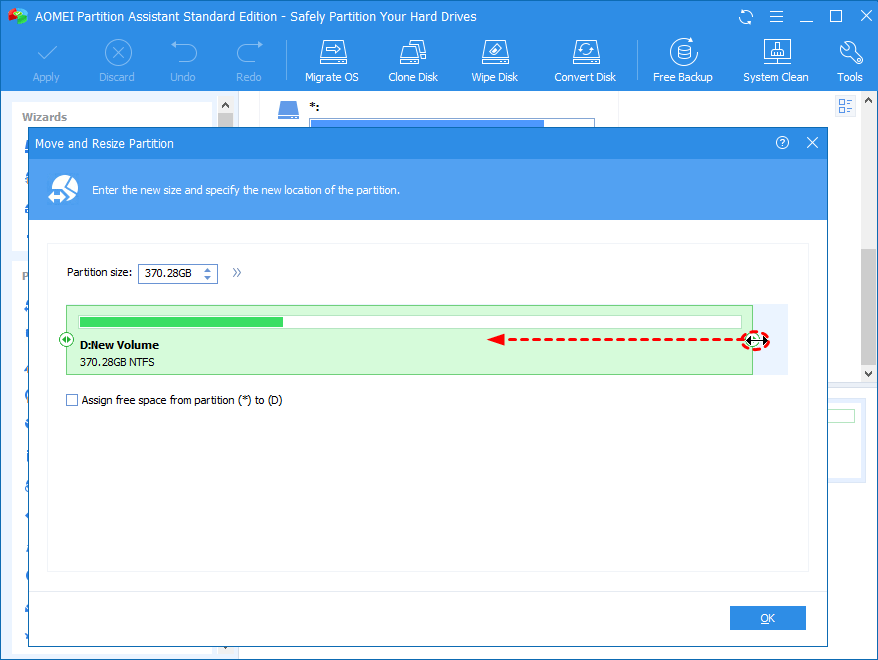
- Нажмите OK, затем примените изменения через кнопку Apply.
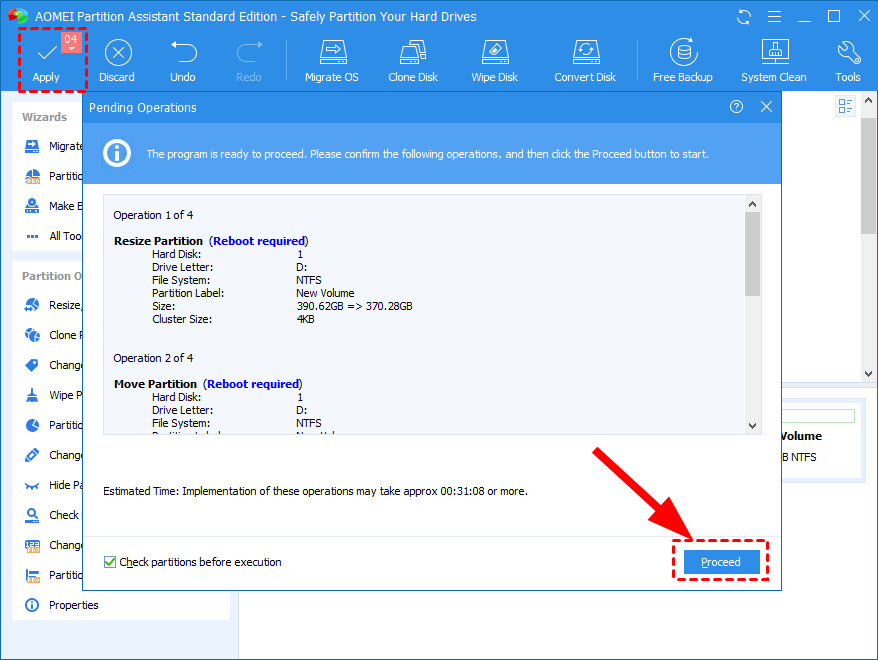
- Программа покажет предпросмотр. Подтвердите операцию и дождитесь завершения.
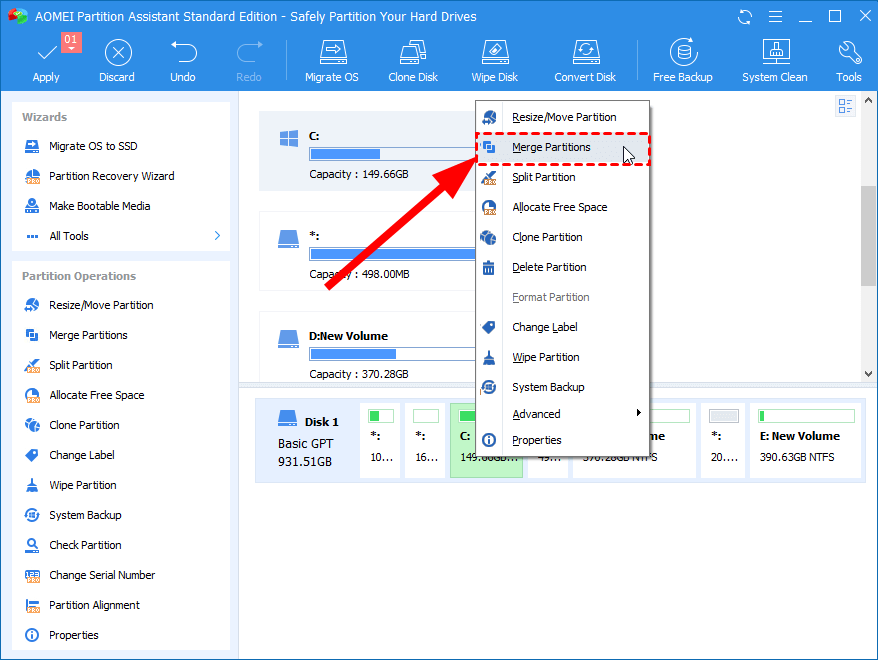
Преимущества стороннего ПО:
- Перемещает разделы, если нераспределённое пространство не смежное.
- Часто имеет интерфейс с понятными подсказками и предпросмотром.
- Может выполнять операции в предустановочной среде (минимизирует риски).
Риски и меры предосторожности:
- Всегда создавайте резервные копии.
- Проверяйте совместимость с GPT/MBR и с BitLocker.
3. Расширение через командную строку (diskpart)
Для опытных пользователей и сценариев автоматизации.
- Откройте Пуск, найдите «Командная строка» и запустите от имени администратора.
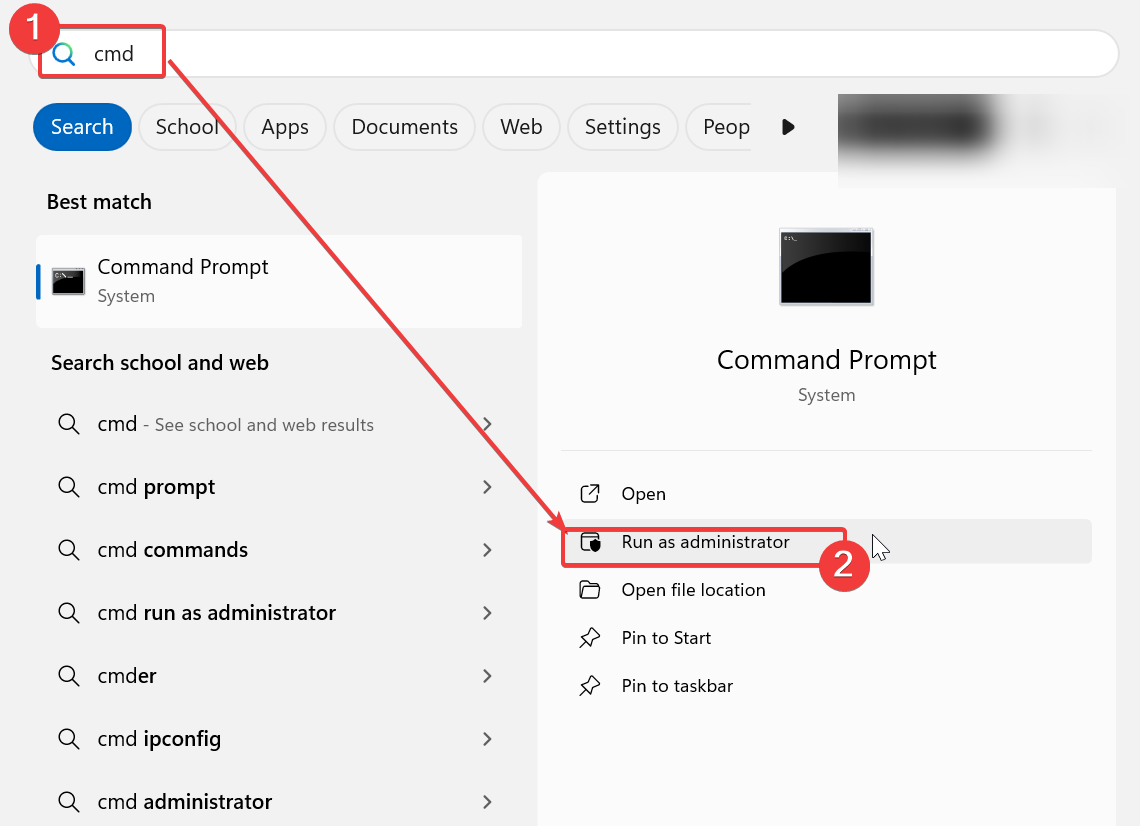
- Введите:
diskpart- Затем выполните команды по очереди:
list volume
select volume 0- В команде select volume 0 замените 0 на номер тома, соответствующий диску C в выводе list volume.
- Для расширения используйте:
extend [size=] - Вместо
укажите количество МБ для добавления (например, size=10240 для 10 ГБ). Если параметр size не указан, диск будет расширен на всё доступное смежное нераспределённое пространство.
Важно: diskpart расширяет только смежный нераспределённый раздел справа от выбранного тома.
Почему диск C может быстро заполняться
Частые причины:
- Останки системы после обновления с Windows 10 (папки Windows.old).
- Временные файлы и кэш приложений.
- Крупные папки «Загрузки» и «Документы» на системном диске.
- Логи и дампы ошибок (Minidump, crash dumps).
- Вредоносное ПО, создающее файлы.
- Системные точки восстановления и резервные копии.
Что делать, если после расширения диск всё ещё заполняется
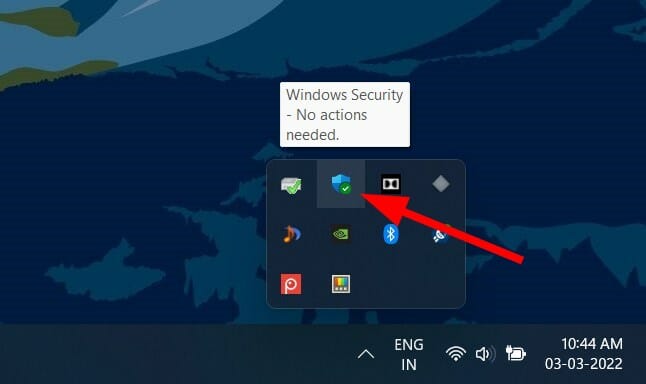
- Проведите полную проверку антивирусом и Windows Security.
- Очистите диск встроенным инструментом «Очистка диска».
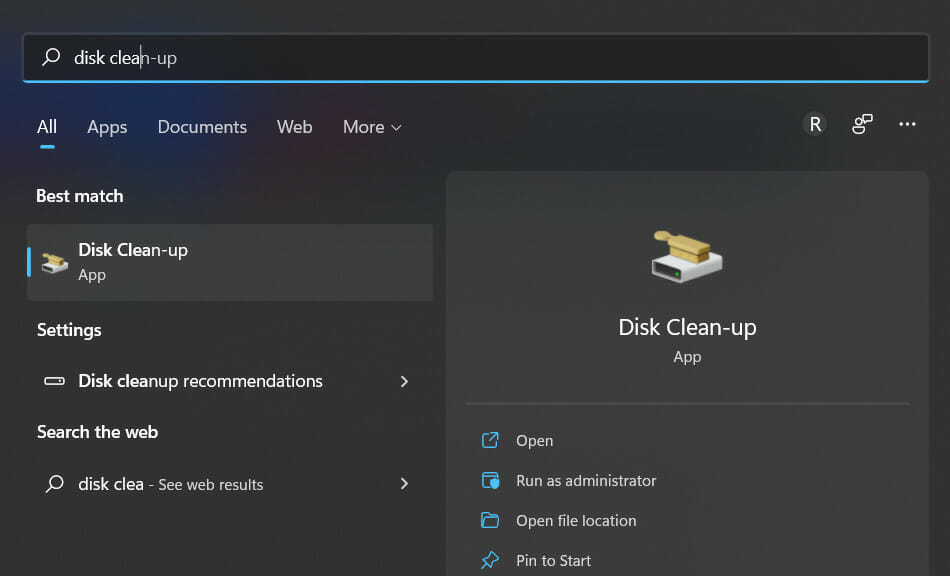
- Выберите диск C.
- Отметьте ненужные пункты и подтвердите удаление.
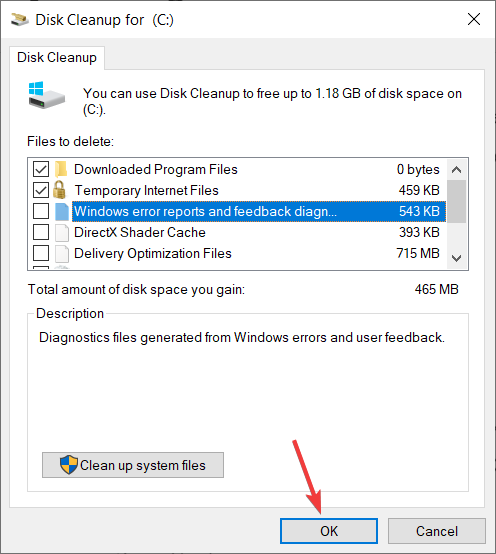
- Перенесите папки «Документы», «Загрузки», «Видео» и «Музыка» на другой раздел или диск.
- Включите «Контроль хранилища» (Storage Sense) или настройте очистку временных файлов.
- Удалите старые точки восстановления, если они занимают много места.
- Проверьте папку C:\Windows\SoftwareDistribution\Download — там хранятся установочные файлы обновлений Windows.
Руководство: шаги перед началом операций (SOP)
- Проверка состояния диска: откройте Пуск → Управление дисками → проверьте таблицу разделов.
- Резервная копия важных данных.
- Проверка наличия BitLocker и отключение при необходимости.
- Освобождение части места с помощью сжатия другого раздела или очистки.
- Применение выбранного метода (GUI, diskpart, сторонняя утилита).
- Перезагрузка и проверка файловой системы (chkdsk при необходимости).
Критерии приёмки
- Размер раздела C увеличен до запланированного значения.
- ОС загружается нормально без ошибок.
- Доступ к приложениям и файлам восстановлен.
- Нет потерянных данных (сверьте контрольные файлы и папки).
Контрольный список для ролей
Для домашнего пользователя:
- Скопированы важные файлы в облако или на внешний диск.
- Отключён BitLocker (если применимо).
- Есть нераспределённое пространство или свободный раздел для сжатия.
- Создана точка восстановления.
Для системного администратора:
- Проверена совместимость с корпоративной политикой и шифрованием.
- Запланировано окно обслуживания и уведомлены пользователи.
- Имеются резервные образы системы.
- Выполнено тестирование на тестовой машине.
Когда этот процесс может не сработать (примеры и решения)
- Нет смежного нераспределённого пространства и вы не хотите использовать сторонние инструменты — решение: временно переместите данные или подключите внешний диск.
- На диске используется MBR и есть ограничение в количестве разделов — решение: конвертировать в GPT (требует перезагрузки и может быть рискованно).
- BitLocker активен — решение: расшифровать раздел или временно отключить шифрование.
- Файловая система повреждена — решение: запустить chkdsk и восстановить перед изменением разделов.
Дополнительные советы и трюки
- Перенос профиля пользователя на другой диск освобождает место на C без изменения структуры раздела.
- Используйте перенос больших папок (музыка, видео) на внешний диск или NAS.
- Регулярно чистите кеш браузеров и временные файлы.
- Настройте автоматическую очистку Windows 11 (Storage Sense) для удаления временных файлов и очистки корзины.
Примерное время операций
- Сжатие простого раздела: 1–5 минут.
- Расширение через «Управление дисками»: 1–10 минут.
- Операции с перемещением разделов через сторонние утилиты: 10–60 минут в зависимости от объёма и скорости диска.
Факт-бокс:
- Рекомендуемый запас свободного места на системном диске: минимум 10–20%.
- Операции с разделами лучше проводить при питании от сети (для ноутбуков).
Безопасность и конфиденциальность
- Отключайте шифрование только при необходимости и заново включайте его после завершения операций.
- Не используйте сомнительные утилиты из ненадёжных источников — предпочитайте проверенные решения.
Тесты и проверка после операций
- Перезагрузите систему и проверьте загрузку.
- Откройте «Управление дисками», убедитесь в новом размере раздела.
- Запустите chkdsk для проверки целостности файловой системы (если были ошибки при операциях).
- Проверьте доступ к важным приложениям и данным.
Частые ошибки и как их избежать
- Ошибка: «Не удаётся расширить том» — обычно из-за отсутствия смежного нераспределённого пространства. Решение: использовать инструмент, который может перемещать разделы.
- Ошибка при шифровании: остановите BitLocker перед операцией.
- Прерывание операции (отключение питания): убедитесь, что устройство подключено к сети и имеет заряд.
Итог и рекомендации
- Если вы не уверены — используйте сторонние проверенные утилиты с функцией предпросмотра (AOMEI, MiniTool, EaseUS).
- Всегда делайте резервную копию.
- Для простых сценариев сначала попробуйте «Управление дисками» или diskpart.
Summary
- Расширение системного диска возможнo тремя способами: GUI, diskpart, сторонние утилиты.
- Резервная копия и отключение шифрования обязательны перед операциями.
- Если нераспределённого пространства нет, сначала сожмите другой раздел или переместите данные.
Если у вас остались вопросы или вы хотите, чтобы мы добавили диаграмму процесса под вашу конфигурацию, напишите в комментариях, указав схему разделов вашего диска и используемую таблицу разделов (GPT/MBR).
Завершение: аккуратно подойдите к изменениям разделов. Они решают проблему нехватки места, но требуют внимательности и резервных копий.

Похожие материалы

Несколько аккаунтов Skype: Multi Skype Launcher

Журнал для работы: повысить продуктивность

Персональные звуки уведомлений на Android

Скачивание шоу Hulu для офлайн‑просмотра

Microsoft Start: персонализированная новостная лента
