
Как изменить время отмены отправки в Apple Mail на iPhone, iPad и Mac
Вы когда-нибудь нажимали «Отправить» и тут же понимали, что забыли вложение или отправили письмо не тому человеку? Функция отмены отправки в Apple Mail, появившаяся в iOS 16, iPadOS 16 и macOS Ventura, не «отменяет» отправленное мгновенно — приложение просто задерживает фактическую отправку письма на небольшой интервал. По умолчанию этот интервал равен 10 секундам, но его можно увеличить.
Важно: отмена отправки фактически отменяет запланированную отправку — приложение удерживает сообщение перед фактической отправкой, давая вам шанс нажать «Отменить». Это не вернёт письмо из почтового сервера после отправки.
Где находится настройка на iPhone и iPad
- Откройте приложение Настройки.
- Пролистайте вниз и выберите Почта.
- В самом низу найдите пункт Время отмены отправки.
- Выберите нужный вариант: Выкл, 10 секунд, 20 секунд или 30 секунд.
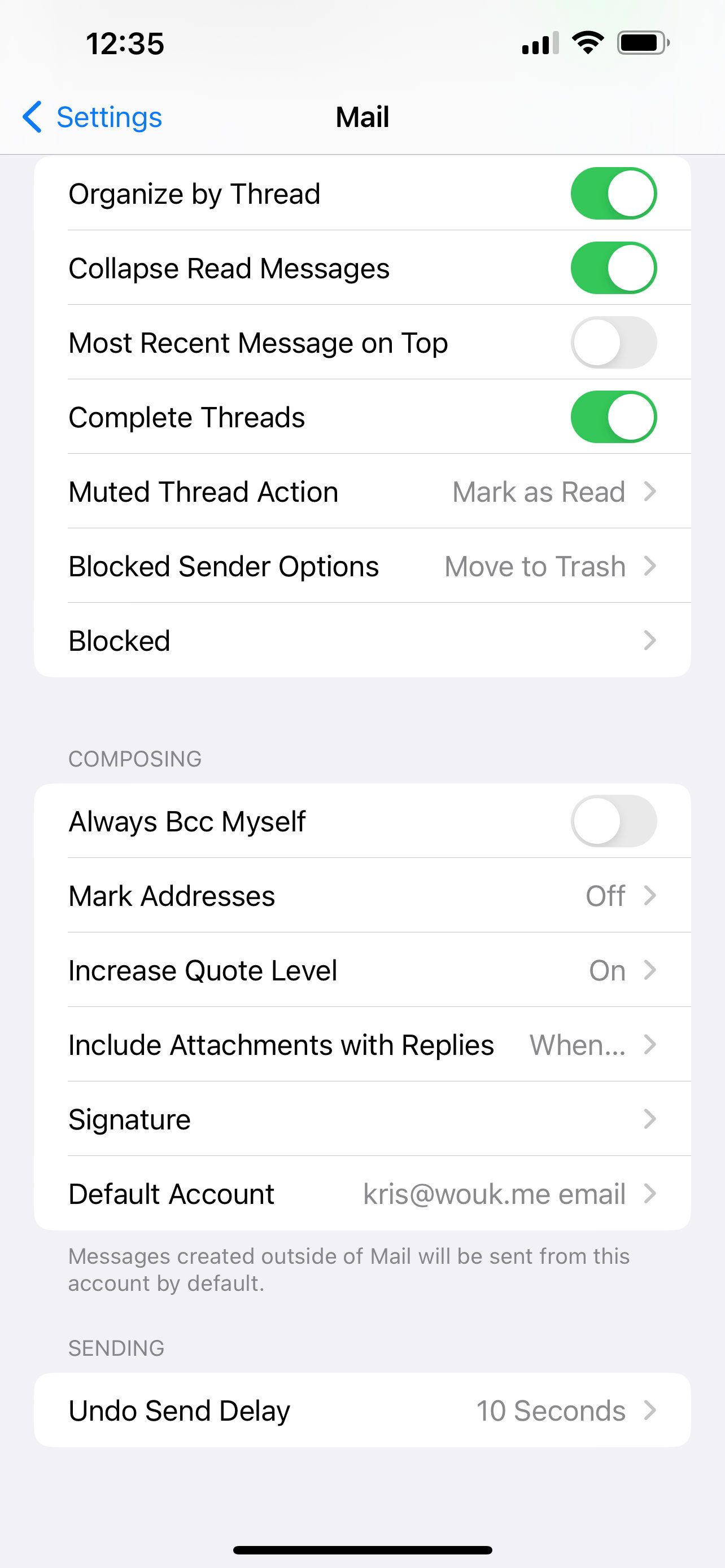
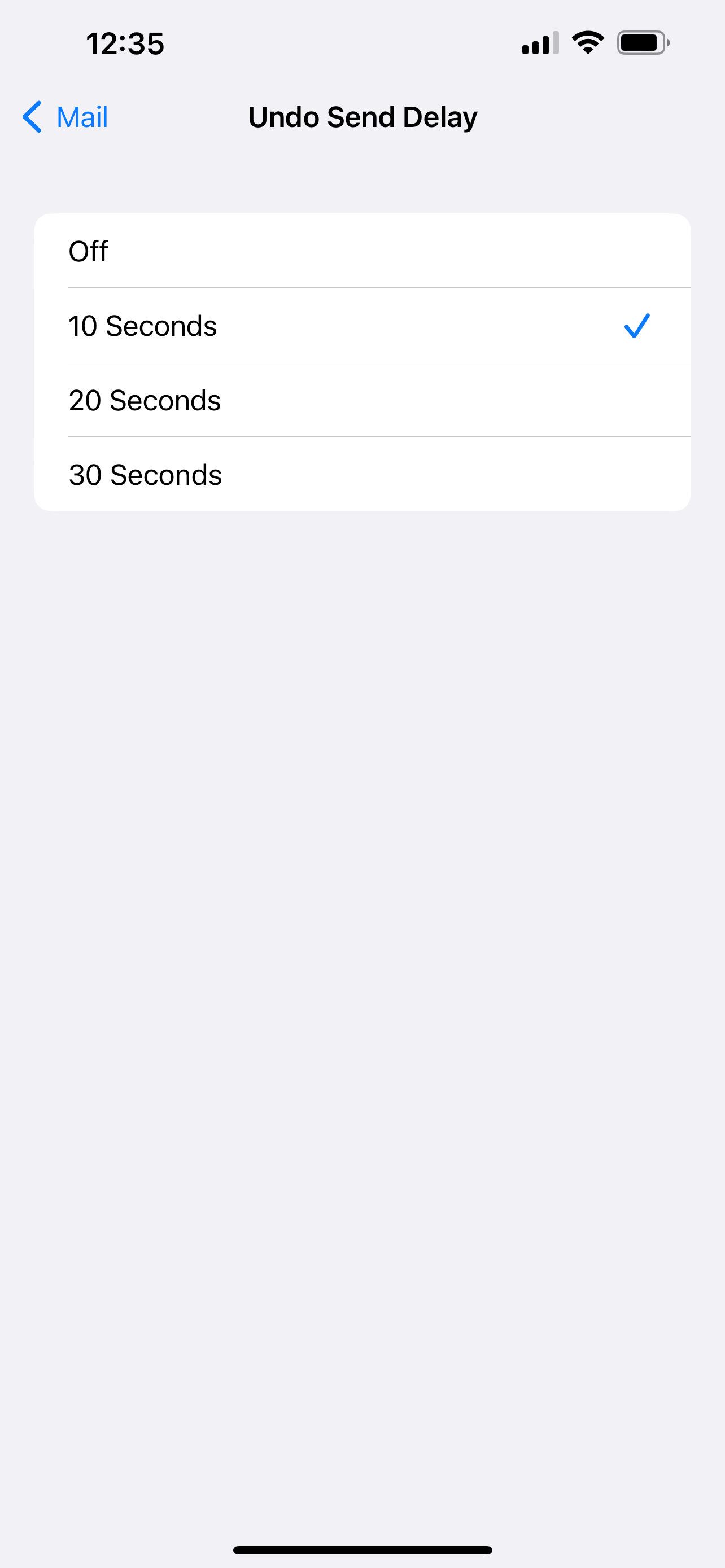
После изменения любые отправленные вами сообщения будут удерживаться на выбранное время. Если задержка кажется слишком короткой или длинной, вернитесь в Настройки и подберите другой вариант.
Где находится настройка на Mac
- Откройте приложение Почта на macOS.
- В строке меню выберите Почта > Настройки.
- Перейдите на вкладку Создание.
- Примерно посередине экрана найдите параметры Отправки и пункт Время отмены отправки.
- Выберите Выкл, 10 секунд, 20 секунд или 30 секунд.
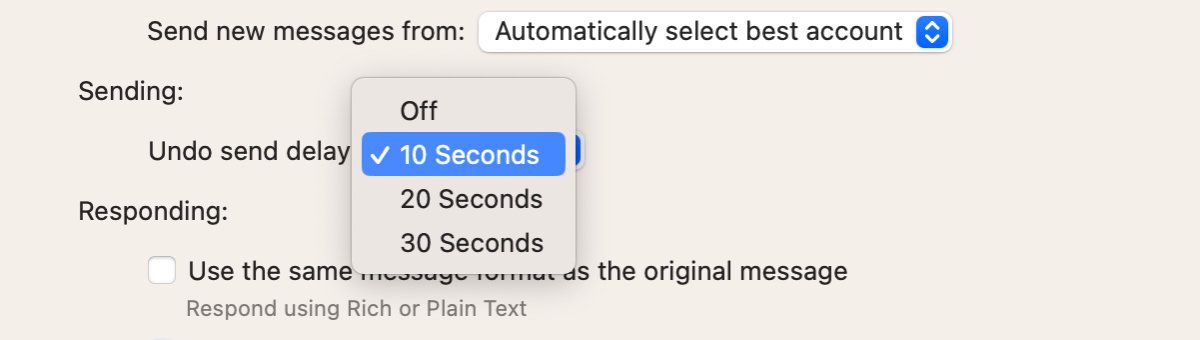
Изменение вступает в силу сразу. Максимальная доступная задержка на данный момент — 30 секунд. Если вам нужно больше времени, используйте планирование отправки письма на более поздний момент.
Когда лучше увеличить задержку и когда отключить
- Увеличьте задержку до 20–30 секунд, если часто замечаете ошибки после нажатия «Отправить» (опечатки, забытые вложения, неправильные адресаты).
- Отключите задержку, если вам важно немедленное отправление писем (оперативные рабочие процессы, live-обновления).
- Для массовых рассылок или автоматизированных уведомлений задержка не нужна — лучше оставить её выключенной.
Важно: задержка не помогает, если вы отправляете письма через сторонние почтовые клиенты. Для Gmail и Outlook доступны свои механизмы отмены отправки.
Альтернативы и дополнительные возможности
- Планирование отправки: если вам нужно больше, чем 30 секунд, используйте функцию «Запланировать отправку» в Mail на iPhone/iPad/Mac. Это позволяет отложить письмо на часы или дни.
- Сторонние клиенты: Gmail и Outlook имеют свои опции отмены отправки и планирования; изучите их, если вы часто переключаетесь между сервисами.
- Черновики и шаблоны: для критичных писем используйте шаблоны и сохраняйте в черновиках, чтобы не спешить с отправкой.
Методика выбора задержки (мини-методология)
- Оцените частоту ошибок: низкая, средняя, высокая.
- Для низкой частоты — 10 секунд. Для средней — 20 секунд. Для высокой — 30 секунд или планирование.
- Проведите неделю эксперимент: выбранная задержка должна уменьшить количество исправлений после отправки без замедления рабочего процесса.
- Если вы часто используете мобильный интернет с непредсказуемой связью, короткая задержка снижает риск задержанных отправок в критичные моменты.
Рольные чеклисты
Руководитель / Директор
- Установить 20–30 секунд при необходимости перепроверки важных писем.
- Согласовать использование шаблонов для стандартных коммуникаций.
Служба поддержки / Операторы
- Рекомендуется 20 секунд для быстрой корректировки адресатов и вложений.
- Использовать черновики для стандартных ответов и шаблонных фраз.
Разработчик / Технический специалист
- Для системных оповещений выключить задержку и использовать API для управления отправкой.
- При тестировании почтовых уведомлений учитывать наличие буфера отмены отправки.
Простые критерии приёмки
- Изменение задержки применяется сразу после сохранения настроек.
- При отправке письма появляется возможность отменить отправку в течение выбранного интервала.
- При выключенной задержке письма отправляются немедленно и функция отмены недоступна.
Что делать, если нужно больше времени
- Используйте функцию Запланировать отправку в Mail: она обеспечивает отложенную отправку на часы или дни.
- Отправляйте важные письма из черновиков после проверки коллеге.
Частые проблемы и как их решать
- Функция не работает на устройстве: убедитесь, что iOS/iPadOS/macOS обновлены до версии, поддерживающей функцию (iOS 16 / macOS Ventura и выше).
- Письмо отправилось мгновенно при включённой задержке: проверьте, не используются ли сторонние почтовые клиенты или сервисы, которые игнорируют системную задержку.
- Нужен более долгий буфер: используйте планирование отправки или рабочие процессы с черновиками.
Быстрый справочник по решению в экстренных случаях
- Ошибка после отправки и доступно отменить — нажмите Отменить немедленно.
- Ошибка, но срок отмены истёк — отправьте корректирующее письмо с пометкой и извинением, а при необходимости свяжитесь напрямую.
- Частые ошибки — введите проверочный чеклист перед отправкой для важных писем.
Решение по потоку принятия решения
flowchart TD
  A[Нужно ли больше времени перед отправкой?] -->|Да| B{Часы/минуты нужны?}
  B -->|Нет, секунды| C[Установить 20–30 секунд в Настройках Mail]
  B -->|Да, больше минуты| D[Запланировать отправку письма]
  A -->|Нет| E[Отключить задержку или оставить 10 с]
  C --> F[Проверить 1 неделю и скорректировать]
  D --> F
  E --> F
Краткий глоссарий
- Отмена отправки — механизм задержки фактической отправки письма, позволяющий нажать «Отменить» в пределах выбранного интервала.
- Запланировать отправку — отложить отправку письма на конкретный момент в будущем.
Итог и рекомендации
Apple Mail даёт простой способ уменьшить количество опечаток и ошибок отправки благодаря короткому буферу отмены отправки. Для большинства пользователей 20–30 секунд — баланс между безопасностью и оперативностью. Если вы регулярно нуждаетесь в большем времени, используйте планирование отправки или рабочие процессы с черновиками.
Важно: не забывайте про альтернативы — Gmail и Outlook имеют собственные механики отмены отправки, а корпоративные политики могут требовать иные настройки.
Ключевые шаги: откройте Настройки → Почта (на iPhone/iPad) или Почта → Настройки → Создание (на Mac) и выберите подходящий интервал.
Спасибо за внимание — проверьте настройки и настройте задержку под свой рабочий стиль.

Похожие материалы

Несколько аккаунтов Skype: Multi Skype Launcher

Журнал для работы: повысить продуктивность

Персональные звуки уведомлений на Android

Скачивание шоу Hulu для офлайн‑просмотра

Microsoft Start: персонализированная новостная лента
