
Как вернуть опцию Extend Volume в Windows
Введение
Если какой‑то том на вашем ПК с Windows заполнен, его можно расширить, чтобы получить дополнительное место. Однако опция «Extend Volume» может оказаться неактивной в «Управлении дисками» — это частая и легко устранимая проблема. В этой статье объяснено, почему возникает недоступность этой команды и как вернуть её без удаления личных данных.
Важно: перед любыми изменениями разделов создайте резервную копию важных файлов. Операции с разделами несут риск потери данных при ошибке или сбое питания.
Почему опция Extend Volume может быть неактивна
Наиболее распространённые причины:
- Отсутствует нераспределённое пространство на диске. Нужен свободный блок, не привязанный к томам.
- Нераспределённого пространства недостаточно для расширения выбранного тома.
- Том использует неподдерживаемую или несовместимую файловую систему.
- Вы пытаетесь расширить системный или служебный раздел, который стандартными средствами расширять нельзя.
Краткая дефиниция: нераспределённое пространство — это область диска без назначенного раздела, готовая для создания или увеличения тома.
Быстрый план действий (микро‑план)
- Проверить наличие и расположение нераспределённого пространства в «Управлении дисками».
- Если нужно — сжать соседний том, чтобы получить нераспределённое пространство.
- Если соседний раздел — раздел восстановления, подумать об удалении (только при уверенности).
- Если файловая система несовместима, сделать резервную копию и преобразовать или отформатировать в NTFS.
- При неудобстве встроенных средств — использовать проверенные сторонние утилиты.
1. Сжать том, чтобы создать нераспределённое пространство
Если на диске нет нераспределённого пространства, расширить том не получится. Проще всего — сжать соседний раздел.
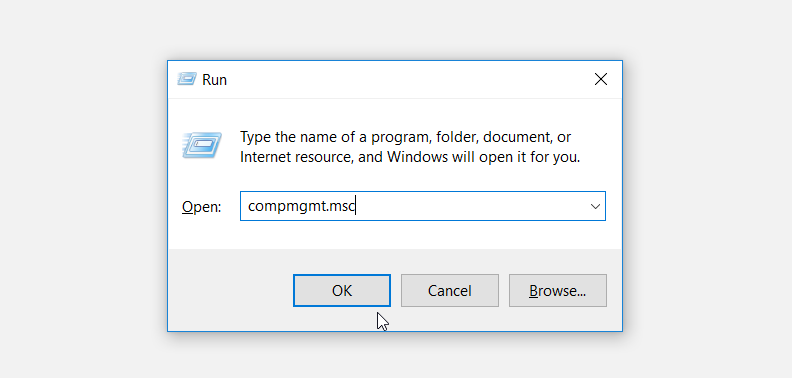
- Нажмите клавиши Win + R, введите compmgmt.msc и нажмите Enter, чтобы открыть «Управление компьютером».
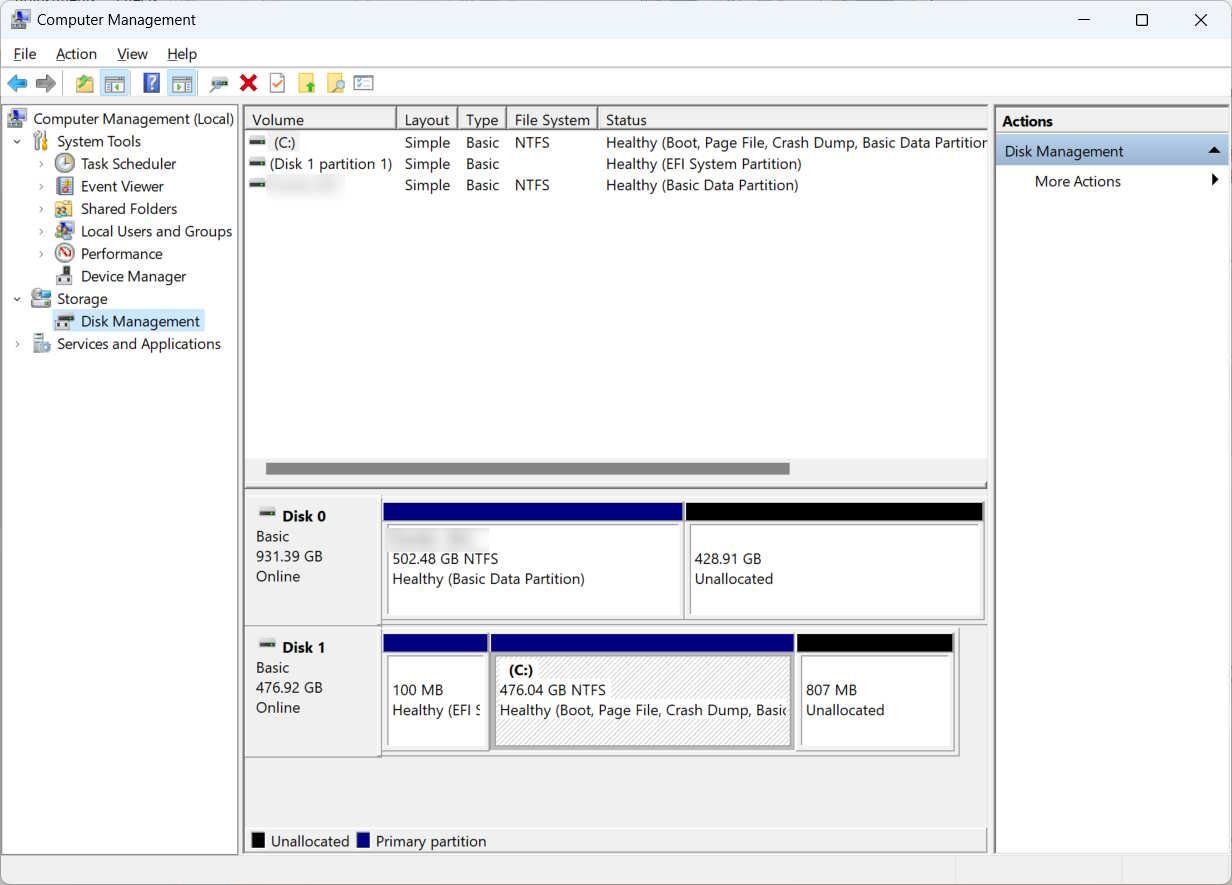
- В левом меню откройте раздел «Хранилище» → «Управление дисками».
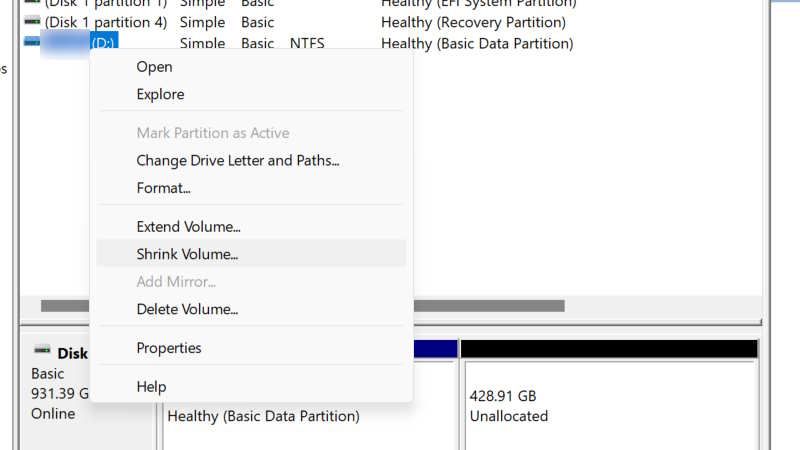
- В правой панели щёлкните правой кнопкой по тому, который хотите уменьшить, и выберите Сжать том.
- Укажите размер, на который нужно уменьшить том, и нажмите Сжать.
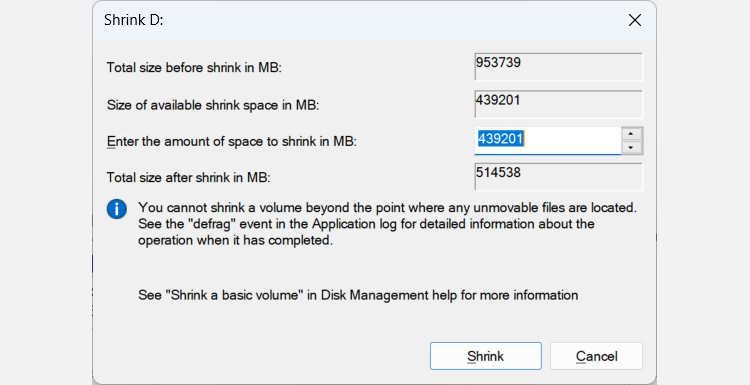
После операции появится нераспределённое пространство. Теперь щёлкните правой кнопкой по тому, который требуется расширить — опция Extend Volume должна стать активной. Если нет, проверьте следующее.
Примечание: встроенное сжатие ограничено расположением файлов — если имеются неподвигаемые системные файлы в конце тома, Windows не даст сжать до желаемого объёма. В таком случае потребуется дефрагментация (для HDD) или сторонняя утилита.
2. Удаление раздела восстановления для получения небольшого объёма
Раздел восстановления занимает немного места и зачастую расположен рядом с системным томом. Если нужна лишь небольшая дополнительная зона и вы уверены, что раздел восстановления не пригодится, его можно удалить.
Важно: раздел восстановления содержит средства восстановления системы. Удаление лишает возможности быстро восстановить систему стандартными средствами. Рекомендуется создать образ системы или загрузочную флешку заранее.
Процесс через командную строку:
- Откройте Командную строку от имени администратора.
- Введите следующие команды по очереди:
Diskpart
list disk
select disk 1
list partition
select partition 4
delete partition override
Пояснения:
- list disk показывает диски; выберите нужный по номеру.
- list partition показывает разделы на выбранном диске; выберите целевой раздел по номеру.
- delete partition override принудительно удаляет раздел, включая скрытые и защищённые.
После удаления появится нераспределённое пространство. Если команда delete partition override не срабатывает, проверьте, не защищён ли раздел политикой производителя (OEM) или не используется ли он загрузчиком.
3. Использование стороннего ПО для изменения размеров разделов
Иногда встроенные средства Windows неудобны или ограничены. В этом случае можно использовать сторонние программы, которые умеют перемещать нераспределённое пространство и сдвигать границы разделов, не стирая данные.
Примеры популярных инструментов: AOMEI Partition Assistant, MiniTool Partition Wizard, IM-Magic Partition Resizer. В статье исходно упоминался IM-Magic; ниже приведены общие шаги:
- Скачайте и установите выбранную программу с официального сайта.
- Запустите приложение с правами администратора.
- В интерфейсе щёлкните по тому, который хотите сжать, и выберите Resize/Move Partition.
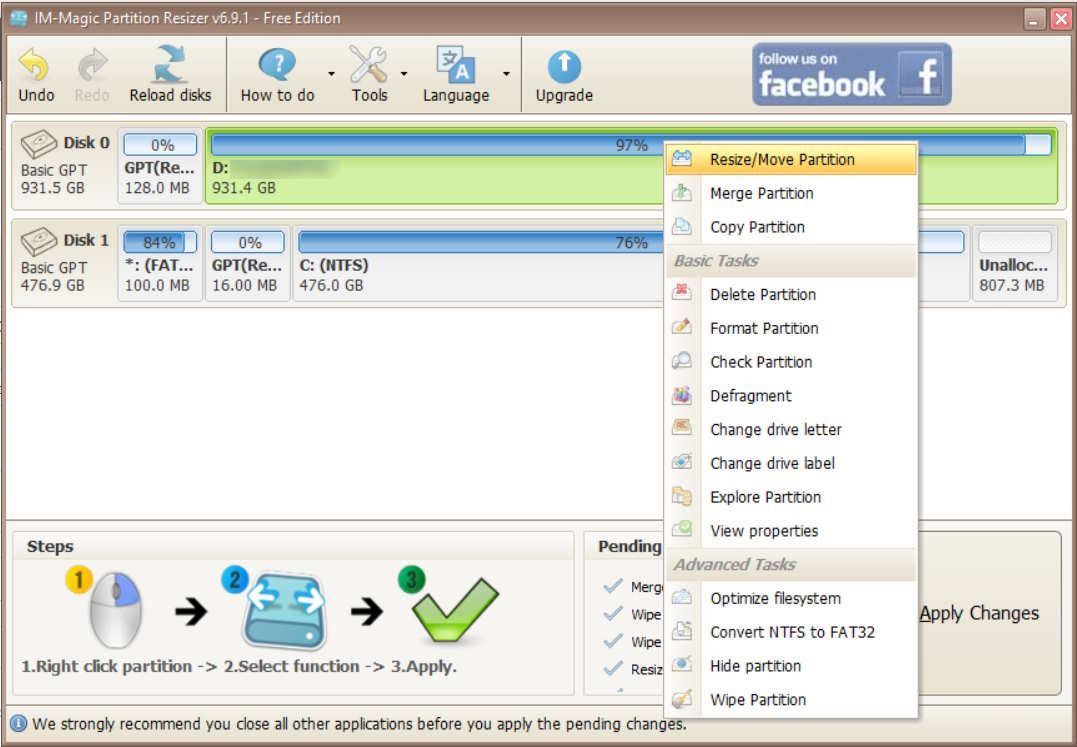
- Укажите, на сколько уменьшить том, подтвердите операцию и примените изменения.
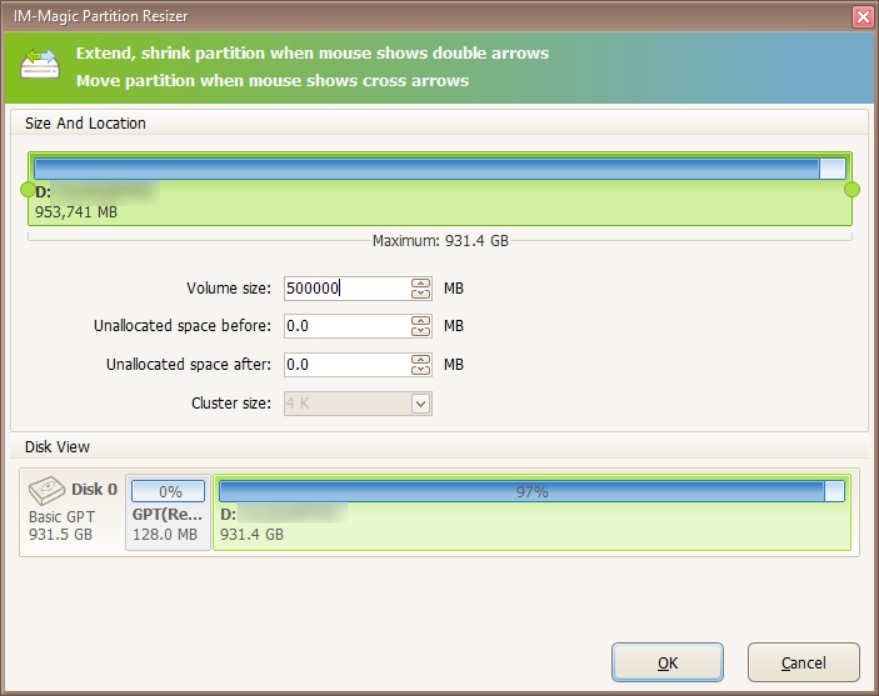
Сторонние утилиты часто умеют перемещать нераспределённое пространство по диску — это полезно, когда оно есть, но находится не рядом с томом, который нужно расширить.
Плюсы сторонних программ:
- Могут перемещать разделы и нераспределённое пространство.
- Поддерживают большинство файловых систем и операций без потери данных при корректной работе.
Минусы:
- Некоторые функции платные.
- Нужны права администратора и доверие к разработчику.
4. Файловая система и совместимость
Windows не позволит расширить том, если текущая файловая система не поддерживает операцию стандартными средствами. Обычно правильная файловая система для расширения — NTFS.
Если раздел в FAT32 или другой несовместимой файловой системе, возможные варианты:
- Сделать резервную копию данных и отформатировать раздел в NTFS.
- Использовать сторонние утилиты для миграции данных и преобразования без потери (иногда доступны функции конвертации).
Помните: преобразование форматирования может привести к удалению данных, поэтому бэкап обязателен.
5. Когда встроенные методы не работают: альтернативные подходы
- Конвертация диска в динамический: позволяет объединять пространства с разных дисков, но несовместима с некоторыми способами загрузки и рискует потерей совместимости с гибридными конфигурациями.
- Storage Spaces: альтернатива для объединения физических носителей в виртуальные пуллы. Это архитектурно другое решение и требует планирования.
- Перенос данных на новый диск с большим объёмом и клонирование системы.
Выбор зависит от задачи: временно увеличить место для данных или постоянно перенести систему.
Риск‑матрица и рекомендации по минимизации рисков
Операция: Сжатие тома
Риск: Невозможность сжать до нужного размера из-за неподвигаемых файлов
Смягчение: Выполнить дефрагментацию для HDD или переместить файлы; использовать стороннюю утилитуОперация: Удаление раздела восстановления
Риск: Потеря средств восстановления
Смягчение: Создать резервную загрузочную флешку и образ системыОперация: Изменение размеров через стороннее ПО
Риск: Сбой во время операции → потеря данных
Смягчение: Полная резервная копия и работа от источника питания (не использовать ноутбук без сети)
Модель принятия решений (диаграмма)
flowchart TD
  A[Нужно расширить том?] --> B{Есть нераспределённое
  пространство рядом?}
  B -- Да --> C[Щёлкнуть правой кнопкой и
  выбрать Extend Volume]
  B -- Нет --> D{Можно ли сжать соседний том?}
  D -- Да --> E[Сжать соседний том]
  E --> C
  D -- Нет --> F{Раздел восстановления рядом?}
  F -- Да --> G[Рассмотреть удаление
  раздела восстановления 'бэкап!' ]
  G --> C
  F -- Нет --> H[Использовать стороннее ПО
  или клонировать диск]
  H --> C
Контрольный чеклист перед действием
- Сделана резервная копия всех важных данных.
- Подготовлен образ системы или загрузочная флешка.
- Проведена проверка диска chkdsk при необходимости.
- Убедились, что накопитель имеет стабильное питание.
- Изучены возможные ограничения файловой системы.
Критерии приёмки (как понять, что всё прошло успешно)
- Опция Extend Volume снова активна и выполняется успешно.
- Расширяемый том показывает ожидаемый увеличенный размер в «Управлении дисками».
- Все файлы доступны и не повреждены.
- Система загружается без ошибок (если был изменён системный раздел).
Частые ошибки и когда методы не сработают
- Ошибка: нераспределённое пространство есть, но оно не «соседствует» с целевым томом — стандартный Extend Volume работает только с соседним пространством. Решение: использовать стороннюю утилиту для перемещения пространства.
- Ошибка: том содержит неподвижные системные файлы, и Windows отказывается его сжимать до нужного размера. Решение: резервное копирование и использование утилиты, которая умеет безопасно перемещать данные.
- Ошибка: раздел защищён OEM или зашифрован BitLocker. Решение: расшить защиту/расшифровать перед операцией, убедившись в наличии ключей восстановления.
Шаблон операционного плана (SOP) для расширения тома без потери данных
- Проверить общий статус: запустите «Управление дисками», определите расположение разделов.
- Создать резервную копию важных данных (файлы + образ системы).
- Если есть соседний том: попытаться сжать его встроенными средствами.
- Если сжатие невозможно, попробовать дефрагментацию или сторонний инструмент для перемещения нераспределённого пространства.
- В крайнем случае удалить раздел восстановления после создания средств восстановления.
- Применить расширение и перезагрузить систему.
- Проверить целостность файлов и систему загрузки.
Короткий глоссарий
- Том: логический раздел диска, отображаемый в проводнике как диск с буквой.
- Нераспределённое пространство: зона диска без раздела, доступная для создания или расширения томов.
- Раздел восстановления: локальный раздел для восстановления системы и инструментов диагностики.
Локальные нюансы и советы для России
- При скачивании сторонних программ используйте официальные сайты и проверяйте цифровые подписи или SHA256, если они доступны.
- Для ноутбуков убедитесь, что режим энергопитания не прерывает операции (подключите зарядное устройство).
- Если устройство под гарантией производителя, удаление OEM‑разделов может повлиять на гарантийные возможности восстановления; уточняйте у производителя.
Заключение
Опция «Extend Volume» часто неактивна из простых причин: отсутствует соседнее нераспределённое пространство, неверная файловая система или служебные разделы между томами. В большинстве случаев проблему можно решить без удаления пользовательских данных: сжатием соседнего тома, удалением ненужного раздела восстановления (только после бэкапа), конвертацией файловой системы или применением проверенного стороннего ПО. Всегда делайте резервную копию и работайте аккуратно.
Важно: если вы не уверены в своих действиях, лучше обратиться к специалисту — операции с разделами требуют осторожности.
Summary:
- Проверьте наличие и расположение нераспределённого пространства.
- Сожмите соседний том или используйте сторонние утилиты для перемещения пространства.
- Удаляйте раздел восстановления только при наличии резервной копии и средств восстановления.
- При любых сомнениях — делайте бэкап и обращайтесь к специалистам.

Похожие материалы

Несколько аккаунтов Skype: Multi Skype Launcher

Журнал для работы: повысить продуктивность

Персональные звуки уведомлений на Android

Скачивание шоу Hulu для офлайн‑просмотра

Microsoft Start: персонализированная новостная лента
