
Как расширить раздел жесткого диска в Windows 11
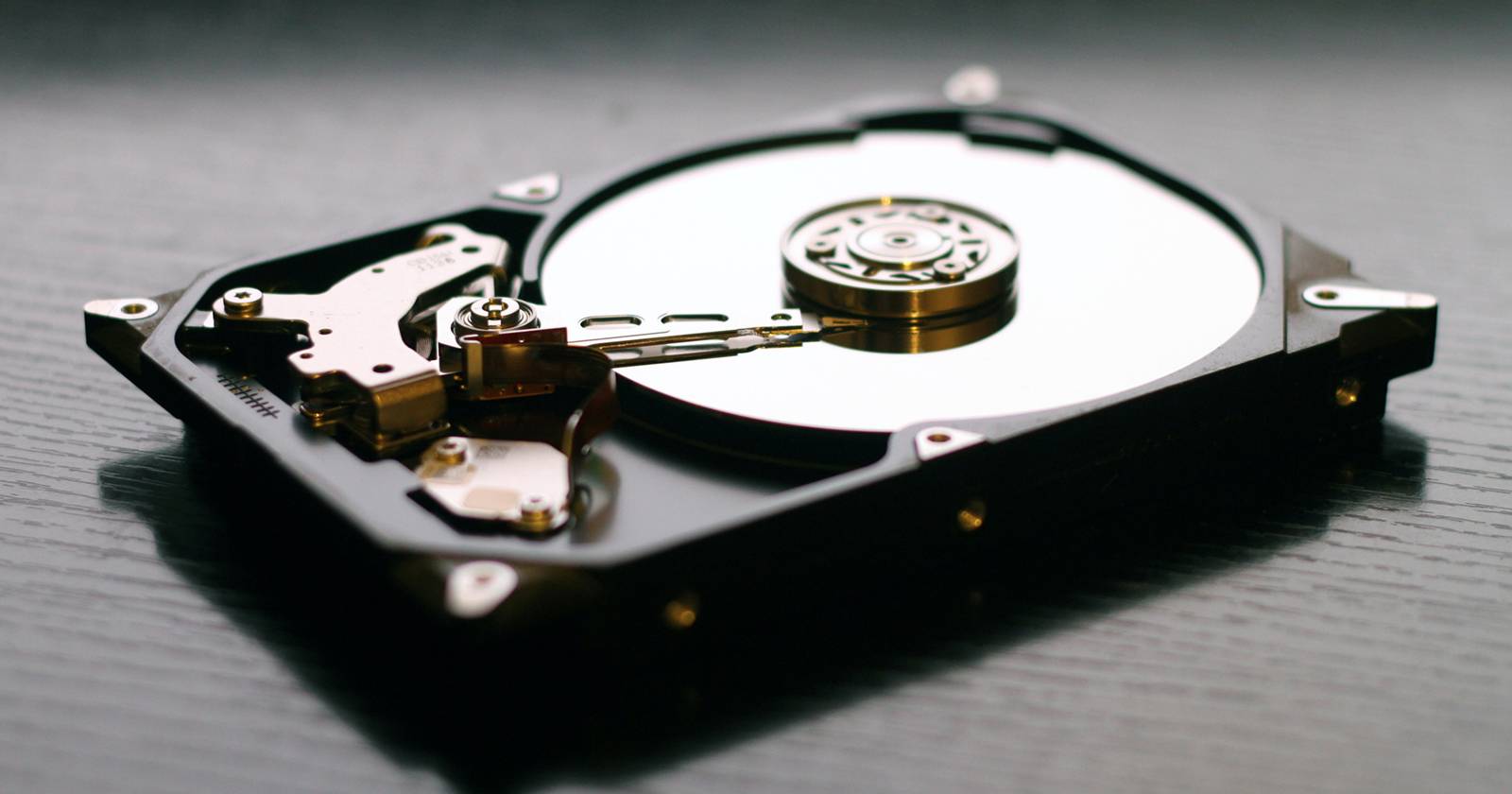
Если один из дисков в вашей системе Windows заканчивается по объёму, вы можете расширить раздел, используя нераспределённое пространство на жестком диске. Это удобно: не нужно форматировать весь том или удалять данные — достаточно уменьшить один раздел, чтобы получить свободное пространство, и добавить его к другому.
Ниже — подробное руководство с практическими советами, командами и планом отката.
Почему стоит расширить раздел
Наиболее частая причина — нехватка места на определённом логическом диске (например, D:). Расширение раздела даёт дополнительные гигабайты без переустановки Windows и без форматирования тома. Главное условие — наличие нераспределённого (Unallocated) пространства на диске, которое можно присоединить к целевому разделу.
Кратко о терминах:
- Раздел (том) — логическая область на диске, например C: или D:.
- Нераспределённое пространство — свободная область на диске, не принадлежащая ни одному разделу.
- MBR/GPT — схемы разметки диска; они накладывают ограничения на количество и расположение разделов.
Важно: расширение возможно только при наличии нераспределённого пространства, причём для встроенных инструментов Windows это пространство должно находиться смежно справа от целевого раздела (в представлении «Управление дисками»).
Важно: перед любыми операциями с разделами всегда делайте полную резервную копию данных. Ошибка при работе с разделами может привести к потере файлов.
Основные ограничения и когда расширение не сработает
- Нераспределённого пространства нет — сначала нужно его создать (уменьшить другой раздел).
- Нераспределённое пространство не смежно с целевым разделом — встроенные средства Windows не перемещают разделы; потребуется сторонний софт или загрузочный редактор разделов.
- Системные/невозможно перемещаемые файлы (файл подкачки, гибернация, точки восстановления) мешают уменьшению раздела — их нужно временно отключить или переместить.
- Если диск использует динамическую разметку — поведение отличается; расширение тома на другие диски возможно, но требует понимания динамических томов.
- MBR ограничивает число первичных разделов (до 4), что может препятствовать созданию новых разделов.
Подготовка и проверка перед изменением разделов
- Резервная копия: выполните полное копирование важных файлов либо сделайте образ диска.
- Проверка файловой системы: запустите chkdsk для целевого диска, чтобы устранить ошибки.
- Отключите гибернацию: в командной строке от имени администратора выполните powercfg /hibernate off.
- Отключите файл подкачки: временно задайте размер файла подкачки на другом диске или отключите его.
- Очистите точки восстановления и временные файлы: Используйте «Очистку диска» и отключите восстановление системы на время операции.
- Дефрагментация: для HDD дефрагментация может помочь, потому что некоторые системные файлы мешают уменьшению. На SSD дефрагментация не обязательна и не рекомендуется.
- Проверка типа разметки: в «Управлении дисками» или с помощью diskpart узнайте, MBR или GPT.
Список команд проверки (запускайте от имени администратора):
chkdsk /f C:powercfg /hibernate offПосле завершения операций перезагрузите систему.
Способ 1 — Параметры хранилища (Settings)
Платформа: графический интерфейс, подходит для большинства обычных пользователей.
Шаги:
- Откройте приложение «Параметры» (Settings). Можно найти через меню Пуск.
- Перейдите в раздел Система → Хранилище.
- Под «Управление хранилищем» выберите «Дополнительные параметры хранилища».
- Нажмите «Диски и тома» (Disks & volumes). Откроется страница со списком физических дисков и логических томов.
- Найдите том, который хотите расширить, и нажмите «Свойства» (Properties).
- В блоке «Размер» нажмите «Изменить размер» (Change size).
- Введите новый итоговый размер тома или укажите, на сколько надо уменьшить/увеличить.
- Нажмите OK и примените изменения.
Примечания:
- Если кнопка «Изменить размер» недоступна или операция не выполняется, вероятно нет смежного нераспределённого пространства или на диске есть неустранимые системные файлы.
- Те же действия можно использовать, чтобы уменьшить том: введите новый размер меньше текущего — появится нераспределённое пространство.
Способ 2 — Управление дисками (Disk Management)
Классический инструмент Windows. Подходит для операций с базовыми томами, когда нужно больше контроля.
Шаги:
- Откройте Проводник, правой кнопкой по «Этот компьютер» → Управление. В Windows 11 сначала может понадобиться «Показать дополнительные параметры», затем «Управление».
- В консоли «Управление компьютером» выберите «Управление дисками».
- В нижней части окна найдите физический диск и целевой том.
- Если нужно создать нераспределённое пространство — правой кнопкой по соседнему томy (обычно справа) и выберите «Сжать том» (Shrink Volume). Укажите, сколько МБ хотите освободить.
- Правой кнопкой по целевому томy → «Расширить том» (Extend Volume). Запустится мастер расширения.
- Следуйте шагам мастера, укажите, сколько добавить из доступного нераспределённого пространства, нажмите «Готово».
Ограничения:
- Расширение возможно только в нераспределённое пространство, которое идёт непосредственно после целевого тома на диске (справа).
- Если необходимо переместить нераспределённое пространство, используйте сторонний инструмент или загрузочный live-редактор разделов.
Способ 3 — Командная строка с DiskPart
DiskPart — утилита, даёт гибкий и быстрый способ управления разделами. Работает в командной строке и требует прав администратора.
Открытие DiskPart:
- Запустите Командную строку (cmd) от имени администратора.
- Введите:
diskpartПосле запуска вы окажетесь в интерактивном режиме DiskPart.
Обзор дисков и томов:
list disk
select disk <номер>
list volume
detail disk
Уменьшение (shrink) и расширение (extend):
Для уменьшения тома (создание нераспределённого пространства) можно использовать встроенные средства Windows (через Управление дисками) или в DiskPart выполнить команду shrink, когда выбран нужный том:
select volume <номер_тома>
shrink desired=<количество_в_МБ>
Пример: уменьшить на 20 ГБ (20480 МБ):
shrink desired=20480Чтобы расширить том (используется всё доступное нераспределённое пространство по умолчанию):
select volume <номер_тома>
extend
Или расширить на конкретный объём в МБ:
extend size=<количество_в_МБ>Примеры:
select disk 0
select volume 3
extend size=10240
DiskPart вернёт сообщение об успехе или объяснит причину ошибки.
Предупреждение: DiskPart не спрашивает лишних подтверждений. Проверяйте выбранные диски и тома прежде чем выполнять команды.
Способ 4 — PowerShell
PowerShell удобен для сценариев и автоматизации. Команды дают информацию о доступных размерах и позволяют безопасно изменить размер раздела.
Примеры команд (запускайте PowerShell от имени администратора):
Показать разделы:
Get-PartitionУзнать допустимые границы изменения размера для буквы диска:
Get-PartitionSupportedSize -DriveLetter <буква>Команда вернёт SizeMin и SizeMax — минимальный и максимальный возможный итоговый размер тома.
Изменить размер (в байтах, можно использовать суффиксы MB/GB):
Resize-Partition -DriveLetter <буква> -Size <новый_размер>Пример — задать новое значение 150 ГБ для диска D (буква D):
Resize-Partition -DriveLetter D -Size 150GBResize-Partition умеет и уменьшать, и увеличивать том, главное — чтобы Size соответствовал допустимым границам.
Когда встроенные методы не помогут — альтернативные подходы
- Сторонние менеджеры разделов (например, загрузочные ISO-инструменты): они умеют перемещать разделы и объединять не смежные области без потери данных. Примеры подходов: Live-CD с GParted, коммерческие программы для Windows. Используйте только проверенные источники и создавайте резервные копии.
- Использовать перенос данных: если расширить невозможно, перенесите часть данных на другой диск, вынесите каталоги (например, папку пользователей, игры) на другой том и создайте символические ссылки.
- Перенос на новый, больший диск: клонирование диска на новый физический диск большей ёмкости с последующим расширением разделов.
Практические приёмы для обхода проблем с уменьшением раздела
- Отключите гибернацию и файл подкачки, чтобы удалить блокировку от этих файлов.
- Удалите/переместите точки восстановления системы.
- Запустите defrag (для HDD) перед уменьшением.
- Если файлы блокируются, загрузитесь с внешнего носителя (WinPE или live Linux) и уменьшите раздел из окружения, где Windows не запущена.
Откат и план действий при инциденте (Runbook)
- Если операция завершилась успешно — проверьте целостность данных и загрузку системы.
- Если том не увеличился или появились ошибки:
- Не продолжайте с новыми операциями. Зафиксируйте сообщения об ошибках.
- Восстановите из резервной копии, если доступны данные с момента перед операцией.
- Попробуйте восстановить таблицу разделов из образа диска (при наличии образа).
- Если загрузка системы невозможна:
- Загрузитесь с установочного носителя Windows или WinRE.
- Используйте «Восстановление при загрузке» или восстановите образ диска.
Критерии приёмки:
- Целевой том показывает ожидаемый итоговый объём.
- Все файлы и приложения доступны и работают.
- Диск проходит chkdsk без критических ошибок.
Рольовые чеклисты
Для домашнего пользователя:
- Копия важных файлов на внешний диск.
- Отключён hibernate и файл подкачки.
- Использован встроенный графический инструмент (Параметры или Управление дисками).
Для администратора:
- Создан образ диска/снэпшот перед началом.
- Проверены зависимости служб и распределены нагрузки.
- План отката и уведомление пользователей о возможном простое.
Тест-кейсы и критерии приёмки
- Тест: расширение тома на 10 ГБ через Disk Management. Ожидается: размер диска увеличен на 10 ГБ; файлы доступны.
- Тест: уменьшение тома на 5 ГБ, затем расширение смежного тома. Ожидается: нераспределённое пространство создаётся и корректно присоединяется.
- Тест: попытка расширить без смежного пространства. Ожидается: операция отклоняется с объяснением причины.
Модель принятия решения (быстрое дерево)
flowchart TD
  A[Нужен дополнительный объём на томе?] --> B{Есть нераспределённое пространство на диске?}
  B -- Да --> C{Нераспределённое пространство смежно с томом?}
  B -- Нет --> D[Уменьшите другой том или используйте сторонний инструмент]
  C -- Да --> E[Используйте Управление дисками или Settings]
  C -- Нет --> F[Используйте сторонний редактор разделов или DiskPart с переносом]
  E --> G[Проверьте результат и выполните backup]
  F --> G
  D --> G
Ментальные модели и эвристики
- «Связанность слоёв»: встроенные средства Windows умеют расширять только в смежное пространство — думайте о разделе как о линейном отрезке.
- «Создай свободное — используй свободное»: сначала делаете свободное пространство (уменьшаем том), затем прикрепляете его.
- «Безопасность выше скорости»: всегда резервируйте данные перед изменением таблицы разделов.
Сравнительная таблица подходов (кратко)
- Параметры/Управление дисками: безопасно, удобно, но требует смежного пространства.
- DiskPart/PowerShell: гибко, быстрая автоматизация, требует аккуратности.
- Сторонние инструменты: мощные (перемещают разделы), риск при ошибках, нужны внешние загрузочные носители.
Безопасность и приватность
При использовании стороннего ПО скачивайте программы только с официальных сайтов. При клонировании дисков или работе с разделами соблюдайте корпоративные политики по шифрованию и хранению резервных копий.
1‑строчный глоссарий
- Раздел — логическая область диска; том — файловая система, смонтированная с буквой.
- Нераспределённое пространство — часть диска без раздела.
- MBR/GPT — схемы разметки диска.
Быстрая шпаргалка команд
DiskPart (в cmd.exe):
diskpart
list disk
select disk 0
list volume
select volume 3
shrink desired=20480
extend size=10240
PowerShell:
Get-Partition
Get-PartitionSupportedSize -DriveLetter D
Resize-Partition -DriveLetter D -Size 150GB
Частые ошибки и способы их устранения
- Ошибка: «Невозможно расширить том» — проверьте, есть ли смежное нераспределённое пространство.
- Ошибка при уменьшении: «Не удалось уменьшить на указанный объём» — отключите гибернацию и файл подкачки, выполните дефрагментацию (HDD) или уменьшите на меньший размер.
- Если Windows не загружается после операции — загрузитесь с внешнего носителя и восстановите разделы из образа.
Заключение
Увеличение объёма раздела в Windows 11 возможно четырьмя основными способами: через Параметры, Управление дисками, DiskPart и PowerShell. Выбор метода зависит от вашего уровня подготовки, наличия смежного нераспределённого пространства и требований к автоматизации. Всегда делайте резервную копию перед операциями с разделами и следуйте плану отката.
Ключевые шаги:
- Подготовьте резервную копию и очистите систему от блокирующих файлов.
- Создайте нераспределённое пространство (если нужно) и присоедините его к целевому тому.
- Проверяйте результат и сохраняйте резервные копии после успешной операции.
И помните: если встроенные средства не позволяют выполнить требуемое, безопаснее использовать проверенный сторонний инструмент или привлекать специалиста.

Похожие материалы

Несколько аккаунтов Skype: Multi Skype Launcher

Журнал для работы: повысить продуктивность

Персональные звуки уведомлений на Android

Скачивание шоу Hulu для офлайн‑просмотра

Microsoft Start: персонализированная новостная лента
