
Экспорт видео в DaVinci Resolve: пошаговая инструкция и советы
Короткое содержание
- Простая и быстрая экспортировка через Quick Export для соцсетей и загрузки на платформы.
- Гибкая настройка через Deliver: формат, частота кадров, субтитры, цветовой профиль и аудио.
- Важные дополнения: как избежать сдвига гаммы, работа с несколькими источниками с разной частотой кадров, проверка дискового пространства.
Как экспортировать видео в DaVinci Resolve
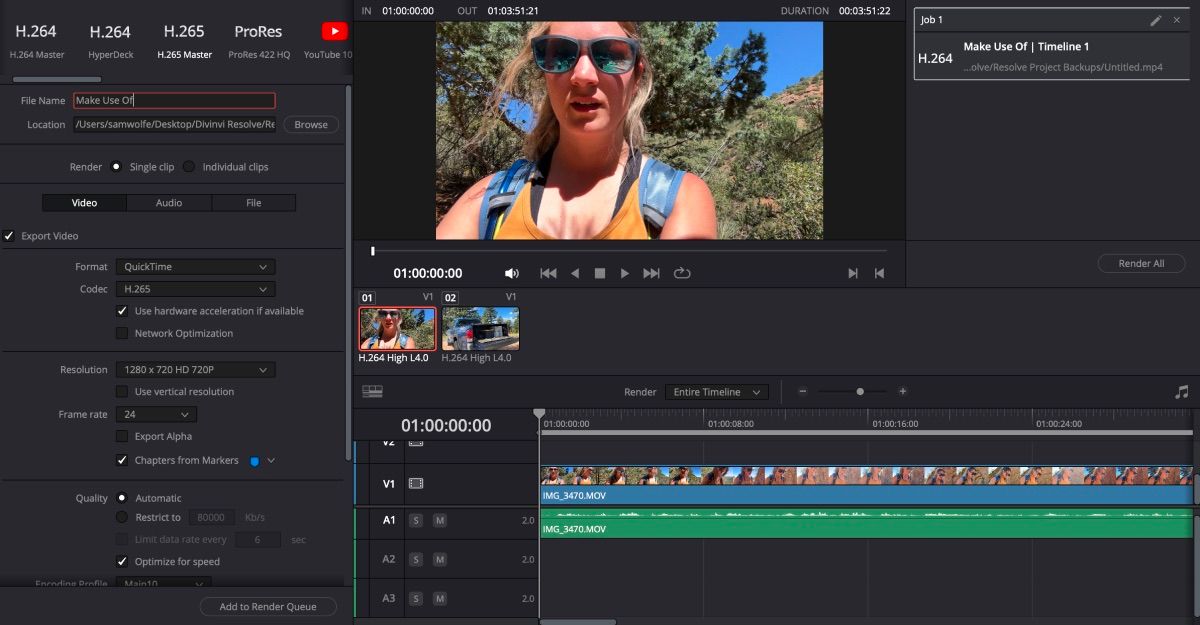
Когда правка завершена и проект готов — откройте вкладку Deliver внизу интерфейса. Это главный экран управления экспортом: здесь настраивают формат, кодек, путь сохранения и параметры рендера.
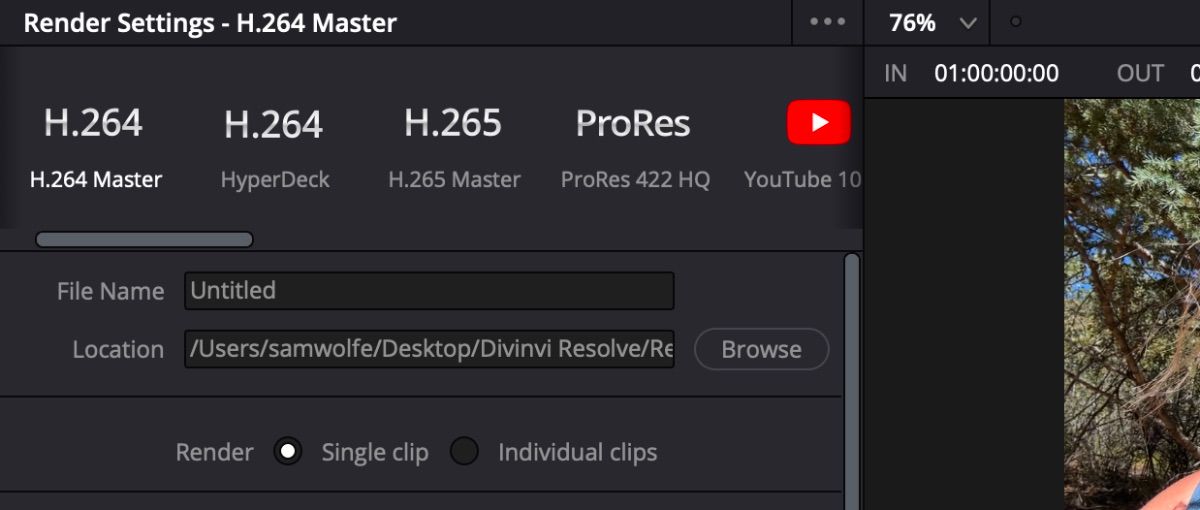
В разделе настроек часто предлагают пресеты H.264, H.265 и ProRes, а также другие шаблоны. Для большинства задач H.264 или H.265 подходят идеально, но при необходимости сохраните мастер в ProRes для дальнейшей цветокоррекции или архивации. Ниже укажите название файла и папку для сохранения.
Если в проекте клипы с разной частотой кадров, Resolve даёт выбор: сохранить всё как единый клип (Timecode Calculated At — все клипы приведутся к выбранной частоте) или экспортировать исходные материалы отдельно, сохранив их оригинальные частоты, выбрав Individual Source Clips.
Раздел Видео
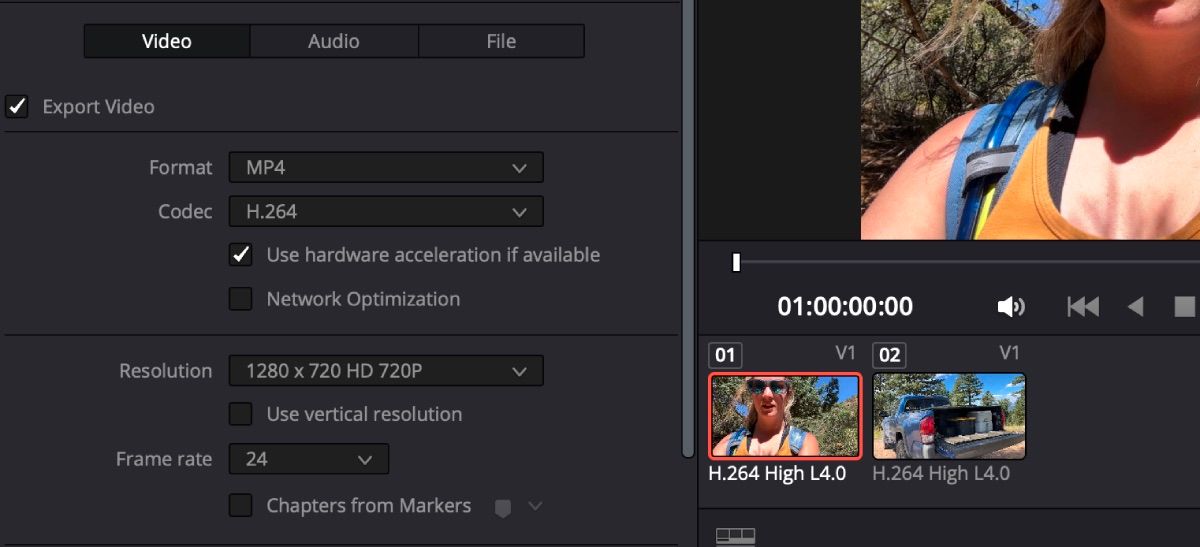
Во вкладке Video можно выбрать Format и Frame Rate, изменить ориентацию (горизонтальная → вертикальная) и включить добавление глав из маркеров. Здесь же выставляют кодек и качество (битрейт), ключевые параметры для размера и качества итогового файла.
Субтитры
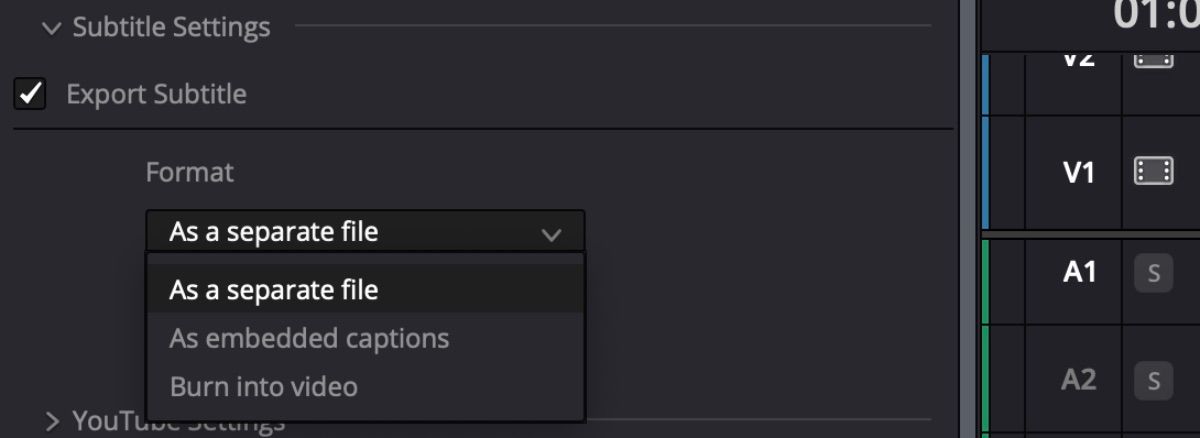
Если субтитры добавлены в таймлайн, откройте Subtitle Settings и включите Export Subtitle. Выберите: экспорт в отдельный файл (например .srt) или «burn in» — встраивание шрифтов прямо в видео.
Цветовое пространство и гамма
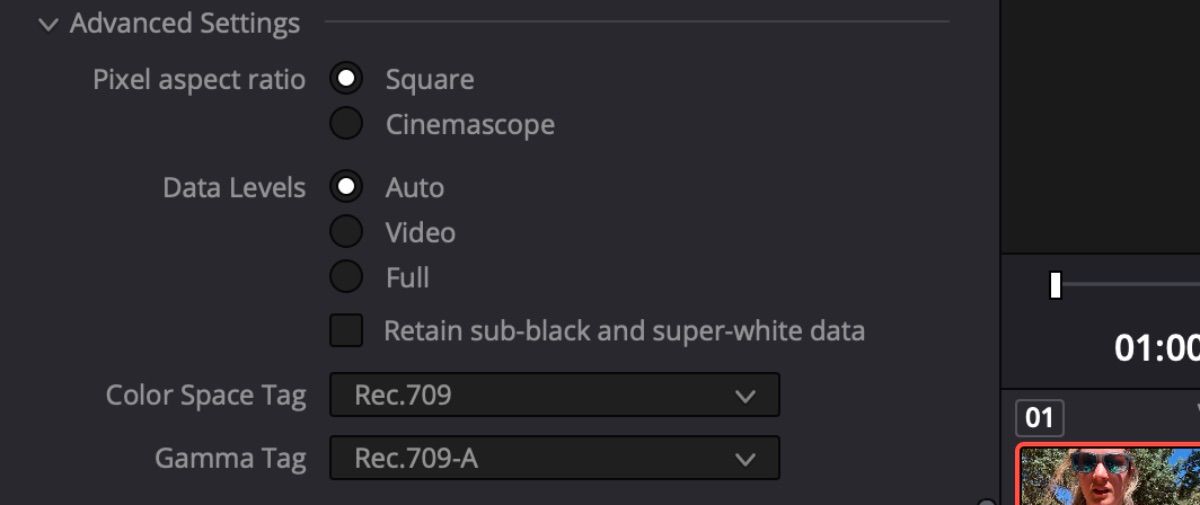
Чтобы избежать тёмного или выцветшего результата (gamma shift), откройте Advanced Settings и найдите Color Space Tag. Выберите Rec.709, а для Gamma Tag — Rec.709‑A, если ваша цель — стандартное SDR‑видео. Эти теги помогают плеерам и сервисам корректно интерпретировать цвета.
Аудио
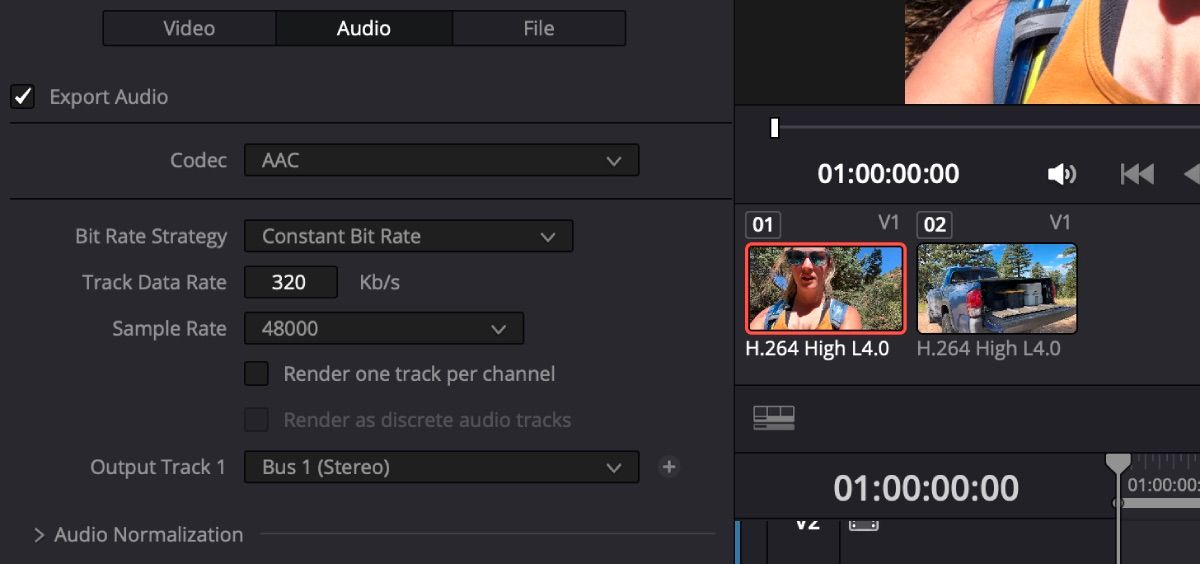
Вкладка Audio управляет кодеком звука, битрейтом и стратегией кодирования. Здесь можно отключить экспорт аудио вовсе, если нужен silent master, либо выбрать формат, совместимый с платформой публикации.
Файл и скорость рендера
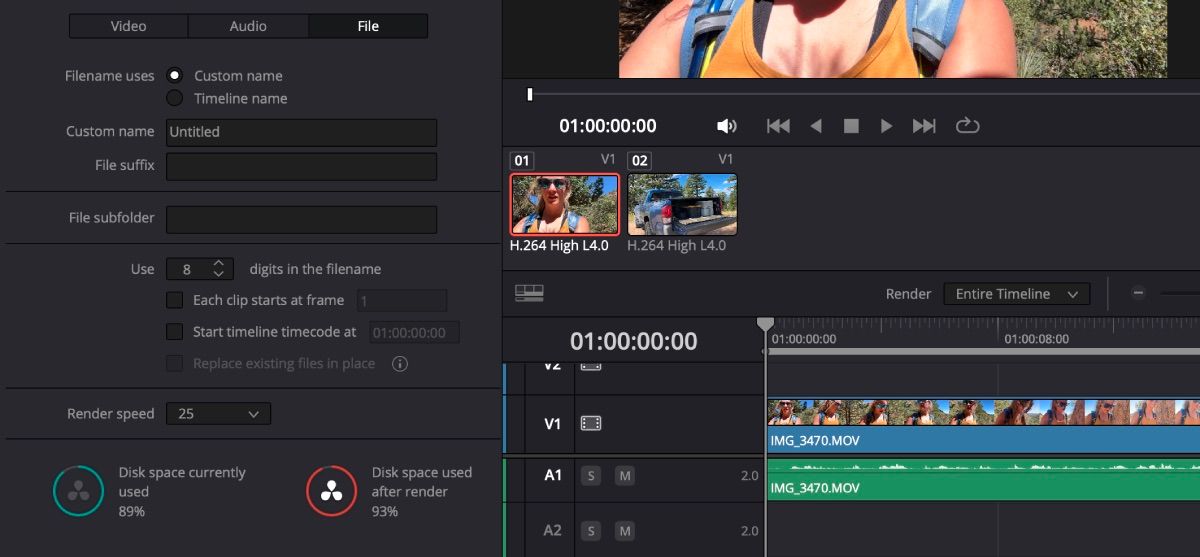
Во вкладке File можно задать суффикс к имени, посмотреть объём занятого и ожидаемого дискового пространства и выставить Render Speed. По умолчанию ставьте Maximum, но при перегрузке I/O или недостатке ресурсов можно понизить скорость, чтобы снизить артефакты и падение стабильности экспорта.
Очередь и завершение
Когда все параметры заданы — нажмите Add to Render Queue. Проекты появятся в правом верхнем окне очередь. Для массового рендера — Render All.
Если нужна подробная документация по каждой опции — на сайте поддержки Blackmagic Design есть руководство и примечания к последним релизам.
Быстрый экспорт (Quick Export)
Quick Export — удобная опция для быстрого вывода видео с готовыми пресетами и прямой загрузкой на платформы.
Перейдите в File → Quick Export и выберите подходящий пресет: H.264, ProRes или соцсетевые шаблоны. Для загрузки на YouTube или другие сервисы потребуется войти в аккаунт и подтвердить разрешения — после этого Resolve выполнит экспорт и загрузку автоматически.
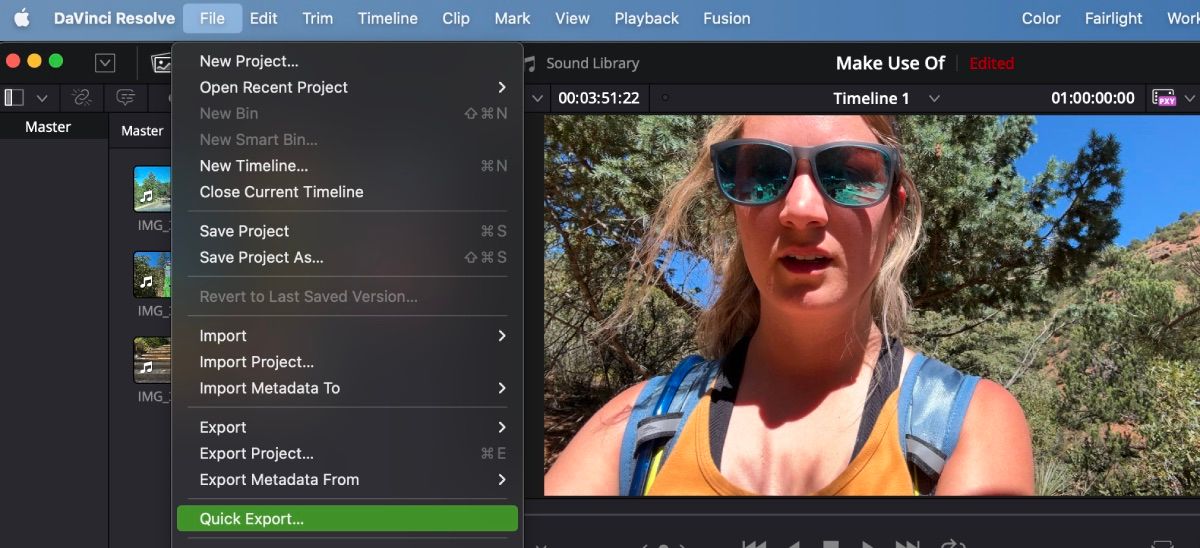
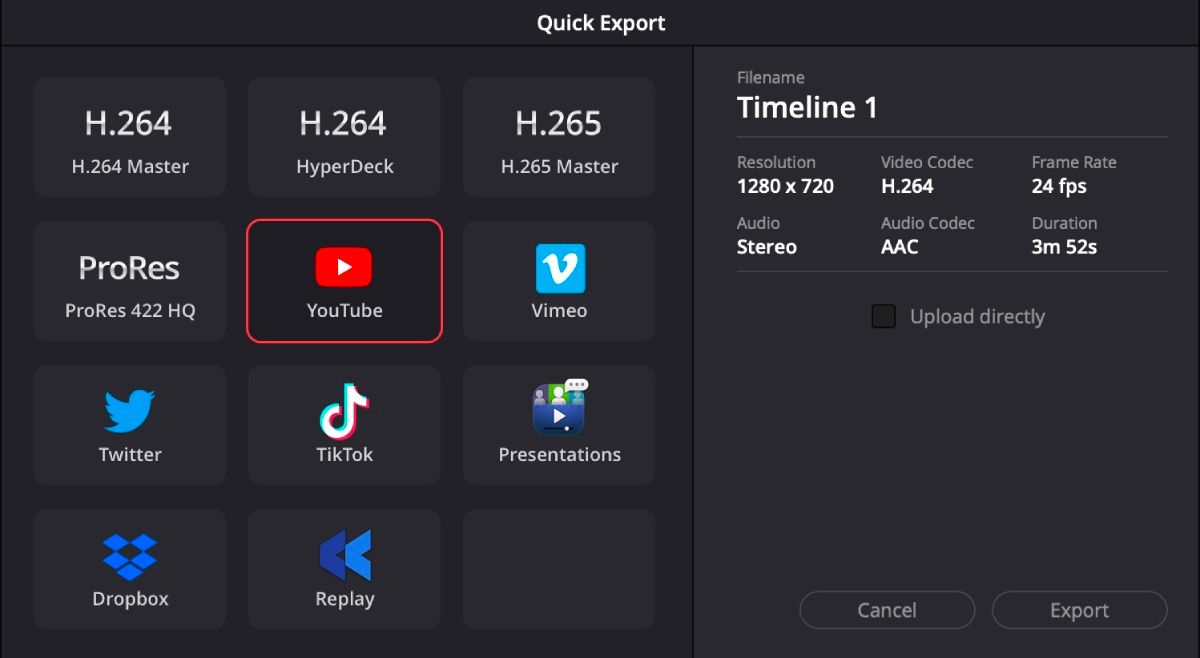
Quick Export хорош для финального видео, когда не требуется глубокая настройка кодека или цветового тега. Для сложных проектов всё же используйте Deliver.
Частые проблемы и когда экспорт может не сработать
- Неправильный Color Space/Gamma Tag — итоговый файл выглядит темнее или менее контрастным.
- Недостаток места на диске — рендер останавливается или файл обрывается.
- Несовместимый кодек для платформы — загрузка отклонена или качество падает.
- Субтитры не экспортируются при неправильно настроенных дорожках таймлайна.
- Различные частоты кадров в клипах без конвертации приводят к дерганым переходам.
- Аппаратные/драйверные проблемы с GPU при использовании аппаратного кодирования.
Важно тестировать экспорт на коротком участке (5–15 секунд) перед полной сегментацией и массовым рендером.
Альтернативные подходы
- Экспорт мастер‑файла в высоком качестве (ProRes/DPX), затем кодирование в целевой формат в специализированном инструменте (HandBrake, FFmpeg). Это снижает риск потери качества и даёт контроль над битрейтом.
- Экспорт с прокси: если у вас слабая машина, работайте с прокси, а финальный рендер делайте на мощном рабочем ПК или рендер‑сервере.
- Использование облачных сервисов для конвертации и загрузки — удобно при массовых выходах и интеграции с CDN.
Мини‑методология: быстрый чек‑лист перед экспортом
- Скриньте и сохраните проект (File → Save Project).
- Проверка таймлайна: все клипы рендерятся, эффекты завершены.
- Проверка цветового пространства и гаммы (Rec.709 для SDR).
- Убедитесь, что субтитры настроены и отмечены для экспорта.
- Проверьте аудио: громкость, нормализация и кодек.
- Проверьте путь сохранения и свободное место на диске.
- Тестовый рендер 5–15 секунд.
- Добавить в очередь и Render All.
Чек‑лист по ролям
- Редактор: подтвердить таймлайн, маркеры глав, субтитры как черновик.
- Цветокорректор: утвердить LUT/базовую шкалу, выставить Color Space Tag.
- Саунд‑инженер: финальные уровни, фейды, master‑кодек.
- Продакшн/менеджер: проверить метаданные, название файла, место хранения и доступы для загрузки.
Критерии приёмки
- Видео воспроизводится без артефактов на целевой платформе.
- Соответствие разрешению и частоте кадров, указанным в ТЗ.
- Цвет и контраст соответствуют утверждённой версии (проверка на нескольких мониторах).
- Аудио без клипов и с корректными метаданными.
- Субтитры корректно отображаются или присутствует отдельный файл .srt.
Короткий глоссарий
- Codec — алгоритм сжатия видео.
- Bitrate — количество данных в секунду видео/аудио.
- Rec.709 — стандарт цветового пространства для SDR.
- ProRes — профессиональный формат сохранения с низкой потерей качества.
- Timecode Calculated At — опция приведения клипов к одной частоте кадров.
Рекомендации и лучшие практики
- Для публикации в интернете чаще всего используйте H.264/H.265 с адаптивным битрейтом.
- Для архивации и дальнейшей цветокоррекции экспортируйте мастер в ProRes.
- Всегда делайте короткий тестовый рендер перед полным выгрузом.
- Помните о цветовых тегах — Rec.709 для SDR и корректной гамме для платформ.
Итог
DaVinci Resolve предлагает гибкие инструменты для экспорта: от простого Quick Export до детальной настройки в Deliver. Следуя чек‑листу, проверяя цветовой профиль и аудио, а также прогоняя тестовые рендеры, вы минимизируете риски и получите предсказуемый результат.
Важное: если вы не уверены в настройках конкретной платформы (YouTube, Vimeo, соцсети), проверьте требования платформы и используйте соответствующие пресеты Quick Export или кодируйте мастер отдельно для загрузки.

Похожие материалы

Несколько аккаунтов Skype: Multi Skype Launcher

Журнал для работы: повысить продуктивность

Персональные звуки уведомлений на Android

Скачивание шоу Hulu для офлайн‑просмотра

Microsoft Start: персонализированная новостная лента
