
Как экспортировать заметки OneNote 2016 в другие форматы
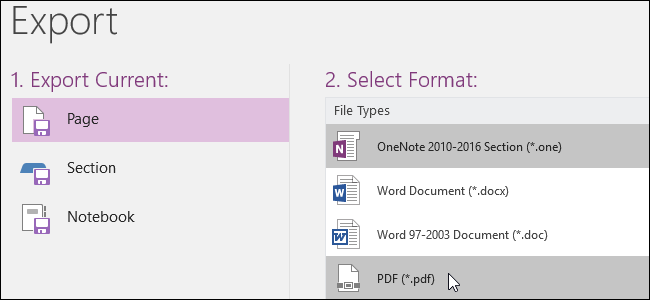
Короткое объяснение
OneNote 2016 — это настольное приложение для заметок. Экспорт нужен, когда вы хотите заархивировать заметки, поделиться ими с человеком без учётной записи Microsoft или перенести данные в другие приложения. Формат .onepkg сохраняет весь блокнот целиком, а DOCX/PDF удобны для чтения и редактирования в Word или просмотрщиках.
Важно: экспорт доступен только в настольной версии OneNote 2016. Приложение OneNote для Windows 10 не содержит функции экспорта.
Варианты экспорта
- Страница — экспорт одной заметки или страницы. Подходит для быстрых копий в Word или PDF.
- Раздел — экспортит целый раздел с несколькими страницами.
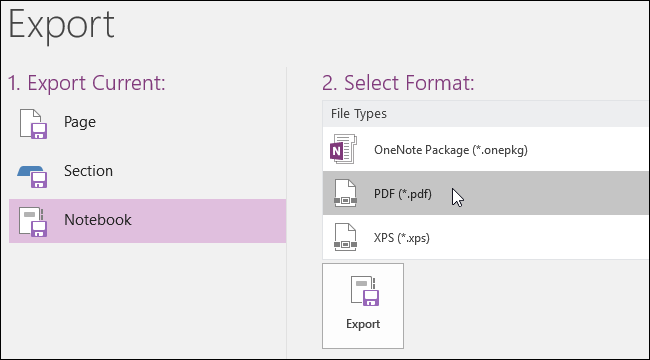
- Блокнот — экспорт всего блокнота. Доступные форматы: OneNote Package (.onepkg), PDF, XPS.
Поддерживаемые форматы (кратко)
- Word Document (*.docx) — удобен для редактирования и совместного использования.
- PDF (*.pdf) — статичный формат для чтения и печати.
- XPS (*.xps) — аналог PDF, поддерживается Windows.
- OneNote Package (*.onepkg) — архив блокнота с изображениями, вложениями, аудио и видео.
Пошаговая инструкция
- Откройте блокнот в OneNote 2016 и выберите страницу, раздел или блокнот, который нужно экспортировать.
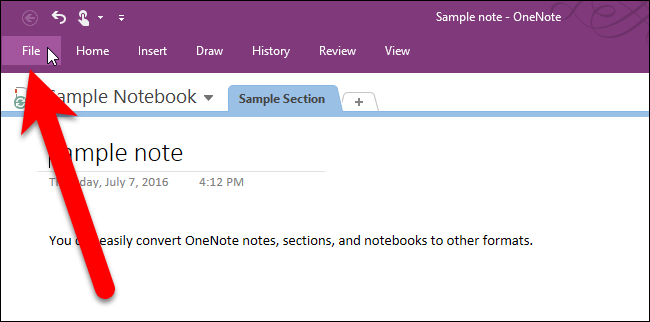
- Нажмите вкладку “Файл” в верхнем левом углу окна.
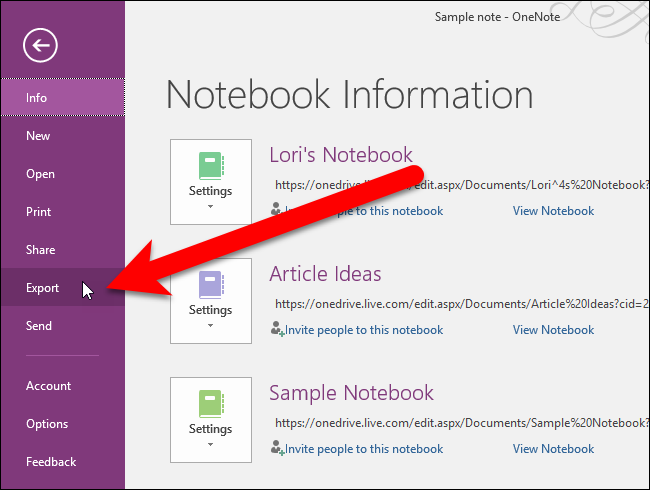
- В появившемся меню (backstage) выберите пункт “Экспорт” в левой колонке.
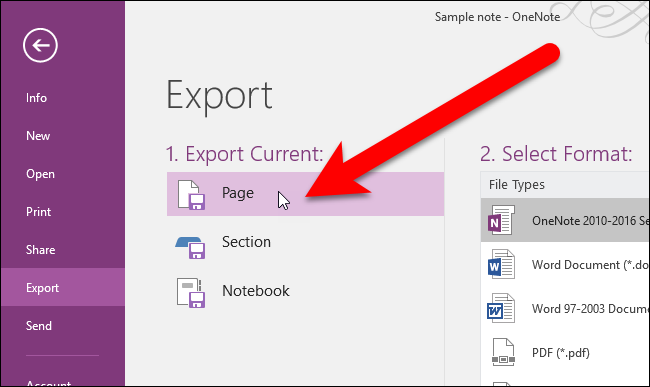
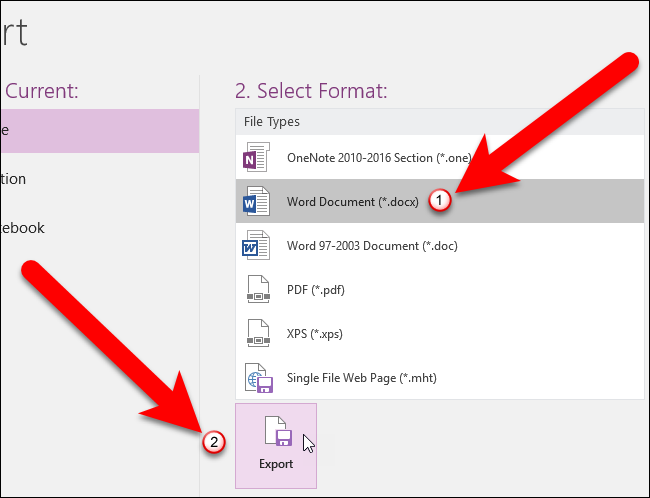
- В разделе “Экспортировать текущее” выберите, что экспортировать: Страница, Раздел или Блокнот. В этом примере выбрана страница.
- Выберите формат экспорта. Для страницы доступны форматы, включая Word Document (*.docx). Нажмите кнопку “Экспорт”.
- Для блокнотов доступно только: OneNote Package, PDF и XPS. Формат .onepkg содержит все данные блокнота в одном файле.
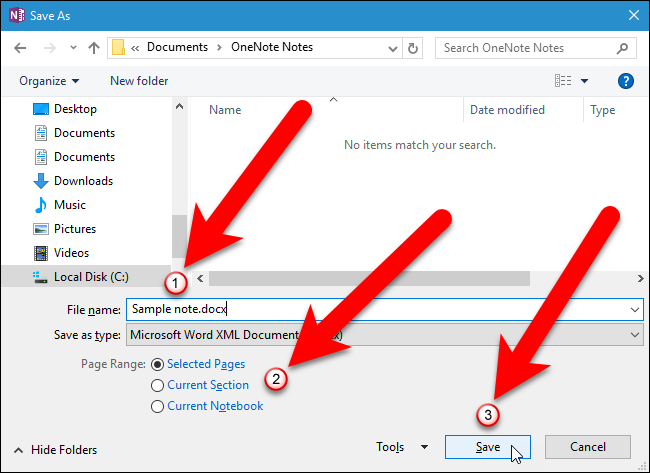
- В диалоге “Сохранить как” выберите место для файла. По умолчанию имя файла — заголовок страницы или раздела. При необходимости измените имя в поле “Имя файла”.
Если нужно экспортировать диапазон страниц, используйте опцию рядом с “Диапазон страниц”. После выбора нажмите “Сохранить”.
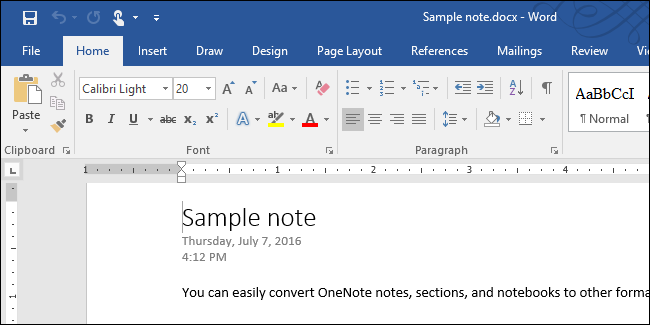
- В экспортированном файле сохраняются заголовок заметки и дата/время создания. В Word или PDF эти данные будут видны вверху документа.
Когда экспорт полезен
- Перед переносом данных на другой ПК или при передаче заметок коллеге.
- Для архивации важных заметок в один файл (.onepkg).
- Для печати или отправки заметок, когда получателю нужен PDF или DOCX.
Когда экспорт не подходит
- Если вам нужна динамическая синхронизация заметок между несколькими устройствами — экспорт создаёт статичную копию.
- Если нужна совместная работа в реальном времени — лучше поделиться блокнотом через облако (OneDrive).
Альтернативные подходы
- Синхронизация через OneDrive — сохраняет доступ и совместную работу в реальном времени.
- Копирование содержимого вручную в другой документ — пригодно для выборочного переноса.
- Экспорт страниц в PDF с последующим объединением (через сторонние утилиты) — когда нужен единый печатный документ из разных блокнотов.
Чек-лист перед экспортом
- Убедитесь, что выбран правильный диапазон: страница, раздел или блокнот.
- Проверьте формат: DOCX для редактирования, PDF для чтения, .onepkg для архивации.
- Измените имя файла при необходимости.
- Убедитесь, что у вас достаточно места на диске для экспорта.
Критерии приёмки
- Экспорт завершился без ошибок.
- Файл открылся в целевом приложении (Word/PDF-читалка/OneNote) и содержит ожидаемый текст, изображения и вложения.
- Дата и время создания заметки отображаются в экспортированном файле.
Советы и лучшие практики
- Используйте .onepkg для архивирования блокнотов целиком. Он включает все вложения и мультимедиа.
- Для совместного редактирования отправляйте DOCX, а не .onepkg.
- Если блокнот большой, экспорт в .onepkg может занять время. Планируйте экспорт вне рабочего пика.
Риски и как их снизить
- Потеря форматирования при конвертации — проверяйте экспорт в целевом приложении.
- Проблемы с большими медиафайлами — разбивайте экспорт по разделам или делайте резервную копию исходных файлов.
Краткое резюме
Экспорт в OneNote 2016 прост и гибок. Выбирайте формат в зависимости от цели: редактирование (DOCX), чтение/печать (PDF), полная архивация (.onepkg). Экспорт доступен только в настольной версии OneNote 2016.
Примечание
Если у вас нет OneNote 2016, загрузите и установите настольную версию, чтобы получить возможность экспорта.

Похожие материалы

Несколько аккаунтов Skype: Multi Skype Launcher

Журнал для работы: повысить продуктивность

Персональные звуки уведомлений на Android

Скачивание шоу Hulu для офлайн‑просмотра

Microsoft Start: персонализированная новостная лента
