
Как сохранить копию Google Photos через Takeout
Зачем делать локальную резервную копию
Google Photos хранит ваши фото и видео в облаке, но локальная копия нужна на случай удаления аккаунта, ошибок синхронизации или когда вы хотите освободить место в облаке. Локальная копия даёт полный контроль над данными: можно хранить её на внешнем диске, NAS или в другом облаке.
Короткое определение. Google Takeout — официальный инструмент Google для экспорта копий данных из сервисов Google.
Шаг 1 — Зайдите в Google Takeout и войдите в аккаунт
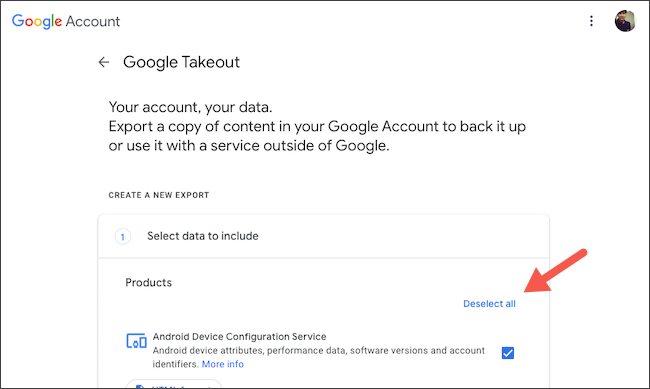
- Откройте сайт Google Takeout и выполните вход в свой Google‑аккаунт.
- Нажмите кнопку «Снять все выделения» чтобы экспортировать только данные из Google Photos и исключить остальные сервисы.
Важно: если вы используете рабочий аккаунт Google (G Suite / Google Workspace), администратор может ограничивать доступ к Takeout.
Шаг 2 — Выберите Google Photos для экспорта
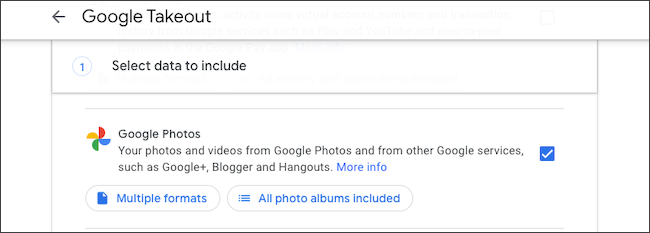
Прокрутите список сервисов до пункта «Google Photos» и поставьте галочку рядом с ним.
Шаг 3 — Выберите альбомы и форматы
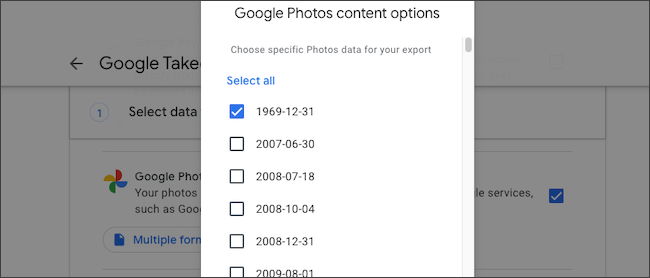
По умолчанию Takeout экспортирует все альбомы. Нажмите на опцию «Все альбомы фото включены», чтобы выбрать только нужные альбомы.
Кнопка «Несколько форматов» показывает, в каких форматах будут экспортированы файлы. Обычно фотографии сохраняются в JPEG/HEIC/ORF/RAW в зависимости от исходного формата, видео — в MP4 или другом исходном контейнере.
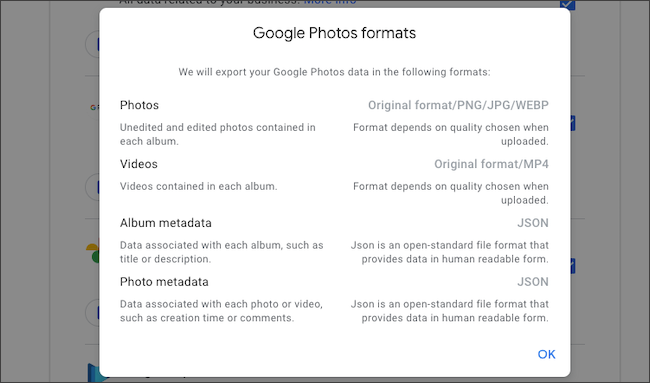
Совет: если вам важна совместимость, выбирайте JPEG/MP4; если важна оригинальная съёмка, сохраняйте исходные форматы (RAW/HEIC).
Шаг 4 — Настройте параметры архива и частоту экспорта
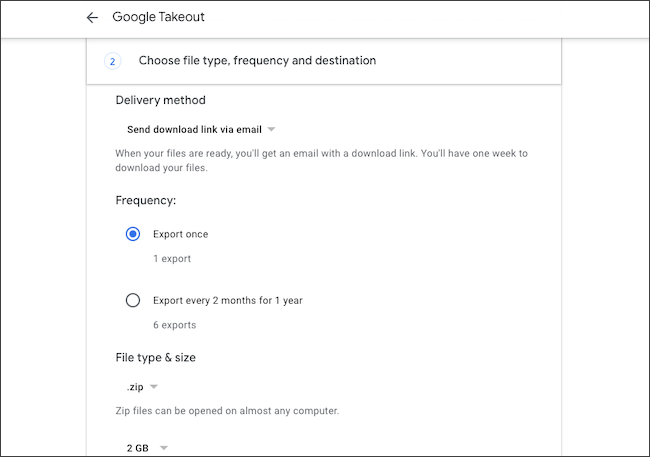
Нажмите кнопку «Далее». На следующем экране можно:
- Выбрать место сохранения архива (Google Диск, Dropbox, OneDrive, Box) или отправку ссылки по email.
- Установить частоту экспорта (единоразово или повторять каждые 2 месяца).
- Выбрать тип архива (.zip или .tgz) и максимальный размер файла архива (например, 2 ГБ, 10 ГБ и т. п.).
Рекомендация: для больших библиотек ставьте большой максимум (например, 50 ГБ) или используйте .zip если планируете открывать архивы на Windows.
Шаг 5 — Создайте экспорт
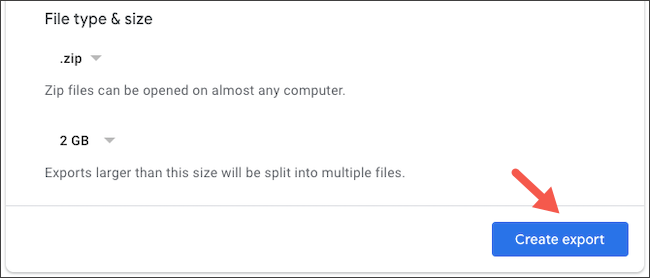
Нажмите «Создать экспорт» после настройки параметров. Google начнёт формировать архив.
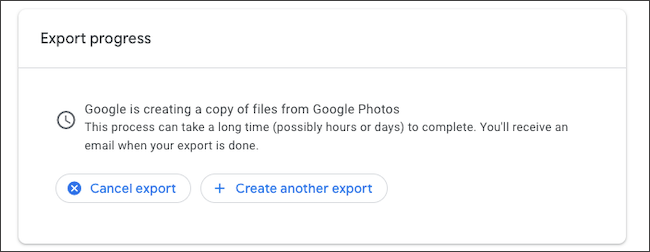
Процесс может занять от нескольких часов до нескольких дней, особенно если в аккаунте много фото и видео. В любой момент можно нажать «Отменить экспорт», чтобы прекратить создание архива.
Шаг 6 — Скачайте архив
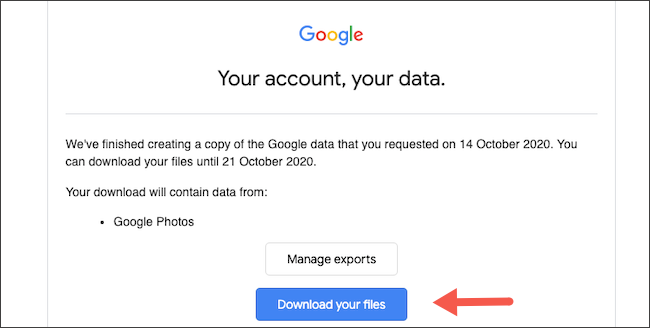
После завершения формирования архива Google отправит письмо с темой «Your Google data is ready to download» (Ваши данные Google готовы к загрузке). В письме нажмите «Скачать ваши файлы», чтобы перейти на страницу загрузки. Для подтверждения может потребоваться повторный вход в аккаунт.
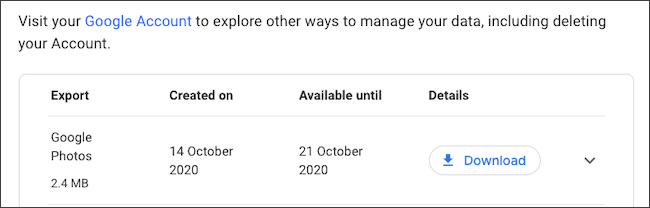
На странице «Управление экспортами» загрузка обычно стартует автоматически. Если нет — нажмите «Загрузить» рядом с записью Photos. Ссылка действительна в течение недели.
Шаг 7 — Просмотр содержимого архива
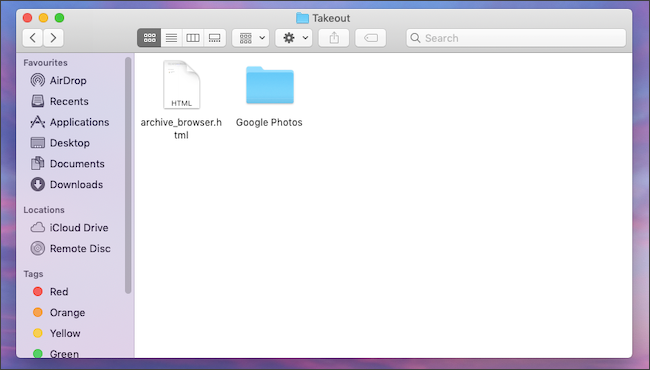
В скачанном архиве есть два варианта просмотра: открыть файл archive_browser.html, который позволяет просматривать библиотеку в браузере, или открыть папку «Google Photos» и просматривать файлы по отдельности.
Совет: сначала проверьте несколько файлов из архива, чтобы убедиться, что нужные альбомы и метаданные экспортировались корректно.
Альтернативные методы
- Синхронизация через Google Drive (удобна для выборочной загрузки, но Google изменил интеграцию Drive и Photos — проверьте текущие настройки).
- Использование клиента резервного копирования на ПК или Mac (напр., инструменты для массовой загрузки из веб-интерфейса — подходят продвинутым пользователям).
- Экспорт отдельных альбомов вручную через интерфейс Google Photos (годится для небольших выборок).
Когда экспорт может не сработать
- Ограничения учётной записи или политики администратора (корпоративные аккаунты).
- Очень большой объём данных — процесс может завершиться неудачно при переполнении квоты облачного хранилища или таймаутах соединения.
- Если файлы повреждены в исходном облаке, экспорт сохранит их в том же виде.
Мини‑методология для надёжного бэкапа
- Проведите инвентаризацию: примерный объём фото/видео. 2. Выберите формат архива и место хранения. 3. Запустите экспорт и дождитесь уведомления. 4. Скачайте архив и проверьте образцы файлов. 5. Сохраните архив в двух местах (локально + удалённый диск). 6. Планируйте регулярные экспорты (раз в 6–12 месяцев или по важным событиям).
Чек‑лист перед началом экспорта
- Вошли в нужный Google‑аккаунт
- Отключили остальные сервисы в Takeout
- Выбрали нужные альбомы
- Проверили формат файлов (JPEG/MP4 vs оригиналы)
- Определили место для хранения архива
- Учли срок действия ссылки на загрузку (1 неделя)
Небольшой глоссарий
- Takeout — инструмент для экспорта данных Google.
- Архив — сжатый файл с вашими фотографиями и метаданными.
- archive_browser.html — локальная страница для просмотра содержимого архива.
Краткое резюме
Google Takeout — простой и официальный способ получить полную копию вашей библиотеки Google Photos. Он даёт контроль над форматами и местом хранения, но требует времени для создания архива при больших объёмах. Для максимальной безопасности сохраняйте скачанный архив в двух местах и периодически повторяйте экспорт.
Заметка: кроме Photos, с помощью Takeout можно экспортировать данные из других сервисов Google, например Gmail.
Короткая инструкция в одной строке: откройте Google Takeout → снимите все выделения → отметьте Google Photos → настройте форматы и место → Создать экспорт → скачайте архив и проверьте файлы.

Похожие материалы

Несколько аккаунтов Skype: Multi Skype Launcher

Журнал для работы: повысить продуктивность

Персональные звуки уведомлений на Android

Скачивание шоу Hulu для офлайн‑просмотра

Microsoft Start: персонализированная новостная лента
