
Как экспортировать данные Google Keep через Google Takeout

Зачем экспортировать данные Google Keep
Экспорт полезен, если вы хотите:
- Создать локальную резервную копию заметок и вложений.
- Перенести заметки в другой аккаунт или сервис.
- Архивировать старые проекты перед очисткой аккаунта.
Краткое определение: Google Takeout — официальный инструмент Google для экспорта данных из сервисов Google в виде архивов.
Что будет в архиве
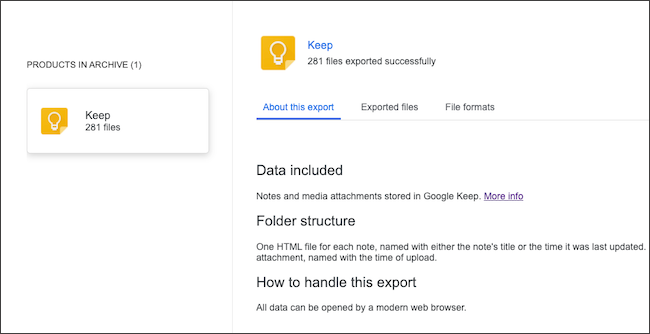
Архив Google Keep обычно содержит:
- Тексты заметок и их метаданные (даты, цвета, закрепления).
- Списки и чекбоксы как отдельные элементы.
- Импортированные фото, видео и аудиозаписи.
- Список меток (labels) и имена людей, с которыми вы сотрудничали.
Important: ссылки для скачивания архива действительны одну неделю.
Перед началом — требования и рекомендации
- Войдите в тот Google‑аккаунт, в котором хранятся заметки Keep.
- Иметь доступ к почте аккаунта, чтобы получить письмо со ссылкой.
- Достаточно свободного места на диске для архива (зависит от объёма медиа).
- Рекомендуем использовать защищённый компьютер в сети, которой вы доверяете.
Пошаговая инструкция
- Откройте страницу Google Takeout и войдите в нужный аккаунт.
- Нажмите «Снять выделение», если хотите экспортировать только данные Keep.
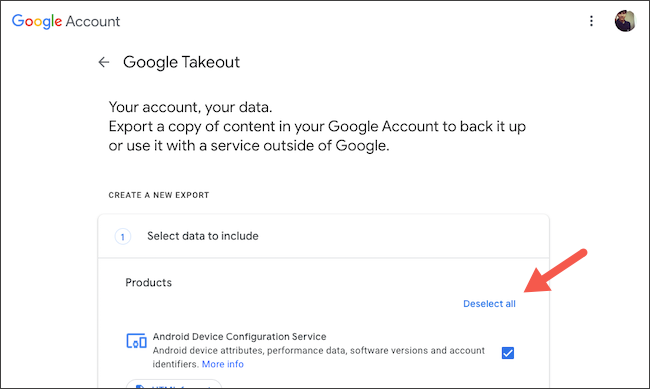
В списке продуктов прокрутите вниз и отметьте чекбокс рядом с «Keep».
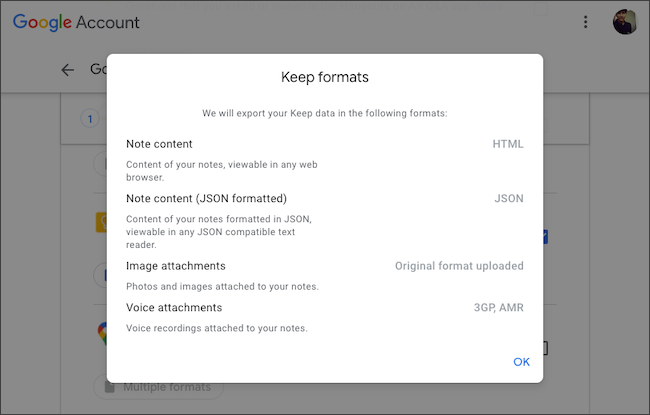
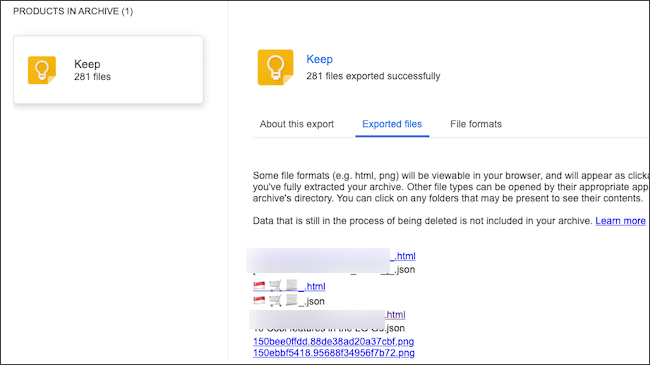
В разделе «Несколько форматов» посмотрите, в каких форматах будут извлечены заметки (обычно HTML/JSON и вложения в оригинальном формате).
Прокрутите страницу вниз и нажмите «Далее».
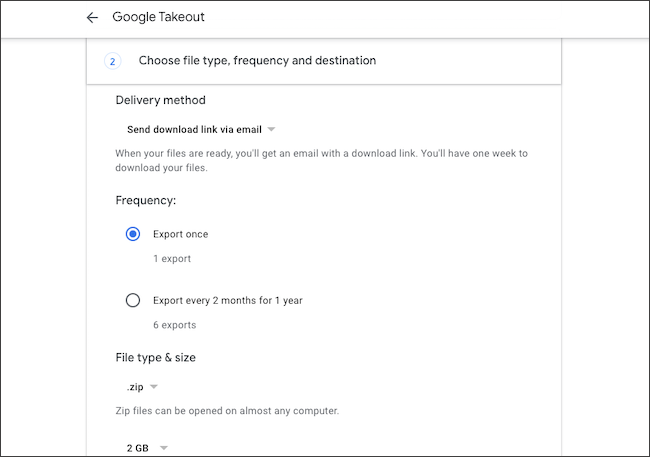
Выберите параметры экспорта:
- Способ отправки архива (ссылка по e‑mail, добавление в Google Drive/Dropbox/OneDrive).
- Частота экспорта (однократно или каждые два месяца).
- Формат архивов (.zip или .tgz).
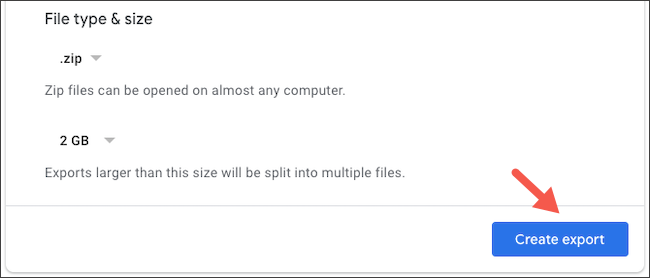
- Максимальный размер файла для разделения архива (например, 2 ГБ, 10 ГБ).
- Нажмите «Создать экспорт».
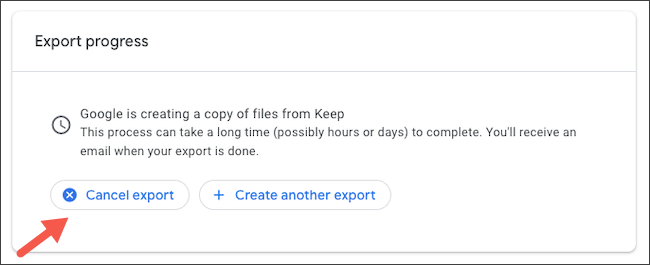
Google начнёт формировать архив. Это может занять от нескольких минут до нескольких дней в зависимости от объёма данных. Окно браузера можно закрыть.
- Если нужно прервать — нажмите «Отменить экспорт».
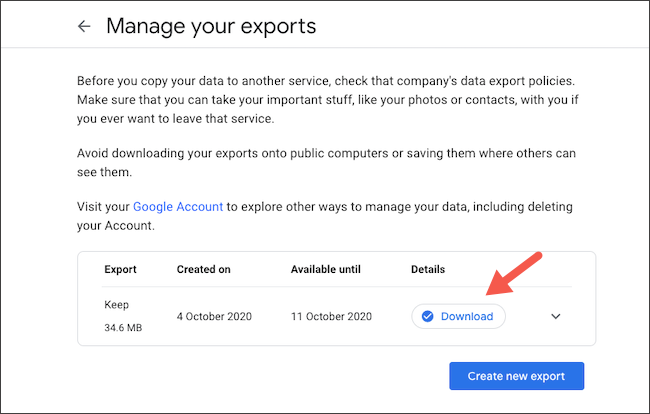
По завершении вы получите письмо с ссылкой. Перейдите по ссылке и нажмите «Скачать файлы», подтвердив вход в аккаунт.
Если загрузка не стартует автоматически, на странице архива нажмите «Скачать» рядом с последним экспортом.
- Внутри архива откройте файл archive_browse.html — он запустит локальное веб‑приложение для удобного просмотра заметок.
Вы также можете открывать заметки напрямую из папки “Keep” в распакованном архиве.
Что делать, если экспорт не работает
- Проверьте соединение и место на диске. Большие архивы требуют стабильного интернета и пространства для временных файлов.
- Если экспорт зависает долгое время, попробуйте создать экспорт ещё раз через пару часов.
- Убедитесь, что в аккаунте нет ограничений (например, корпоративные политики, блокирующие экспорт).
- Если вы используете общий аккаунт, убедитесь, что у вас есть права на экспорт этих данных.
Notes: иногда Google ограничивает скорость генерации архивов при массовых запросах. Подождите и повторите попытку позже.
Альтернативные подходы
- Синхронизация через Google Drive: заметки Keep не синхронизируются как файлы, но вы можете копировать важные вложения в Drive вручную.
- Экспорт отдельных заметок: выберите заметку и вручную скопируйте её содержимое в Google Docs или .txt.
- Третьи стороны: есть приложения и скрипты для массового экспорта, но они могут требовать доступа к аккаунту — проверяйте разрешения и репутацию сервиса.
Мини‑методология: как часто делать резервные копии
- Ежемесячно — если вы активно используете Keep для рабочих задач.
- Раз в 2–3 месяца — для обычного личного использования.
- Перед важными изменениями аккаунта (удаление, смена владельца) — обязательно создайте свежий экспорт.
Критерии приёмки: резервная копия успешна, если вы можете распаковать архив, открыть archive_browse.html и найти все ключевые заметки и вложения.
Роль‑ориентированные чеклисты
Для обычного пользователя:
- Войти в правильный аккаунт.
- Выбрать только Keep.
- Настроить формат .zip и размер архива по вкусу.
- Дождаться письма и скачать.
Для администратора G Suite / Google Workspace:
- Убедиться, что политиками домена разрешён экспорт данных.
- При необходимости инициировать экспорт от имени пользователя или предоставить инструкции.
- Хранить экспорт в защищённом хранилище и отслеживать доступ.
Безопасность и конфиденциальность
- Архив содержит личные данные. Храните его в зашифрованном хранилище.
- Ссылка для скачивания действительна одну неделю — скачивайте сразу после получения.
- При передаче архива третьим лицам используйте защищённые каналы (SFTP, зашифрованный облачный доступ).
- При работе с данными пользователей учитывайте требования локального законодательства и GDPR, если применимо.
Краткий глоссарий
- Takeout: инструмент Google для экспорта данных.
- archive_browse.html: локальное приложение в архиве для просмотра данных Keep.
- Метки (labels): категории заметок в Google Keep.
Заключение
Экспорт через Google Takeout — надёжный и удобный способ сделать полную копию заметок Google Keep и связанных материалов. Это особенно полезно перед изменением аккаунта, при миграции или для регулярных резервных копий.
Summary:
- Используйте Takeout, если нужна полная и официальная копия данных.
- Настраивайте формат и доставку архива в зависимости от ваших предпочтений.
- Храните полученный архив в безопасном месте и проверяйте его работоспособность через archive_browse.html.
Important: если у вас много вложений, экспорт может занять продолжительное время — планируйте заранее.

Похожие материалы

Несколько аккаунтов Skype: Multi Skype Launcher

Журнал для работы: повысить продуктивность

Персональные звуки уведомлений на Android

Скачивание шоу Hulu для офлайн‑просмотра

Microsoft Start: персонализированная новостная лента
